すべてのツールに無制限にアクセスできます


どのような仕組みですか?
画像をアップロードして、簡単な3ステップでテキストを編集:
- 1
画像をアップロードするか、ドラッグ&ドロップしてください。
- 2
編集ツールを使ってテキストを変更または削除.
- 3
更新されたファイルをダウンロードしてください。
画像上で直接、誤字を修正したり、単語を置き換えたり、キャプションを更新したりできます。当ツールを使えば、数ステップですべてオンラインで画像内のテキストを編集できます。追加のソフトウェアをインストールする必要はありません。ブラウザーで当ツールを開き、テキストを修正して結果を保存するだけです。
画像内のテキストを編集する方法
当ツールを使用して、次の四つのステップで写真内のテキストを編集できます。
ステップ1:画像をアップロード
編集する画像をデバイスからアップロードするか、アップロードエリアにドラッグ&ドロップします。当ツールでは、写真、スキャン、スクリーンショットなど、あらゆる画像内のテキストを編集できます。JPG、PNG、JPEG形式で、最大100 MBのファイルに対応しています。
ステップ2:テキストの言語を選択
ファイルをアップロードすると、写真内のテキスト編集ツールに、対応言語のドロップダウンメニューを含むポップアップがすぐに表示されます。画像内に表示されている言語を最大3つまで選択し、「OCRを適用」をクリックします。
ステップ3:テキストを編集
エディターで「テキストの編集」ツールを選択すると、画像内で検出されたすべてのテキストボックスが表示されます。変更が必要なテキストボックスをすべて確認してください。単語を置き換えたり、誤りや誤字を修正したり、文言に単語を追加したりするなど、必要に応じて画像内のテキストを編集できます。
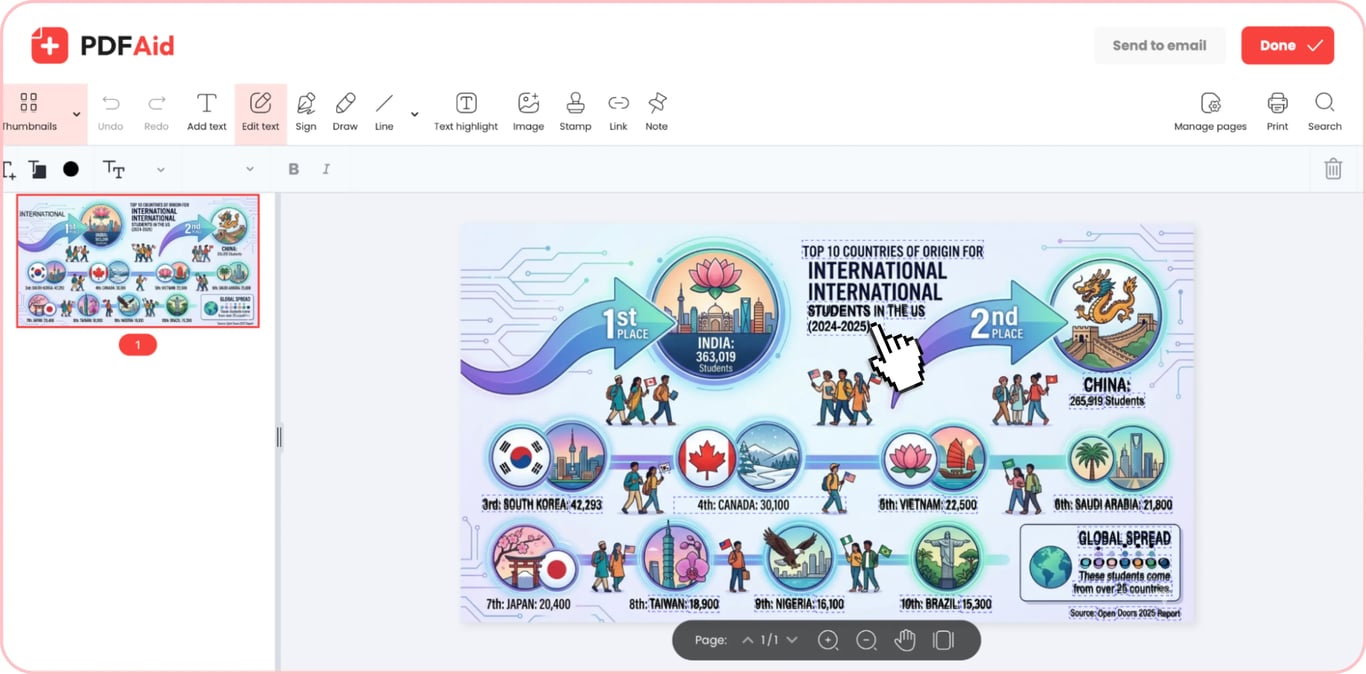
ステップ4:画像を保存
画像テキスト編集ツールでの作業が完了したら、「完了」をクリックして完成したファイルをデバイスに保存するか、「メールで送信」をクリックしてご自身または他の人の受信トレイに直接送信します。エクスポート時には、ファイル名を変更し、希望する形式を選択できます。編集ツールは次の形式に対応しています。
PDF
DOCX
DOC
PPT
PPTX
JPG
PNG
TXT
XLSX
XLS
よくある使用例
既存の画像内の元のテキストを変更する必要が生じるのは、誤り、古い情報、または機密データがあり、元のファイルにアクセスできない場合がよくあります。以下は、テキスト変更ツールが役立つ使用例です。
誤字があり、元のファイルがないバナー
外部の業者にマーケティング用バナーの作成を依頼した場合、通常は完成したモックアップのみが納品され、元のファイルは業者側で保管されます。そのため、テキストの誤字や誤りを修正するのは困難です。写真テキスト編集ツールを使えば、専用ソフトウェアを使用せずに、完成した画像上で必要な変更を直接行えます。変更を行う前に、元のファイルのコピーを保存しておくことを常におすすめします。
実際のデータを隠す必要があるスクリーンショット
手順書やチケットでスクリーンショットを使用する場合は、実名、生年月日、連絡先情報などの機密データを通常は隠す必要があります。このデータを色で覆う方法もありますが、スクリーンショットの見た目に影響する場合があります。スクリーンショットのテキスト編集ツールでは、実際のデータを架空の情報に置き換えられるため、テキストの上に色付きのブロックを配置するよりも洗練された仕上がりになります。
写真内の価格や日付が変わった場合
商品写真やポスターなどのマーケティング資料は、長期間使用できます。古くなるのは、価格、日付、キャンペーン期間などの細かな情報です。これらのデータを編集する方が、資料全体を再デザインするよりも通常は速く簡単です。当ツールを使えば、写真内のテキストをすばやく編集して、古い情報を置き換えられます。資料の見た目を保つために、フォントの種類とサイズにご注意ください。
別の言語で書かれた写真内のテキスト
別の言語に翻訳する必要があるテキスト入りの画像がある場合は、画像内テキスト編集ツールを使用して、キャプションを翻訳版に置き換えることができます。ファイルをツールにアップロードし、テキスト全体を翻訳版に置き換えます。まだ翻訳がない場合は、まず画像翻訳ツールをご利用ください。
画像は元の品質を維持します
編集ツールを使用して画像内のテキストを修正しても、ファイルの品質には影響しません。テキスト変更ツールはテキストのみを編集するため、解像度、色、レイアウトは変わりません。また、当ツールは画像に透かしを追加しないため、安心して編集できます。ただし、画像を保存したりメールで送信したりする前に選択するエクスポート形式にはご注意ください。別の形式にエクスポートすると、品質が変わる場合があります。
あらゆるデバイスで画像内のテキストを編集
当プラットフォームはすべてのブラウザーで利用できます。追加のソフトウェアやアプリをダウンロードしてインストールする必要はありません。ブラウザーから当社ウェブサイトにアクセスし、必要なツールを使用するだけです。完全にブラウザーベースのため、当プラットフォームはすべてのデバイスで動作します。コンピューターで画像内のテキストを編集したり、PDF ファイルを操作したりできるほか、iPhoneやタブレットを使って外出先でもツールを利用できます。
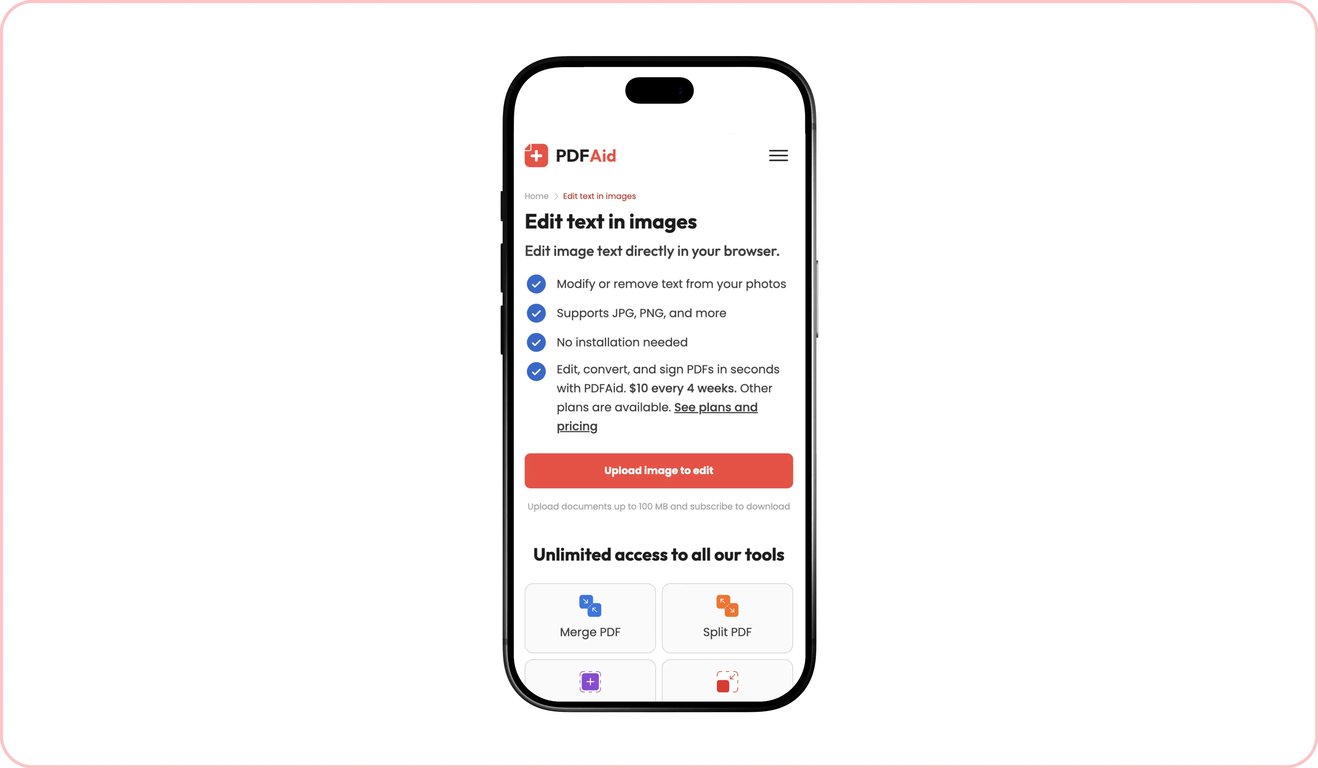
ファイルは安全かつ非公開に保たれます
個人データや商業データを含む画像を編集する際は、慎重に扱うことが重要です。当プラットフォームなら、そのような心配は不要です。当社ウェブサイトにアップロードされたすべてのファイルは、安全な接続を通じて転送されます。これらのファイルには、当プラットフォームの個人用アカウントを通じて、お客様のみがアクセスできます。
関連ツール
画像とテキストを頻繁に扱う場合、当プラットフォームでは、さまざまな編集作業やファイル管理を簡単かつ便利に行えるツールをご利用いただけます。
画像からテキストを削除:既存の画像から不要なテキスト部分を削除します。
画像にテキストを追加:写真や背景画像にテキストを入力または貼り付けます。
画像をテキストに変換:画像内のテキストを検出し、編集や再利用のために別のファイルとして抽出します。
画像を翻訳:画像や写真内のテキストを、ほぼすべての言語間で翻訳します。
画像を圧縮:品質を損なうことなく、共有または公開前に画像のファイルサイズを縮小します。
画像をPDFに変換:画像を編集可能なPDFファイルに短時間で変換します。
 サブスクリプションを解約されるとのこと、大変残念に思います。本サービスが不要になった場合は、アカウントの「メンバーシップ」タブにある「プランを解約」をクリックしてください。また、解約のお手伝いが必要な場合は、ライブチャット、billing@pdfaid.com、または +44 808 501 2541 までお問い合わせください。