גישה בלתי מוגבלת לכל הכלים שלנו


כיצד זה עובד?
שטחו את קובץ ה-PDF שלכם ב־3 שלבים פשוטים:
- 1
העלו את קובץ ה‑PDF שלכם.
- 2
בחרו איך ברצונכם לשטח אותו.
- 3
הורידו את הקובץ המשוטח שלכם.
הפכו קבצים רב-שכבתיים ואינטראקטיביים לבלתי ניתנים לעריכה באמצעות כלי שיטוח ה-PDF שלנו. אפשר להפוך טקסט, תמונות, הערות ושדות טופס לחלק מעמוד. אף אחד אחר לא יוכל לשנות אותם.
מהו שיטוח PDF?
שיטוח PDF הוא הפיכת רכיבים אינטראקטיביים שונים בקובץ, כגון שדות טופס, הערות, חתימות ושכבות, לרכיבים קבועים. כשמשתמשים בכלי לשיטוח PDF, רכיבים אלה הופכים לחלק מעמוד, ולא ניתן להזיז, למחוק או לערוך אותם. כששומרים את המסמך, המראה שלו נשאר זהה, אך לא ניתן עוד לבצע בו עריכות.
כיצד לשטח קובץ PDF
כדי לעבד את הקובץ שלכם, השתמשו בכלי שלנו בדפדפן:
שלב 1. לחצו על לחצן ההעלאה לשיטוח או גררו ושחררו את קובץ ה-PDF שלכם.
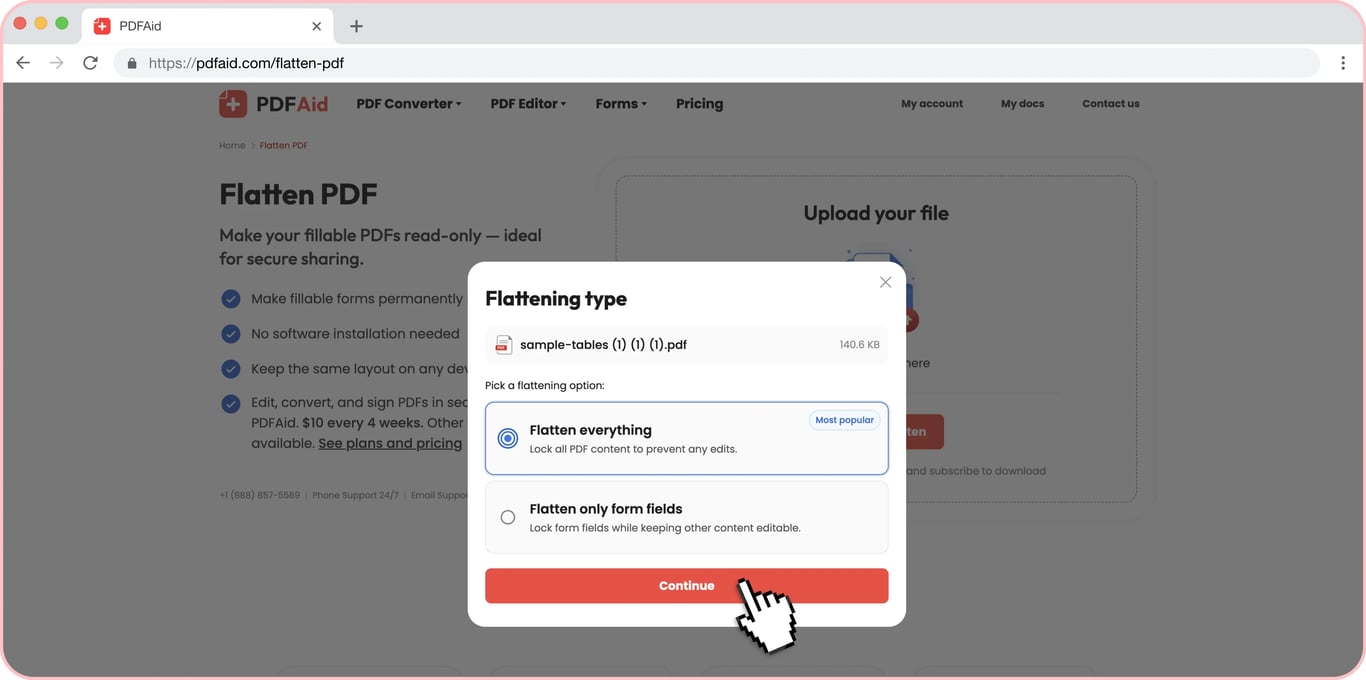
שלב 2. בחרו אפשרות: אפשר לשטח את הקובץ כולו או רק שדות נפרדים.
שלב 3. בחרו פורמט, שנו את השם אם יש צורך ושמרו.
כיצד להפוך PDF לקריאה בלבד
אם ברצונכם למנוע מאחרים לשנות את תוכן הקובץ שלכם, כדאי לדעת כיצד להפוך PDF לבלתי ניתן לעריכה. המירו חוזים, דוחות, בקשות, חשבוניות ומסמכים אחרים באמצעות הכלי שלנו כדי להפוך אותם לקריאה בלבד. לפני השיטוח, אפשר למלא שדות טופס, להוסיף או לשנות הערות ולהחליף כל רכיב. לאחר השיטוח, הקובץ נראה זהה, אך כל חלקיו קבועים.
לאחר מכן אפשר להמשיך בעבודה: לשלוח מסמך לאישור, טופס מוכן או קובץ להדפסה. הנמען יפתח את הקובץ בפורמט שהוגדר מראש ויראה את הפריסה שהכנתם.
שיטוח טופס PDF למילוי
אם אינכם רוצים שהמידע שלכם ייעלם או ישנה את מיקומו כאשר נמען יפתח אותו בתוכנית אחרת, שיטוח הוא הבחירה הנכונה. הוא עוזר להפוך טופס PDF לקריאה בלבד. לאחר העיבוד, התשובות והחתימה שלכם יישארו בקובץ, והשדות ייעלמו.
שיטוח שכבות, תגובות והערות ב-PDF
השירות שלנו הוא פתרון מצוין אם צריך לשטח הערות ולהימנע מאובדן הערות חשובות. כלי זה עוזר לשמור תגובות של בודקים, אזורים מודגשים, סימונים מצוירים ושכבות גרפיות. אם הם הופכים לחלק קבוע מעמוד, המסמך שלכם לא יושפע. הדבר קורה לעיתים קרובות מכיוון שמציגים שונים מציגים הערות בדרכים שונות, או שנמען עלול להסיר אותן בטעות בלחיצה אחת. לכן, שטחו תגובות לפני שליחת המסמכים ושמרו על כל הרכיבים על ידי הפיכתם לקריאה בלבד.
האם כדאי לשטח PDF לפני הדפסה?
שיטוח PDF לפני הדפסה יכול לעזור להימנע מרכיבים לא רצויים במסמך פיזי. אם מעבדים את הקובץ והופכים את כל הפרטים לקבועים, לא יהיו הפתעות, משום שהוא ייראה אותו הדבר. המדפסת אינה צריכה לפרש את כל שדות הטופס, השכבות או השקיפות, לכן אם ברצונכם לראות את הקובץ בדיוק כפי שהוא מופיע במכשיר שלכם, עדיף להשתמש באפשרות זו. ללא שיטוח, תוכנת הדפסה עלולה להוסיף פרטים מיותרים או לא לכלול את כל מה שצריך על הנייר.
שיטוח PDF בכל מכשיר
אין צורך להתקין תוכנה מכיוון שהכלי שלנו מבוסס אינטרנט. גם אם מדובר בקובץ גדול, ניתן לשטח אותו ב-Mac או ב-iPhone. אופן הפעולה זהה בשניהם, כך שניתן לעבור מהמחשב לסמארטפון וליהנות מתהליך עבודה חלק עם המסמכים שלכם. Windows, Linux, Android – כל מערכות ההפעלה המרכזיות מתאימות לניהול המסמכים שלכם בפלטפורמה שלנו.
המסמך שלכם שומר על האיכות המקורית שלו
שיטוח אינו פוגע באיכות המסמך. גופנים, תמונות, פריסה ורזולוציה נשארים בדיוק כפי שהיו. השינוי היחיד הוא שכבר אי אפשר לערוך את התוכן. מהגופנים ועד הפריסה והרזולוציה, תגלו שהמסמך נראה בדיוק כפי שהתכוונתם. ההבדל היחיד הוא שכבר לא ניתן לערוך אותו.
הקבצים שלכם נשארים פרטיים ומאובטחים
ניתן לגשת לקבצים שלכם מתוך החשבון שלכם. אנשים אחרים לא יכולים לצפות בחומרים שלכם או להיכנס לחשבון שלכם. אנו משתמשים בחיבורים מוצפנים כדי שהקבצים שלכם יהיו מוגנים בזמן שאתם מעלים אותם ועובדים עליהם.
כלים דומים
מלבד כלי השיטוח שלנו, ניתן גם לעיין בשירותים שימושיים אחרים בפלטפורמה זו:
מילוי PDF — ערכו שינויים בקובץ שלכם והורידו אותו לכל מכשיר שתבחרו.
חתימה על PDF — השלימו מטרות עסקיות או אישיות באמצעות חתימה על חוזים, טפסים ובקשות.
הוספת הערות ל-PDF — הוסיפו הערות, הדגישו פרטים מעניינים או הוסיפו צורות למסמך.
דחוס PDF — הקטינו קובץ PDF גדול באופן מיידי.
 אנחנו מצטערים לשמוע שברצונך לבטל את המינוי שלך. אם אינך זקוק עוד לשירות שלנו, באפשרותך ללחוץ על "ביטול תוכנית" בכרטיסיית החברות בחשבון שלך. אפשר גם ליצור איתנו קשר באמצעות צ'אט חי, בכתובת billing@pdfaid.com, או להתקשר ל-+44 808 501 2541 לקבלת עזרה בביטול המינוי שלך.