Accès illimité à tous nos outils
 Convertir le PDF en Word
 Convertir un document Word en PDF
 Convertir le PDF en JPG
 Convertir JPG en PDF
 Convertir le PDF en Excel
 Convertir un document Excel en PDF
 Convertir le PDF en PowerPoint
 Convertir un fichier PowerPoint en PDF
 Créer un modèle
 Diviser un PDF
 Fusionner PDF
 Compresser le PDF
 Modifier le PDF
 Ajouter un filigrane
 Faire pivoter le PDF
 Signer le PDF
Comment ça marche ?
Supprimez des pages de vos PDF en 3 étapes simples :
- 1
Téléversez ou faites glisser et déposez votre PDF.
- 2
Sélectionnez les pages que vous souhaitez supprimer.
- 3
Téléchargez votre fichier mis à jour.
Notre outil en ligne de suppression de pages PDF vous permet de supprimer les pages en trop de vos fichiers. Vous pouvez mettre à jour votre mise en page en quelques secondes, sans télécharger de logiciel supplémentaire.
Comment supprimer des pages d’un PDF
Pour supprimer des pages d’un PDF dans notre éditeur, suivez ces étapes :
Téléversez votre document : faites glisser-déposer votre fichier dans la zone de téléversement ou sélectionnez-le depuis votre appareil.
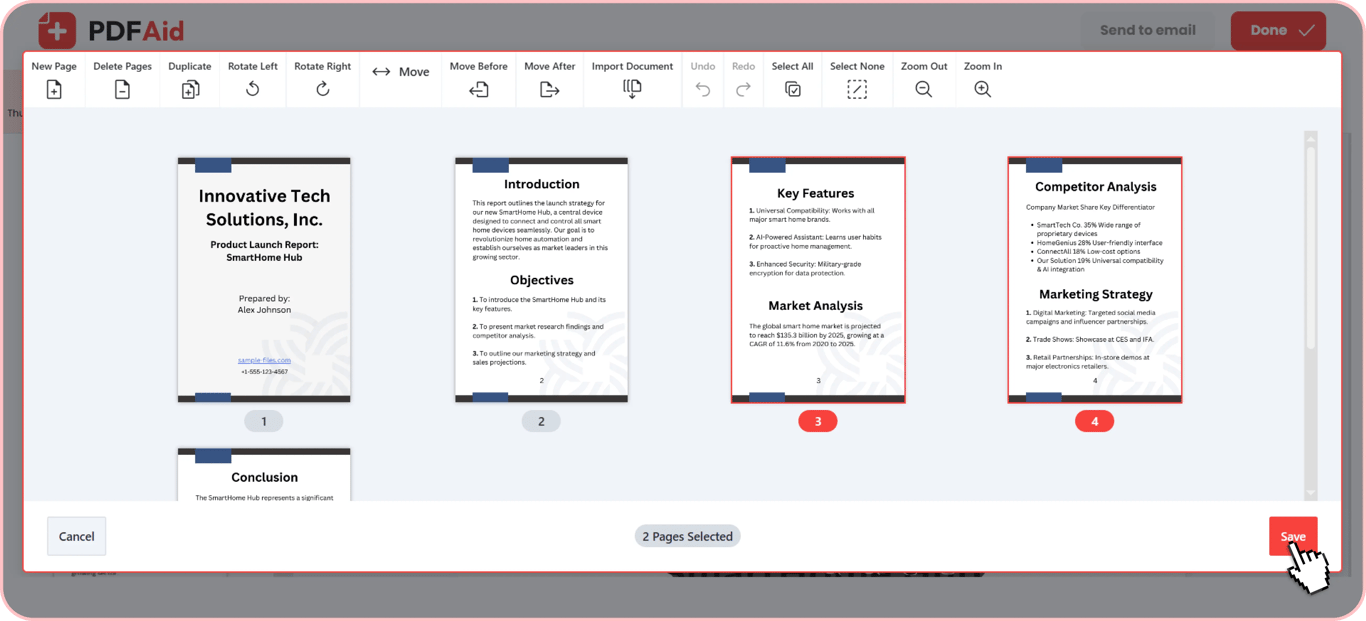
Sélectionnez les pages en trop : vérifiez les vignettes des pages et cliquez sur les pages précises que vous souhaitez supprimer.
Supprimez les pages sélectionnées : cliquez sur l’icône Supprimer pour retirer ces pages de votre mise en page.
Enregistrez et téléchargez : enregistrez votre fichier modifié et téléchargez le document mis à jour sur votre ordinateur ou votre téléphone.
Supprimer une seule page ou une plage
Si vous devez seulement supprimer une page d’un PDF ou quelques pages, notre éditeur simplifie l’opération directement depuis l’écran d’aperçu. Cliquez sur une vignette pour supprimer une page individuelle. Si vous devez retirer une section, sélectionnez une plage continue de pages et supprimez-les en une seule fois. Les pages restantes resteront intactes.
Supprimer la première, la dernière ou une page précise
Si vos documents contiennent des pages de titre inutiles, des pages de titre vierges ou des publicités en fin de document, vous pouvez les retirer. Supprimez la première page de vos fichiers PDF pour commencer directement par votre contenu principal. Il en va de même pour les quatrièmes de couverture et les génériques de fin. Sélectionnez la dernière vignette pour supprimer la dernière page de vos documents PDF. Avec notre éditeur, vous pouvez également cibler n’importe quel numéro de page précis dans votre mise en page afin de supprimer les pages indésirables.
Supprimer les pages indésirables en masse
Supprimer des chapitres obsolètes ou des feuillets vierges un par un prendrait trop de temps. Si vos fichiers volumineux contiennent des dizaines de pages inutiles, notre éditeur vous permet de supprimer des pages de fichiers PDF en masse. Sélectionnez plusieurs vignettes indésirables dans votre document. Une fois que vous avez surligné toutes les sections en trop, cliquez sur Supprimer pour les retirer en une seule fois. Cette fonctionnalité vous aide à raccourcir de longs manuels, rapports et e-books en quelques secondes.
Supprimer les pages vides d’un PDF
Les pages vierges apparaissent fréquemment lorsque vous numérisez des documents papier ou imprimez des fichiers recto verso. Les scanners ajoutent souvent des pages vides supplémentaires entre les chapitres ou à la fin d’un travail d’impression. Ces pages inutiles gaspillent du papier à l’impression, créent des pauses gênantes lors des présentations numériques et augmentent la taille globale de votre fichier.
Les pages vierges sont faciles à repérer lorsque vous parcourez le document. Lorsque vous examinez les vignettes de votre document, les pages vierges se distinguent immédiatement à l’écran. Vous pouvez les sélectionner d’un seul clic pour supprimer les pages vierges de fichiers PDF avant de les envoyer à des clients ou à des collègues. Retirer ces pages résiduelles permet de conserver un document final propre et organisé.
Outil de suppression de diapositives ou de feuilles PDF
Lorsque vous exportez des diaporamas ou des feuilles de calcul au format PDF, chaque diapositive de présentation ou onglet de feuille de calcul devient une page individuelle. Des onglets Excel masqués, des diapositives en trop ou des feuilles financières vierges se retrouvent souvent par erreur dans votre document exporté.
Notre outil de suppression de diapositives PDF traite ces pages comme des fichiers de document standard. Vous pouvez afficher chaque diapositive ou feuille sous forme de vignette de page à l’écran. Sélectionnez la diapositive ou la page de feuille de calcul indésirable, puis cliquez sur l’icône Supprimer. Vous pouvez ainsi retirer rapidement les pages inutiles et conserver un fichier final clair et simple.
Supprimer des pages sans perte de qualité
Notre éditeur préserve la qualité du contenu restant lorsque vous supprimez des pages PDF et met à jour la structure du document sans réencoder les données du fichier. Vos mises en page d’origine, vos polices nettes et vos images haute résolution restent inchangées.
Supprimer des pages PDF sur n’importe quel appareil
Vous pouvez supprimer des pages PDF en ligne avec n’importe quel navigateur web standard, sans installer de logiciel supplémentaire ni de plugin. Notre éditeur fonctionne sur ordinateur comme sur appareil mobile. Il propose les mêmes outils sur tous les systèmes d’exploitation.
Windows: ouvrez Chrome, Edge ou Firefox pour modifier vos fichiers sur n’importe quel PC.
macOS: supprimez les pages indésirables directement dans Safari ou Chrome sur votre Mac.
Linux: téléchargez et traitez des documents dans votre navigateur sur n’importe quelle distribution Linux.
iOS: supprimez les pages superflues de votre iPhone ou iPad avec Safari.
Android: gérez les pages de vos documents directement depuis votre téléphone ou votre tablette Android.
Vos fichiers restent privés
L’utilisation de notre outil de suppression de pages PDF contribue à préserver la sécurité de vos fichiers. Nous traitons tous les fichiers téléversés au moyen de connexions chiffrées afin de protéger vos données. Vos documents restent accessibles uniquement par vous dans votre compte personnel. Ces protections s’appliquent à tous les fichiers de notre espace de travail, y compris les contrats professionnels, les dossiers personnels et les rapports confidentiels.
Faites plus que supprimer des pages au même endroit
Notre espace de travail vous permet de modifier la structure de votre document sans changer d’outil. Depuis l’écran d’aperçu, vous pouvez insérer de nouveaux fichiers, ajouter des pages, dupliquer des mises en page de modèles, remettre à l’endroit des pages tournées de côté ou ajuster l’ordre des pages en une seule session.
Réorganiser les pages d’un PDF: faites glisser-déposer les vignettes de pages pour réorganiser votre mise en page.
Faire pivoter un PDF: remettez à l’endroit les pages à l’envers ou orientées de côté.
Insérer des pages vierges: ajoutez des pages vierges directement dans votre fichier.
Dupliquer des pages: copiez des pages existantes pour dupliquer des formulaires et des modèles répétitifs.