Accès illimité à tous nos outils
 Convertir le PDF en Word
 Convertir un document Word en PDF
 Convertir le PDF en JPG
 Convertir un JPG en PDF
 Convertir le PDF en Excel
 Convertir un document Excel en PDF
 Convertir le PDF en PowerPoint
 Convertir un fichier PowerPoint en PDF
 Créer un modèle
 Diviser un PDF
 Fusionner un PDF
 Compresser le PDF
 Modifier le PDF
 Add watermark
 Faire pivoter le PDF
 Signer le PDF
Comment ça marche ?
Aplatissez votre PDF en 3 étapes simples:
- 1
Téléversez votre fichier PDF.
- 2
Choisissez comment vous souhaitez l'aplatir.
- 3
Téléchargez votre fichier aplati.
Rendez non modifiables les fichiers multicouches et interactifs avec notre outil d’aplatissement de PDF. Vous pouvez intégrer du texte, des images, des annotations et des champs de formulaire à une page. Personne d’autre ne pourra les modifier.
Que signifie aplatir un PDF ?
L’aplatissement d’un PDF consiste à transformer les différents éléments interactifs d’un fichier, tels que les champs de formulaire, les commentaires, les signatures et les calques, en éléments fixes. Si vous utilisez un outil d’aplatissement de PDF, ils feront partie de la page et il ne sera plus possible de les déplacer, de les supprimer ou de les modifier. Lorsque vous enregistrez votre document, son apparence reste identique, mais vous ne pouvez plus y apporter de modifications.
Comment aplatir un fichier PDF
Pour traiter votre fichier, utilisez notre outil dans votre navigateur :
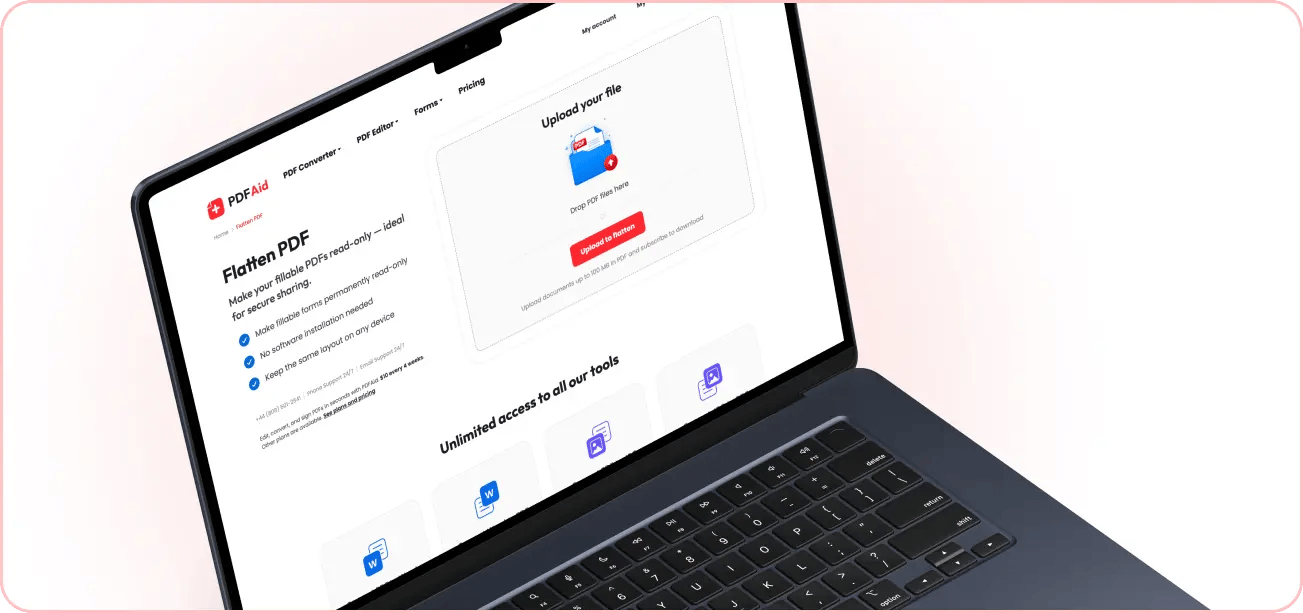
Étape 1. Cliquez sur le bouton Téléverser pour aplatir ou glissez-déposez votre PDF.
Étape 2. Choisissez l’option : vous pouvez aplatir l’ensemble du fichier ou seulement certains champs.
Étape 3. Sélectionnez un format, modifiez le nom si nécessaire, puis enregistrez.
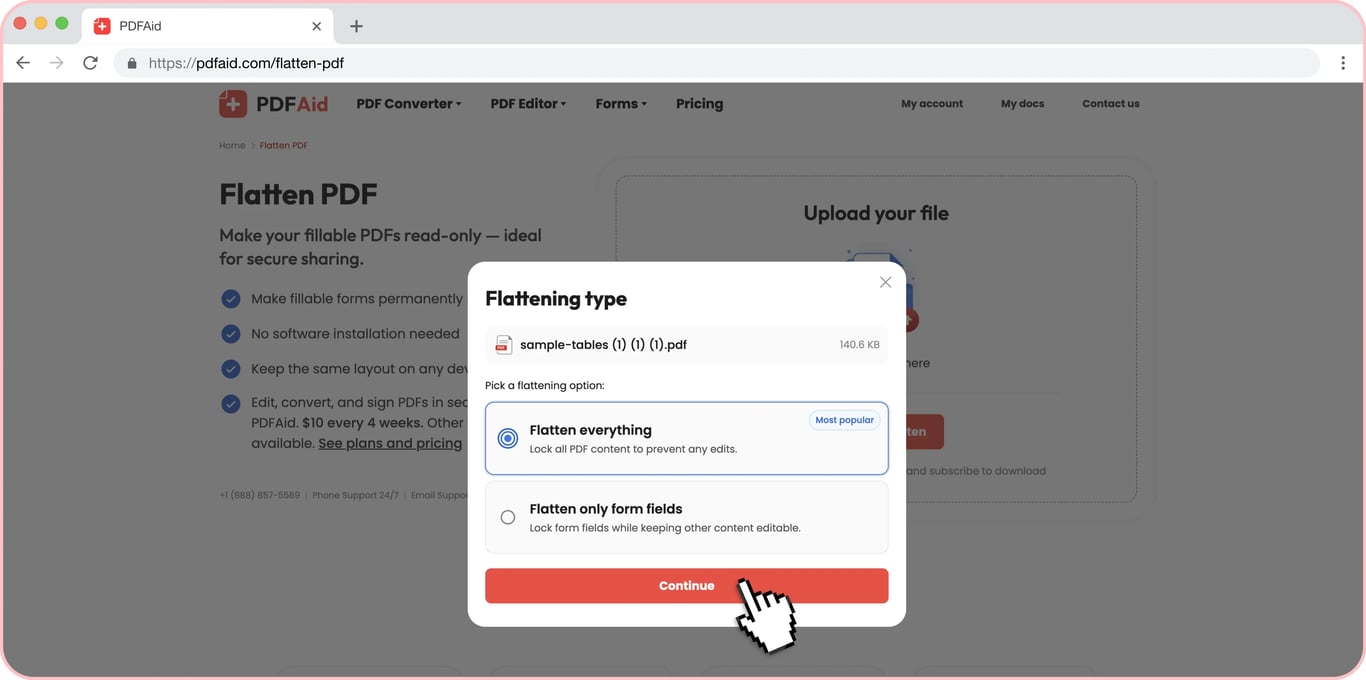
Comment rendre un PDF en lecture seule
Si vous souhaitez empêcher d’autres personnes de modifier le contenu de votre fichier, vous devez savoir comment rendre un PDF non modifiable. Convertissez vos contrats, rapports, demandes, factures et autres documents avec notre outil pour les rendre en lecture seule. Avant l’aplatissement, vous pouvez remplir les champs de formulaire, ajouter ou modifier des commentaires et remplacer n’importe quel élément. Après l’aplatissement, le fichier garde la même apparence, mais toutes ses parties sont fixes.
Vous pouvez ensuite continuer votre travail : envoyer un document pour approbation, un formulaire prêt à l’emploi ou un fichier à imprimer. Le destinataire ouvrira le fichier dans un format prédéfini et verra la mise en page que vous avez préparée.
Aplatir un formulaire PDF remplissable
Si vous ne voulez pas que vos informations disparaissent ou changent de place lorsqu’un destinataire les ouvre avec un autre programme, l’aplatissement est le bon choix. Il vous aide à rendre un formulaire PDF en lecture seule. Une fois le traitement terminé, vos réponses et votre signature resteront dans votre fichier, et les champs disparaîtront.
Aplatir les calques, commentaires et annotations d’un PDF
Notre service est une excellente solution si vous devez aplatir des annotations et éviter de perdre des remarques importantes. Cet outil vous aide à conserver les commentaires des réviseurs, les passages surlignés, les marques dessinées et les calques graphiques. S’ils deviennent une partie fixe d’une page, votre document ne sera pas altéré. Cela arrive souvent parce que différentes visionneuses affichent les notes différemment, ou parce qu’un destinataire peut les supprimer par erreur en un clic. Aplatissez donc les commentaires avant d’envoyer vos documents et conservez tous les éléments en les rendant en lecture seule.
Faut-il aplatir un PDF avant l’impression ?
Aplatir un PDF avant l’impression peut vous aider à éviter les éléments indésirables sur un document physique. Si vous traitez votre fichier et rendez tous les détails fixes, vous n’aurez pas de mauvaise surprise, car il aura la même apparence. L’imprimante n’a pas à interpréter tous les champs de formulaire, calques ou effets de transparence ; si vous souhaitez voir votre fichier exactement comme il apparaît sur votre appareil, il est donc préférable d’utiliser cette option. Sans aplatissement, un programme d’impression peut ajouter des détails superflus ou ne pas tout inclure sur le papier.
Aplatir un PDF sur n’importe quel appareil
Vous n’avez pas besoin d’installer de logiciel, car notre outil fonctionne sur le Web. Même s’il s’agit d’un fichier volumineux, vous pouvez l’aplatir sur votre Mac ou votre iPhone. Le fonctionnement est le même dans les deux cas : vous pouvez donc passer de l’ordinateur au smartphone et profiter d’un flux de travail fluide avec vos documents. Windows, Linux, Android : tous les principaux systèmes d’exploitation conviennent pour gérer vos documents sur notre plateforme.
Votre document conserve sa qualité d’origine
L’aplatissement n’altère pas la qualité du document. Les polices, les images, la mise en page et la résolution restent exactement telles qu’elles étaient. Le seul changement est que le contenu ne peut plus être modifié. Des polices à la mise en page et à la résolution, vous constaterez que votre document a exactement l’apparence que vous aviez prévue. La seule différence est qu’il n’est plus modifiable.
Vos fichiers restent privés et sécurisés
Vous pouvez accéder à vos fichiers depuis votre compte. Personne d’autre ne peut consulter vos documents ni accéder à votre compte. Nous utilisons des connexions chiffrées afin que vos fichiers soient protégés lorsque vous les téléversez et travaillez dessus.
Outils similaires
En plus de notre outil d’aplatissement, vous pouvez également découvrir d’autres services utiles sur cette plateforme :
Remplir un PDF — apportez des modifications à votre fichier et téléchargez-le sur l’appareil de votre choix.
Signer un PDF — atteignez vos objectifs professionnels ou personnels en signant des contrats, des formulaires et des demandes.
Annoter un PDF — ajoutez des commentaires, surlignez des détails importants ou ajoutez des formes dans un document.
Compresser PDF — réduisez instantanément la taille d’un PDF volumineux.
 Nous sommes désolés d’apprendre que vous souhaitez résilier votre abonnement. Si vous n’avez plus besoin de notre service, vous pouvez cliquer sur « Annuler l’abonnement » dans l’onglet Abonnement de votre compte. Vous pouvez également nous contacter par chat en direct, à l’adresse billing@pdfaid.com, ou par téléphone au +44 808 501 2541, et nous pourrons vous aider à résilier votre abonnement.