Accès illimité à tous nos outils
 Convertir PDF en Word
 Convertir Word en PDF
 Convertir PDF en JPG
 Convertir JPG en PDF
 Convertir PDF en Excel
 Convertir Excel en PDF
 Convertir PDF en PowerPoint
 Convertir PowerPoint en PDF
 Créer un modèle
 Diviser un PDF
 Fusionner des PDF
 Compresser PDF
 Éditer un PDF
 Ajouter un filigrane
 Faire pivoter un PDF
 Signer PDF
Comment cela fonctionne-t-il ?
Remplissez et signez un PDF en 3 étapes simples :
- 1
Téléchargez votre document PDF.
- 2
Créez votre signature et remplissez les champs obligatoires.
- 3
Placez votre signature, prévisualisez le fichier et téléchargez-le.
Notre outil PDFAid vous permet de remplir et signer un PDF dans votre navigateur. Inutile d’envoyer votre document entre différents services.
Comment remplir et signer un PDF
Suivez ces 4 étapes pour remplir et signer un PDF sur notre plateforme :
Étape 1. Téléversez un fichier depuis votre appareil vers l’outil.
Étape 2. Saisissez du texte dans le champ du formulaire.
Étape 3. Dessinez, téléversez ou saisissez une signature.
Étape 4. Envoyez le fichier par e-mail ou téléchargez-le.
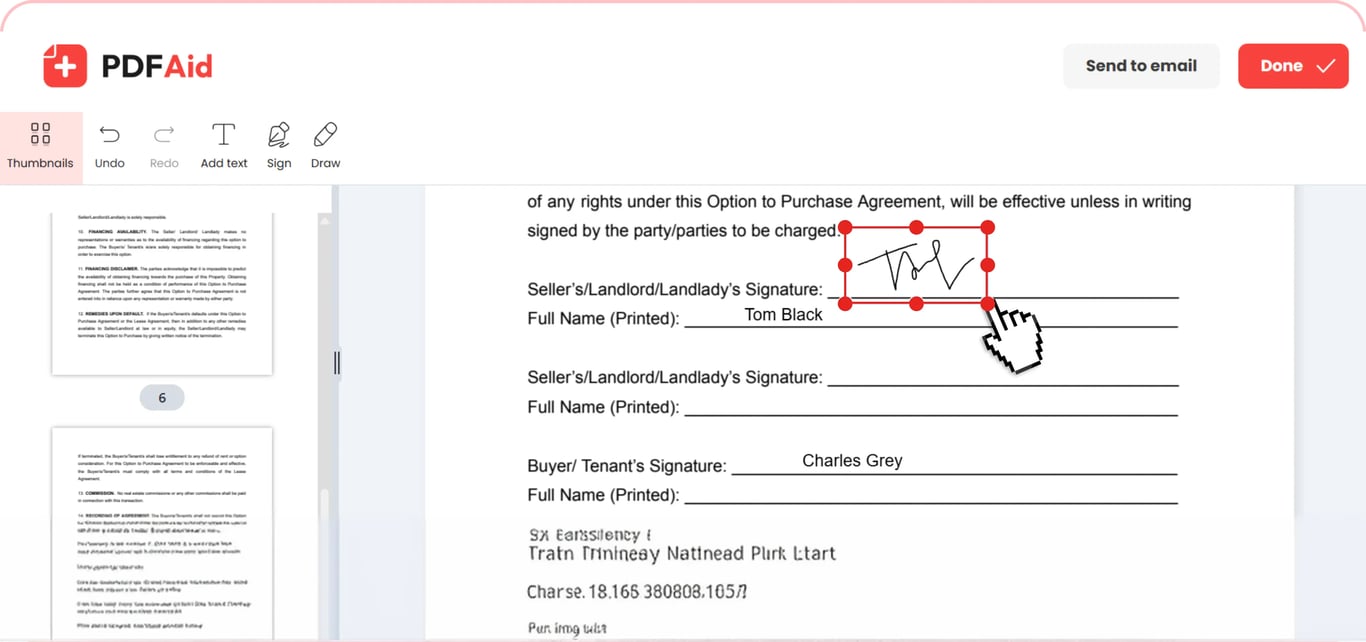
Importer un fichier PDF
Pour remplir votre formulaire, ajouter une date et le signer, faites glisser votre document dans l’outil et déposez-le. Vous pouvez aussi sélectionner l’option Téléverser pour remplir & signer afin de rechercher un PDF sur votre appareil. Sélectionnez-le et commencez à y travailler immédiatement.
Modifiez et remplissez les champs obligatoires du document
Remplissez des formulaires PDF avec notre service en appuyant sur le bouton Texte de la barre d’outils. Cliquez n’importe où sur la ligne ou la case à cocher à remplir et commencez à saisir du texte : le formulaire n’a pas besoin de contenir des champs intégrés. Vous pouvez modifier le type, la taille, le niveau d’opacité et la couleur de la police. Utilisez l’option Dessiner pour surligner ou marquer les informations importantes au besoin. Choisissez la couleur et l’épaisseur du surligneur et du marqueur, ou supprimez vos modifications à l’aide d’une gomme. Annulez l’action en cas d’erreur et poursuivez la modification de votre document.
Ajouter une signature
Après avoir rempli un champ de texte, vous pouvez signer électroniquement un PDF au cours de la même session de modification. Cliquez sur le bouton Signer et choisissez si vous souhaitez dessiner, insérer ou saisir votre signature électronique. Si vous choisissez la première option, 3 couleurs d’encre sont disponibles : noir, bleu et bleu foncé. Téléversez une image de votre signature en sélectionnant la deuxième option. La saisie vous permet de choisir le type et la couleur de la police. Après avoir ajouté une signature, modifiez sa taille et faites-la glisser vers l’emplacement souhaité.
Remplir et signer des PDF sur n’importe quel appareil
Cet outil de remplissage et de signature ne nécessite aucun téléchargement, car il fonctionne directement dans votre navigateur sur tout appareil. Remplissez votre document sur un Mac ou un ordinateur fonctionnant sous Windows ou Linux. Le téléversement, le remplissage, la signature et l’exportation fonctionnent de la même manière sur iPhone, iPad et Android.
Votre document conserve sa qualité d’origine
Ajoutez la signature électronique au document et renseignez les autres informations, tout en conservant l’apparence du fichier d’origine. La pagination reste inchangée, tout comme les polices, les images et la mise en page. Seuls les éléments que vous ajoutez ou modifiez changent. Vous pouvez sélectionner et copier le texte. Votre fichier peut être ouvert dans n’importe quel lecteur PDF, et le destinataire voit exactement la version que vous avez enregistrée.
Vos fichiers restent privés et sécurisés
La sécurité de vos informations personnelles et de vos signatures est notre priorité. Lorsque vous téléversez des documents à remplir et signer sur cette plateforme, ils sont transférés via une connexion chiffrée. Personne d'autre ne peut accéder à vos fichiers depuis votre compte personnel.
Outils similaires
Notre espace de travail vous permet de modifier vos documents au même endroit et de réaliser d’autres tâches associées. Voici d’autres outils à essayer :
Ajouter une image à votre PDF – visualisez des informations essentielles ou personnalisez votre document.
Créer un PDF en ligne – créez un PDF à partir de zéro ou convertissez d’autres formats en PDF.
Ajouter un hyperlien à un PDF – insérez des liens externes et internes dans votre contenu.
 Nous sommes désolés d’apprendre que vous souhaitez résilier votre abonnement. Si vous n’avez plus besoin de notre service, vous pouvez cliquer sur « Annuler l’abonnement » dans l’onglet Abonnement de votre compte. Vous pouvez également nous contacter par chat en direct, à l’adresse billing@pdfaid.com, ou par téléphone au +44 808 501 2541, et nous pourrons vous aider à résilier votre abonnement.