Acceso ilimitado a todas nuestras herramientas


¿Cómo funciona?
Combina tus documentos PDF y Word en 3 sencillos pasos:
- 1
Sube o arrastra y suelta tus archivos PDF y Word.
- 2
Reorganice los archivos o quite los que no necesite.
- 3
Descargue su documento combinado como un solo PDF.
Con PDFAid, puede combinar documentos Word y PDF en un único archivo directamente desde el navegador. Combine informes, contratos y archivos adjuntos escaneados sin perder el formato. Nuestra herramienta funciona en cualquier dispositivo y no requiere instalación, por lo que todos los archivos relacionados quedan reunidos en un solo documento.
Cómo añadir un PDF a un documento Word
Combinar sus documentos solo requiere unos clics en nuestro editor en línea. Puede añadir rápidamente un PDF a un documento Word sin perder el formato ni tener que volver a escribir nada manualmente. Nuestro combinador permite subir y convertir hasta 12 archivos a la vez, con un límite de tamaño de hasta 100 MB por documento.
Paso 1: Importe archivos en la herramienta
Para empezar, arrastre y suelte los archivos directamente en el área de subida. También puede hacer clic en el botón Subir para combinar para seleccionar archivos guardados en su dispositivo. Nuestra herramienta permite combinar archivos PDF y Word DOC en una sola sesión. Cuando haya añadido todos los archivos, haga clic en Unir PDF para continuar.
Paso 2: Organice el documento final
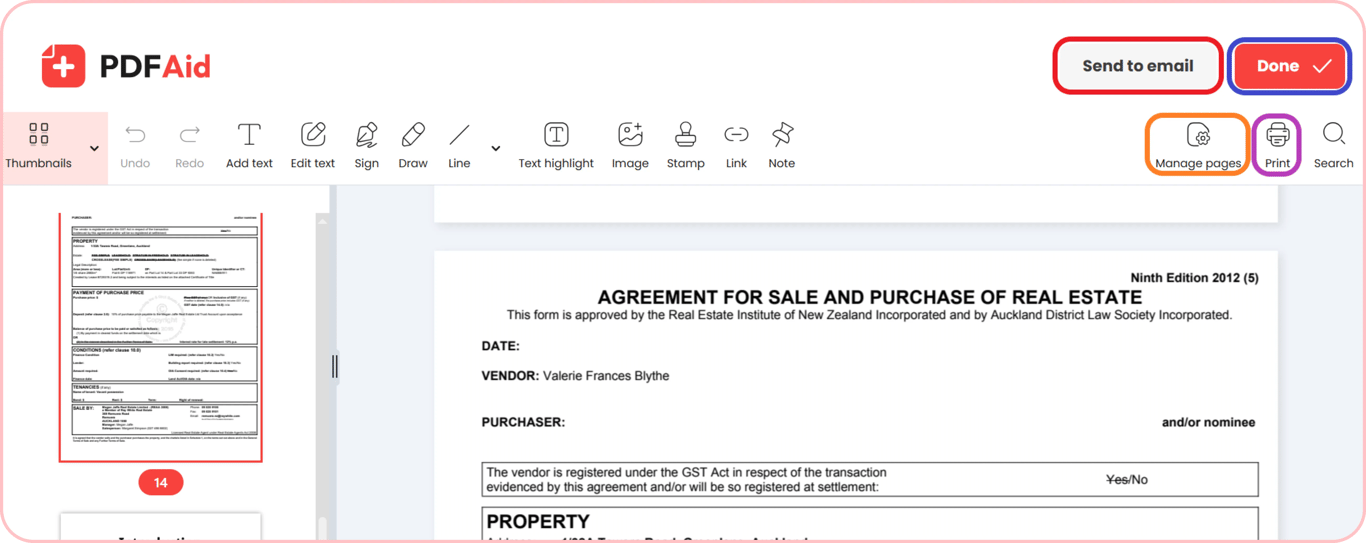
Personalice el diseño antes de combinar formatos PDF y Word. Si desea cambiar la estructura del archivo, haga clic en Gestionar páginas. Puede reorganizar las miniaturas de las páginas arrastrándolas, crear copias de hojas importantes, insertar páginas adicionales o eliminar las páginas que no desee. Haga clic en Hecho para descargar el archivo cuando el diseño esté listo. También puede hacer clic en Imprimir para crear una copia física o seleccionar Enviar por correo electrónico para compartir el documento directamente con un cliente.
Paso 3: Elija el formato de salida
Debe elegir el formato de salida que mejor le convenga para combinar páginas Word y PDF:
DOCX y DOC: Ideales para modificar texto en Microsoft Word, ajustar diseños y realizar tareas cotidianas de procesamiento de texto.
PDF: Ideal para documentos que deben conservar el formato, documentos oficiales e impresiones nítidas.
PPT y PPTX: Ideales para convertir páginas de documentos en presentaciones de diapositivas.
XLSX y XLS: Perfectos para organizar tablas, listas numéricas y datos de hojas de cálculo.
JPG y PNG: Útiles para convertir páginas en imágenes de alta calidad para uso web.
TXT: Útil para texto sin formato que puede pegar en notas.
Casos de uso habituales
Combinar distintos formatos de archivo permite mantener todos sus documentos relacionados en un solo documento organizado. Estas son situaciones cotidianas en las que combinar archivos Word y PDF le ahorra tiempo:
Un currículum en Word y diplomas en PDF para una misma solicitud de empleo
Al solicitar un empleo, los responsables de selección suelen pedir toda la candidatura en un único archivo. Si el borrador de su currículum está en Word y sus diplomas y certificados universitarios están en formato PDF, puede utilizar nuestra herramienta para combinar archivos de Word a PDF. Así, su flujo de trabajo se mantiene organizado y resulta fácil de revisar para los responsables de contratación.
Un contrato en Word con archivos adjuntos recibidos como PDF
Los contratos comerciales suelen redactarse en Word para facilitar su edición, mientras que los documentos adjuntos y los anexos firmados suelen guardarse como PDF. Al reunir todas estas partes en un documento, puede modificar cláusulas y revisar archivos adjuntos en la misma ventana. Cuando termine las modificaciones, puede combinar Word a PDF para generar un acuerdo final seguro para su firma.
Una solicitud de visado o licitación con documentos justificativos
Solicitar visados, subvenciones o licitaciones implica reunir varios documentos personales y legales. A menudo necesita combinar un formulario de solicitud Word cumplimentado con copias escaneadas del pasaporte, extractos bancarios y licencias comerciales en formato PDF. Con nuestra herramienta, puede añadir documentos Word a documentos PDF directamente desde el navegador. Así se crea un expediente de solicitud completo que cumple los requisitos oficiales sin omitir ninguna página.
Combine PDF y Word en cualquier dispositivo
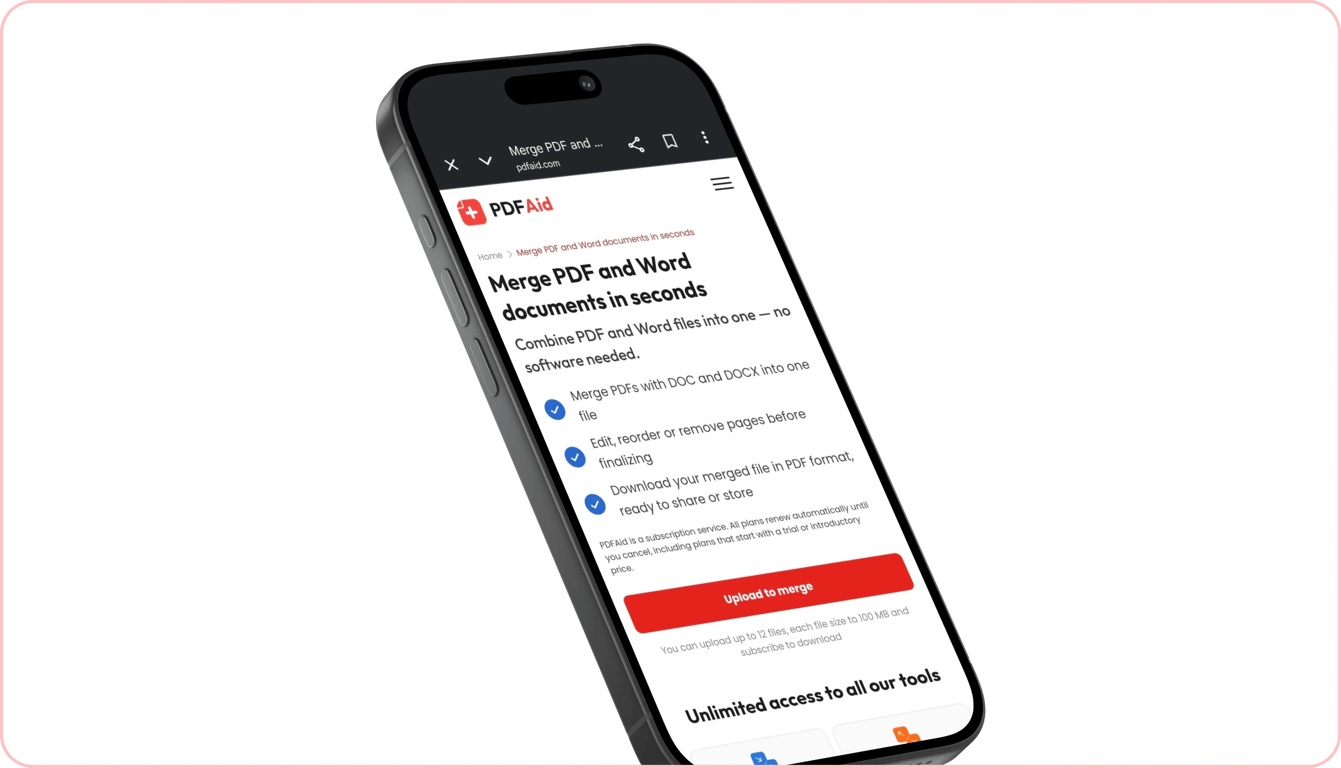
Puede combinar PDF y Word directamente desde el navegador web en cualquier ordenador, tableta o smartphone. No necesita descargar ni instalar software de escritorio adicional, aplicaciones móviles ni complementos del navegador.
Si trabaja con un portátil en su escritorio o usa el teléfono mientras se desplaza, solo tiene que abrir nuestro sitio web y subir los archivos. El convertidor funciona de forma fiable en Windows, macOS, Linux, iOS y Android. Esto significa que puede combinar documentos en cualquier pantalla, sin preocuparse por las limitaciones del dispositivo.
Sus archivos se mantienen privados y seguros
Cada archivo se procesa mediante conexiones cifradas cuando combina archivos en nuestro espacio de trabajo. Esto protege su información privada de personas que no deberían tener acceso a ella. Como sus documentos permanecen protegidos, solo usted puede verlos. Nadie más puede leer, compartir ni descargar su contenido.
Herramientas similares
Otras herramientas que pueden ayudarle a organizar y combinar sus archivos:
Combinar documentos PDF: Combine varios archivos PDF en un solo documento.
Combinar documentos Word: Combine varios archivos Word en un documento editable, conservando los diseños y estilos de texto.
Combinar imágenes: Agrupe varias imágenes en un único documento organizado.
 Lamentamos saber que desea cancelar su suscripción. Si ya no necesita nuestro servicio, puede hacer clic en Cancelar plan en la pestaña Afiliación de su cuenta. También puede ponerse en contacto con nosotros por chat en directo, en billing@pdfaid.com, o llamando al +44 808 501 2541 para recibir ayuda con la cancelación de su suscripción.