Acceso ilimitado a todas nuestras herramientas


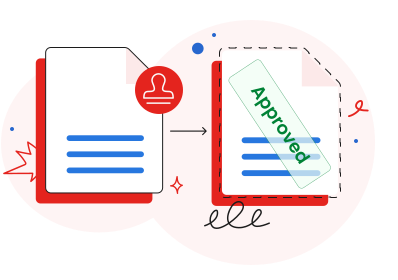
¿Cómo funciona?
Añadir un sello a un archivo PDF en 3 pasos
- 1
Suba su archivo PDF.
- 2
Elija un sello ya incluido o cree el suyo propio.
- 3
Descargue su PDF sellado.
Apruebe, añada un estado y marque sus documentos como confidenciales con el creador de sellos de PDFAid en su navegador. Mantenga la calidad original del documento en cualquier dispositivo al utilizar plantillas o sellos personalizados.
Cómo crear un sello
Siga estos pasos para añadir un sello a un PDF en nuestra plataforma:
Paso 1. Haga clic en Subir archivo o arrástrelo a la zona de carga.
Paso 2. Elija uno de los diseños existentes o cree un sello personalizado.
Paso 3. Colóquelo en el lugar que prefiera de su documento, gírelo y ajuste su tamaño.
Paso 4. Utilice el menú desplegable situado junto al icono redondo de la esquina superior izquierda para ajustar la opacidad del sello.
Paso 5. Pulse Enviar por correo o Hecho y descargue el archivo.
Plantillas de sellos PDF prediseñadas: PAGADO, RECIBIDO, APROBADO, COPIA
Utilice nuestra herramienta con 28 plantillas de sellos para sus necesidades empresariales y personales:
Aprobado: una autorización para continuar con un documento.
No aprobado: un rechazo que indica cambios obligatorios o una cancelación posterior.
Borrador: informa de que no es una versión oficial, sino un trabajo en curso.
Final: una confirmación de que un documento está listo.
Completado: no se necesitan más cambios ni acciones; el trabajo está terminado.
Confidencial: una advertencia que restringe a lectores no autorizados la apertura de un documento con datos potencialmente sensibles.
Pagado: un aviso de que se ha realizado un pago por un documento, una factura o un servicio.
Recibido: confirma que se ha recibido un documento, pago o artículo.
Copia: indica que el documento es un duplicado o una reproducción del original.
Cree su propio sello
Cree sus diseños con nuestro creador de sellos personalizados si no hay ninguna plantilla adecuada. Escriba su propio texto y elija el color del sello entre seis opciones predefinidas.
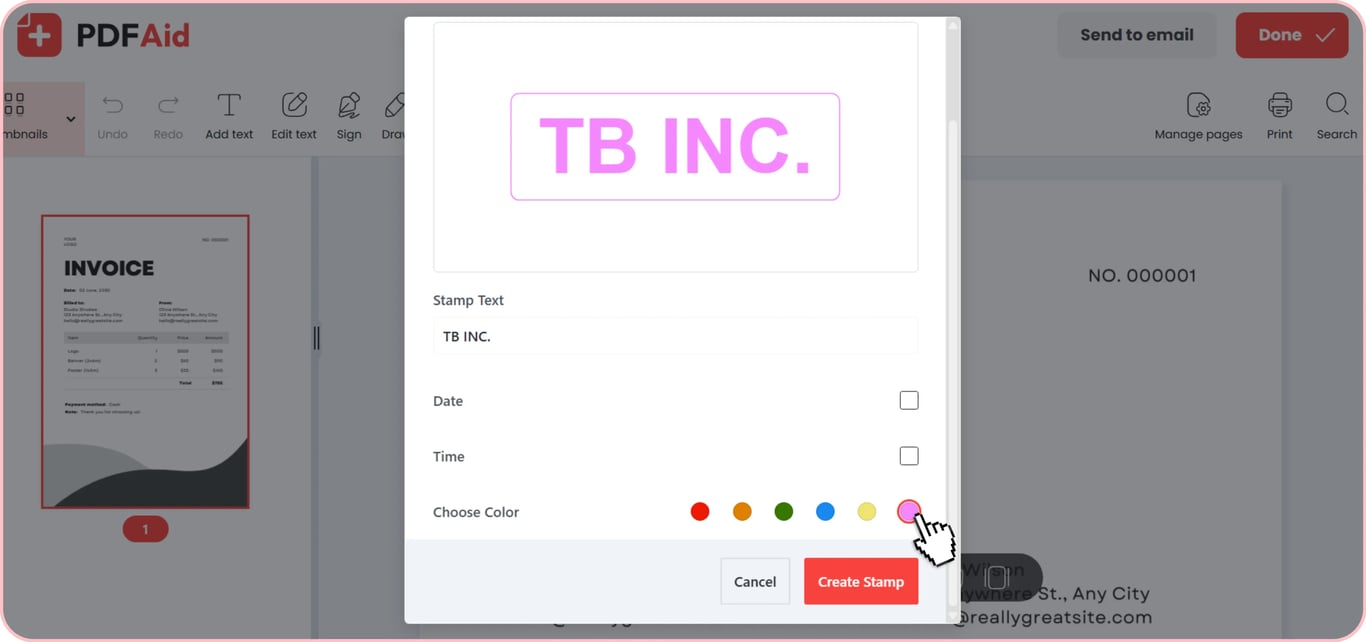
Añada un sello digital de fecha y hora
Puede añadir una hora y una fecha a su sello personalizado. Esta opción resulta útil si necesita registrar cuándo se firma un contrato, demostrar que un documento se ha presentado a tiempo, indicar cuándo se paga una factura y en muchos otros casos.
Sello con firma
Esta herramienta multifunción le permite añadir una firma digital con un sello a su PDF. Encontrará el botón Firmar en la barra de herramientas superior. Puede dibujarla, subirla o escribirla y elegir un formato de fuente. Después, ajuste el tamaño y coloque su firma electrónica en el lugar adecuado.
Selle documentos en cualquier dispositivo
Añada un sello digital a su documento PDF en nuestro espacio de trabajo en línea desde un ordenador, smartphone o tableta. La herramienta funciona íntegramente en el navegador y está disponible sin necesidad de configuración. Desde macOS y Windows hasta Linux, funciona en diversos sistemas operativos. Selle sus documentos en iOS y Android; todas las funciones de escritorio están disponibles en su teléfono.
Su documento conserva su calidad original
El creador de sellos PDF coloca un sello sobre un documento sin afectar al contenido original. El texto, las fuentes, el espaciado y todo el diseño no se modifican. No tendrá que reorganizar su archivo, ya que seguirá siendo idéntico al original.
Sus archivos se mantienen privados y seguros
Todos los documentos confidenciales están seguros aquí, ya que envía todos los archivos mediante una conexión cifrada. Al crear un sello digital, los documentos que incluyen el nombre, los datos y las firmas de su empresa solo son visibles para usted. Los guarda de forma privada en su cuenta, con acceso restringido para cualquier otra persona.
Herramientas similares
Mejore su flujo de trabajo con otras herramientas útiles de esta plataforma:
Añadir marca de agua a PDF: marque la propiedad, indique el estado de un archivo y coloque un elemento de marca.
Anotar PDF: añada comentarios, resalte frases, dibuje una línea y utilice otras opciones.
Editor de PDF: realice cambios en su documento editando texto, insertando imágenes y añadiendo información nueva.
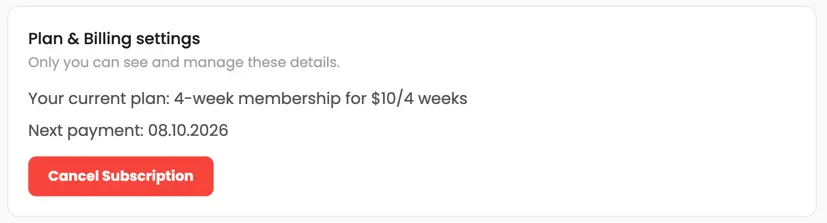 Lamentamos saber que desea cancelar su suscripción. Si ya no necesita nuestro servicio, puede hacer clic en Cancelar plan en la pestaña Afiliación de su cuenta. También puede ponerse en contacto con nosotros por chat en directo, en billing@pdfaid.com, o llamando al +44 808 501 2541 para recibir ayuda con la cancelación de su suscripción.