Unbegrenzter Zugriff auf alle Tools
 PDF zu Word umwandeln
 Word zu PDF umwandeln
 PDF zu JPG umwandeln
 JPG zu PDF umwandeln
 PDF in Excel umwandeln
 Excel zu PDF umwandeln
 PDF zu PowerPoint umwandeln
 PowerPoint zu PDF umwandeln
 Vorlage erstellen
 PDF trennen
 PDF zusammenfügen
 PDF komprimieren
 PDF bearbeiten
 Wasserzeichen hinzufügen
 PDF drehen
 PDF signieren
So funktioniert’s?
Sehen Sie sich Ihre PDF-Datei in 3 einfachen Schritten an:
- 1
Laden Sie Ihr PDF hoch oder ziehen Sie es per Drag & Drop hierher.
- 2
Nehmen Sie alle erforderlichen Änderungen vor.
- 3
Laden Sie Ihre angepasste Datei herunter.
FAQ
 Es tut uns leid zu hören, dass Sie Ihr Abonnement kündigen möchten. Wenn Sie unseren Dienst nicht mehr benötigen, können Sie im Tab „Mitgliedschaft“ Ihres Kontos auf „Plan kündigen“ klicken. Sie können uns auch per Live-Chat kontaktieren, unter billing@pdfaid.com oder telefonisch unter +44 808 501 2541, um Hilfe bei der Kündigung Ihres Abonnements zu erhalten.
Mit unserem PDF-Reader können Sie jede PDF direkt in einem Tab Ihres Browsers öffnen und lesen. Sehen Sie sich Ihre Texte und Layouts klar und deutlich an, navigieren Sie durch die Seiten und wählen Sie genau die Seiten aus, die Sie herunterladen, drucken oder bearbeiten möchten. Alles funktioniert online, ohne dass Sie etwas installieren müssen, und ermöglicht Ihnen schnellen Zugriff auf Ihre Dokumente auf jedem Gerät.
Wie öffne ich eine PDF-Datei?
Sie können Ihre Dokumente in 3 einfachen Schritten ohne Softwareinstallation öffnen und anzeigen. Unser Online-Viewer verarbeitet Dateien bis zu 100 MB und bietet Ihnen sofortigen Zugriff auf Ihre Seiten.
Schritt 1: Dokument hochladen
Ziehen Sie Ihre Datei per Drag-and-Drop direkt in den Hochladebereich auf Ihrem Bildschirm. Sie können auch auf die Schaltfläche „PDF zum Anzeigen hochladen“ klicken, um eine Datei von Ihrem Computer oder Smartphone auszuwählen. Der Viewer lädt Ihre Seiten sofort, sodass Sie PDF-Dokumente direkt in Ihrem Browser öffnen können.
Schritt 2: Seiten lesen und durch sie navigieren
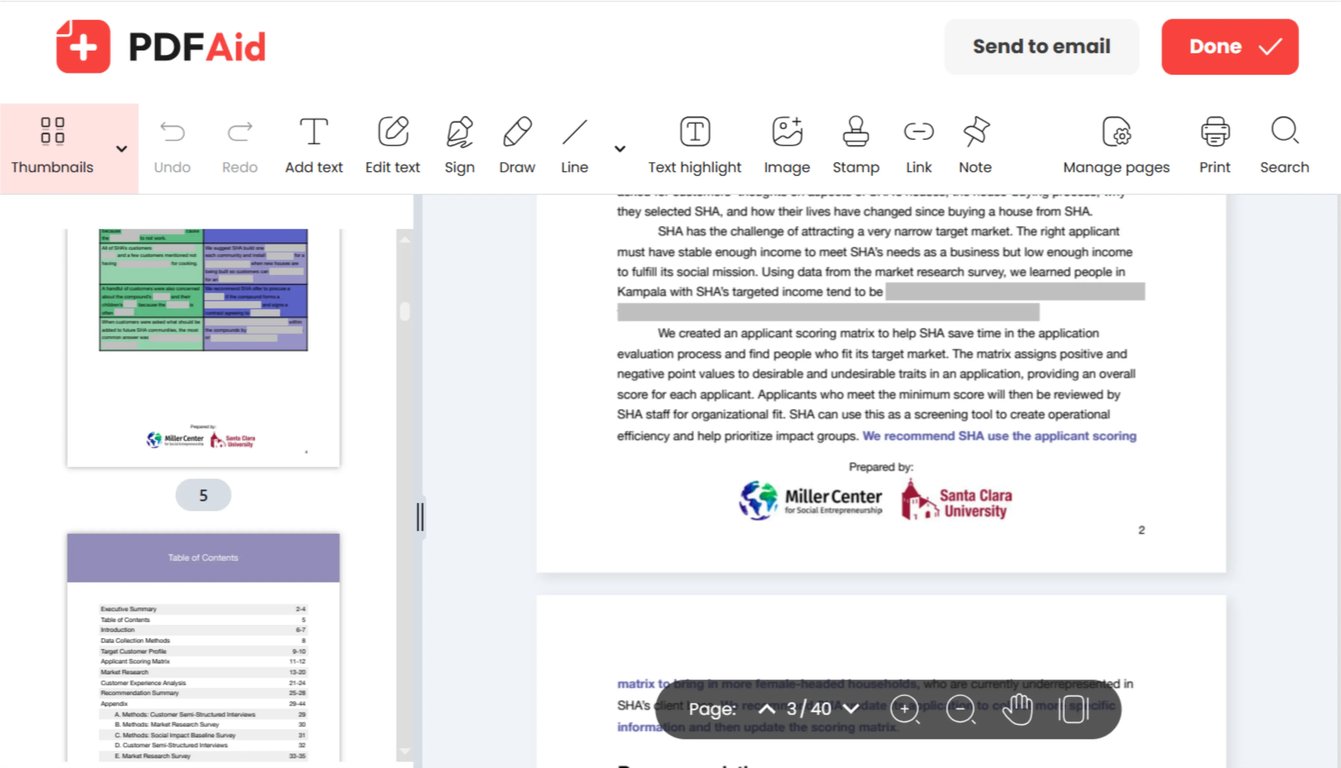
Sobald Ihr Dokument geöffnet ist, können Sie durch die Seiten scrollen, zu bestimmten Abschnitten springen oder den Anzeigemaßstab anpassen. Verwenden Sie die Zoom-Steuerelemente, um kleinen Text, Datentabellen und hochauflösende Bilder genau zu prüfen. Die PDF-Ansicht bewahrt Ihre ursprüngliche Formatierung, Bilder und Schriftarten, ohne das Layout zu verändern.
Schritt 3: Was Sie mit der geöffneten Datei tun können
Nachdem Sie Ihr Dokument geprüft haben, können Sie die Datei herunterladen, eine physische Kopie drucken oder sie per E-Mail versenden. Wenn Sie die PDF nur lesen müssen, bleibt Ihr ursprünglicher Inhalt unverändert. Wenn Sie Änderungen vornehmen oder die Dateigröße verringern möchten, können Sie direkt zu unseren Tools PDF bearbeiten oder PDF komprimieren wechseln.
Ein PDF-Viewer, der in Ihrem Browser läuft
Mit unserem kompakten PDF-Dokumenten-Viewer brauchen Sie weder umfangreiche Software zu installieren noch Ihre lokale Festplatte mit temporären Dateien zu überladen.
Der Viewer stellt jede Seite präzise dar und bewahrt Ihre eingebetteten Schriftarten, Vektorgrafiken und Bildlayouts. Überprüfen Sie Ihre Dokumente auf unserer Website sicher von jedem Computer, Tablet oder Smartphone aus.
Häufige Anwendungsfälle
Banken, Kolleginnen und Kollegen sowie Behördenportale senden PDF-Dateien per E-Mail, doch möglicherweise verfügen Sie nicht über die passende Software, um sie zu öffnen. Unser Online-Viewer bietet Ihnen in vielen gängigen Situationen sofortigen Zugriff auf Ihre Dokumente.
Jemand hat Ihnen eine Datei gesendet, die sich nicht öffnen lässt
Wenn keine PDF-App installiert ist oder Ihre vorhandene App ein Update verlangt, öffnen Sie die Datei stattdessen in Ihrem Browser. Mit unserem Online-PDF-Reader können Sie eingehende E-Mail-Anhänge direkt in Ihrem Webbrowser öffnen. Wenn die Absenderin oder der Absender die Datei gesperrt hat, können Sie das Passwort eingeben oder unser Tool PDF freischalten verwenden, um ohne Softwarefehler auf Ihre Seiten zuzugreifen.
Lesen an einem fremden Computer
Wenn Sie einen Computer in einer Bibliothek, einen gemeinsam genutzten Arbeitsplatz im Büro oder den Laptop einer anderen Person verwenden, haben Sie selten Administratorrechte, um neue Apps zu installieren. Sie können sich bei Ihrem Konto anmelden und PDF-Dateien direkt in jedem Browser-Tab öffnen. Nachdem Sie Ihre Verträge oder Steuerformulare geprüft haben, melden Sie sich einfach ab, damit Ihre persönlichen Unterlagen geschützt bleiben.
Eine Seite eines langen Dokuments prüfen
Einen 200-seitigen Bericht zu lesen, nur um eine einzige Klausel zu prüfen, ist Zeitverschwendung. Geben Sie die gewünschte Seitennummer in das Seitenfeld ein, um direkt zu Ihrem Abschnitt zu springen. Verwenden Sie die Zoom-Steuerelemente, um kleine Zahlen in Tabellen, Fußnoten und kleinen Text deutlich zu erkennen.
Eine PDF auf jedem Gerät öffnen
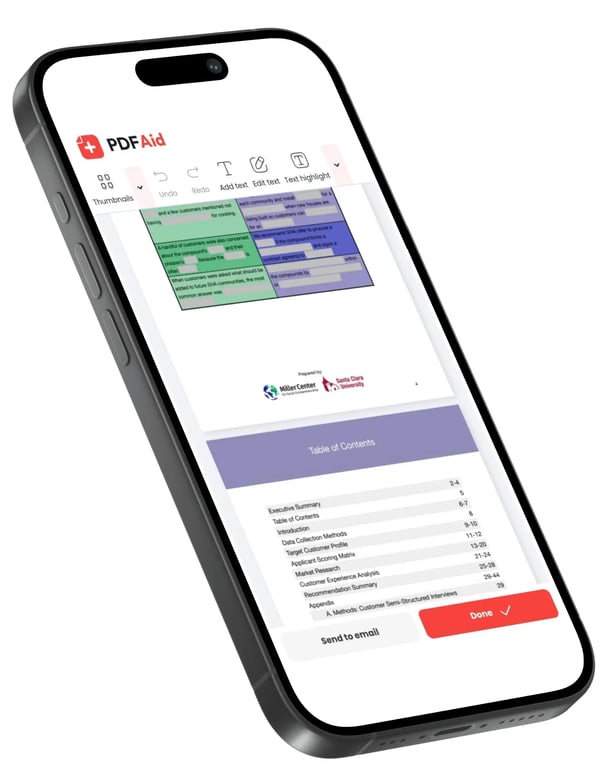
Sie können Ihre Dokumente direkt in Ihrem Webbrowser auf allen Desktop- und Mobilgeräten anzeigen, ohne mobile Apps herunterzuladen. Öffnen Sie PDF-Dateien auf iPhone- oder iPad-Geräten einfach mit Safari oder zeigen Sie Verträge auf Android-Smartphones über Chrome an. Wenn Sie an einem Schreibtisch arbeiten, lädt der Viewer schnell auf Ihrem Mac oder Desktop-Computer.
Ihre Dateien bleiben privat und geschützt
Um unerwünschten Zugriff auf Ihre Daten zu verhindern, werden alle Dateien über verschlüsselte Verbindungen übertragen, wenn Sie Dokumente in unserem Arbeitsbereich anzeigen. Nur Sie können Ihre Dokumente über Ihr persönliches Konto sehen, da sie privat sind. Andere können Ihre Inhalte weder anzeigen noch herunterladen. Zum Schutz Ihrer persönlichen Daten beschränkt unser System den unbefugten Zugriff auf Ihre Dateien während und nach Ihrer Sitzung.