Unbegrenzter Zugriff auf alle Tools
 PDF zusammenfügen
 PDF trennen
 Vorlage erstellen
 PDF komprimieren
 PDF bearbeiten
 Wasserzeichen hinzufügen
 PDF drehen
 PDF Unterschreiben
 PDF zu Word umwandeln
 Word zu PDF umwandeln
 PDF zu JPG umwandeln
 JPG zu PDF umwandeln
 PDF in Excel umwandeln
 Excel zu PDF umwandeln
 PDF zu PowerPoint umwandeln
 PowerPoint zu PDF umwandeln
So funktioniert’s?
Wandeln Sie Ihr Bild in drei kurzen Schritten in Text um:
- 1
Laden Sie Ihr Bild hoch oder ziehen Sie es per Drag & Drop hierher.
- 2
Wählen Sie Ihr Dateiformat aus.
- 3
Laden Sie Ihre Datei mit bearbeitbarem Text herunter.
Mit PDFAid können Sie Text aus Bildern extrahieren und diese direkt in Ihrem Browser in bearbeitbare Dokumente umwandeln. Wandeln Sie Fotos, Scans und Screenshots in Word-, PDF- oder TXT-Dateien um, ohne etwas manuell abtippen zu müssen. Unser Tool funktioniert auf jedem Gerät ohne Installation und liefert Ihnen sauberen, weiterverwendbaren Text.
So extrahieren Sie Text aus einem Bild
Wandeln Sie Bilder in Sekundenschnelle in bearbeitbare Dokumente um. Extrahieren Sie mit PDFAid schnell Text aus Bilddateien. So können Sie Ihre Inhalte organisieren, bearbeiten und kopieren, ohne alles erneut eingeben zu müssen.
Schritt 1: Bild hochladen
Ziehen Sie Ihre Datei per Drag-and-Drop direkt in den Upload-Bereich auf Ihrem Bildschirm. Sie können auch auf die Schaltfläche „Bild hochladen“ klicken, um ein Bild aus dem Speicher Ihres Geräts zu suchen und auszuwählen. Unser Textextraktor für Bilder akzeptiert gängige Formate wie JPG, PNG oder TIFF und bereitet Ihre Datei für die Umwandlung vor.
Schritt 2: Ausgabeformat auswählen
Wählen Sie den Dateityp aus, bevor Sie Text aus einem Bild extrahieren. Sie können aus 3 gängigen Formaten wählen:
Word (DOCX): Ideal, wenn Sie Absätze umschreiben, die Textformatierung ändern oder mit Teammitgliedern zusammenarbeiten möchten.
PDF: Ideal zum Erstellen sauberer, druckbarer Dokumente, deren Layout auf allen Geräten einheitlich bleibt.
TXT: Perfekt für einfachen, unformatierten Text, den Sie in Notizen, Datenbanken oder Code-Editoren einfügen können.
Schritt 3: Dokument herunterladen
Unser Textextraktor für Bilder verarbeitet Ihre Datei automatisch, sobald Sie ein Format auswählen. Das System zur optischen Zeichenerkennung erkennt Wörter, Schriftarten und strukturelle Layouts wie nummerierte Listen oder Aufzählungen. Sobald die Verarbeitung abgeschlossen ist, laden Sie Ihr fertiges Dokument direkt auf Ihr Gerät herunter.
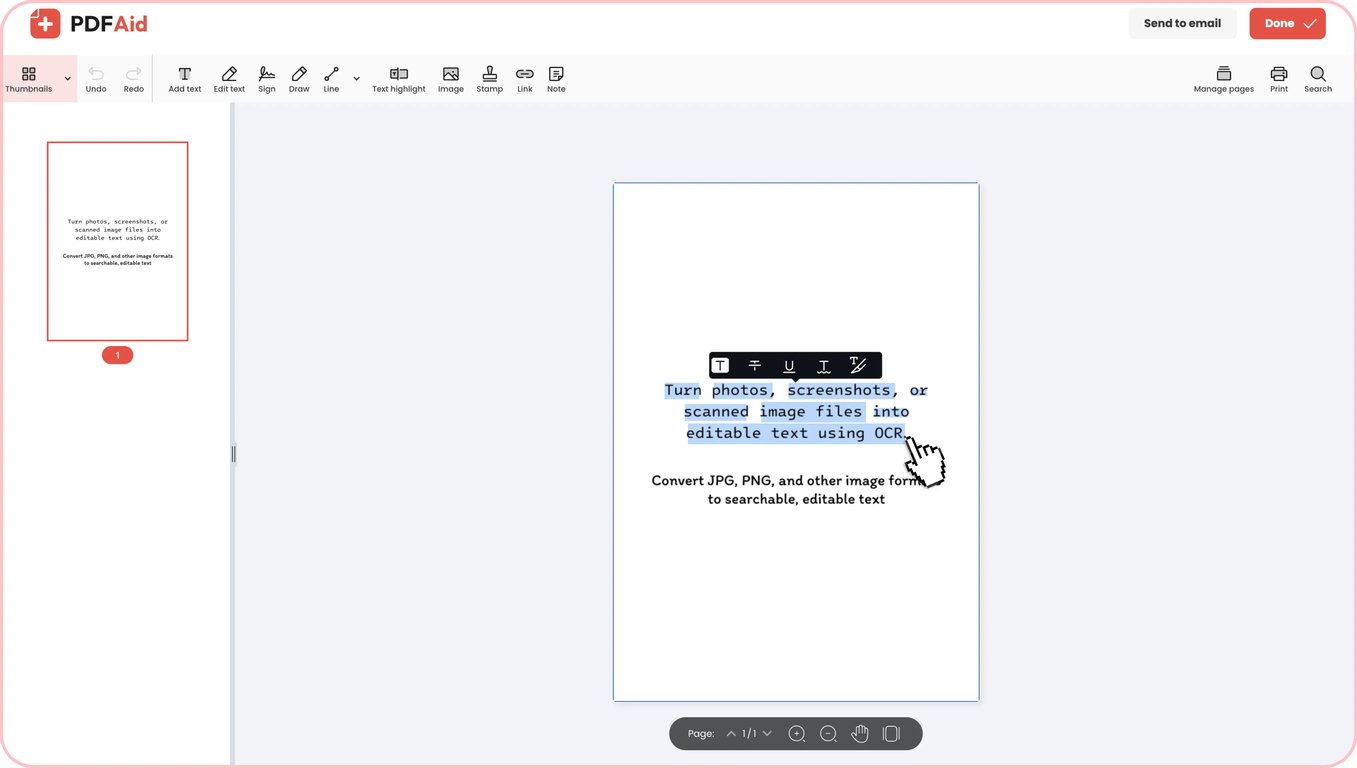
Praktische Anwendungsfälle
Die optische Zeichenerkennung spart Ihnen Zeit, wenn Sie statische Bilder in bearbeitbaren Text umwandeln müssen. Hier sind einige typische Situationen, in denen bearbeitbarer Text aus Bildern Ihren Alltag erleichtern kann:
Wenn die Handykamera Ihr einziger Scanner ist
Oft müssen Sie unterwegs Belege, Whiteboard-Notizen oder Buchseiten ohne Büroscanner digitalisieren. Sie können schnell ein Foto mit Ihrem Smartphone aufnehmen und es innerhalb weniger Sekunden in Text umwandeln. Nach der Umwandlung eines Fotos in Text erhalten Sie eine bearbeitbare Version, die Sie teilen, bearbeiten oder speichern können.
Verträge, Briefe und Urkunden auf Papier
Das manuelle Durchsehen von Stapeln physischer Dokumente nach einer bestimmten Klausel kann Stunden dauern. Wenn Sie ein Bild in Text umwandeln, werden alte Vereinbarungen, Briefe und Urkunden vollständig durchsuchbar. Nach der Umwandlung können Sie wichtige Absätze einfach kopieren, veraltete Bedingungen anpassen oder gezielt nach bestimmten Klauseln suchen.
Text, der in einem Screenshot feststeckt
Webinare, Videopräsentationen und Systemdialoge enthalten oft wertvolle Informationen, die Sie nicht direkt kopieren können. Mit PDFAid können Sie einen Screenshot in Text umwandeln und diese nicht kopierbaren Zitate, Code-Snippets und Datentabellen übernehmen. Statt alles manuell erneut einzugeben, können Sie den Text direkt in Ihre Notizen einfügen.
Visitenkarten und Belege, die Sie nicht erneut eingeben möchten
Sie können unser Tool als digitalen Visitenkartenscanner verwenden, um nach einer Konferenz oder Geschäftsreise schnell Stapel von Visitenkarten und Belegen zu erfassen. Telefonnummern, E-Mail-Adressen, Summen und Daten werden korrekt extrahiert, sodass Sie keine Fehler befürchten müssen, wenn Sie Kontakte verwalten oder Spesenabrechnungen einreichen. Wenn die Schrift auf dem Beleg klein ist, machen Sie eine Nahaufnahme vor einem einfarbigen Hintergrund und ohne Spiegelungen.
Preislisten und Zeitpläne, die als Foto eingetroffen sind
Wenn Lieferanten oder Kolleginnen und Kollegen Zeitpläne und Preislisten als Bilder senden, verwenden Sie Bild-zu-Text-Tools, um die Daten zu übernehmen. Wenn Sie ein Bild in eine Texttabelle umwandeln, können Spaltenlayouts zu einfachen Textzeilen werden. Prüfen Sie daher die endgültigen Zahlen und Abstände kurz. Für eine saubere Erkennung machen Sie ein gerades, gut ausgeleuchtetes Foto, das die gesamte Seite erfasst, und teilen Sie lange Preiskataloge in mehrere einzelne Bilder auf.
Fehlermeldungen und Code, die als Screenshots geteilt wurden
Tippfehler in langen Variablen und Pfaden sind häufig, wenn Sie Terminalfehler, Serverprotokolle oder Code-Snippets aus Screenshots erneut eingeben. Ein Bildtexterkenner extrahiert die Syntax direkt aus dem Screenshot. Damit Ihre Skripte funktionieren, prüfen Sie schwer lesbare Zeichen wie Nullen, große O, die Ziffer 1 und kleine L noch einmal.
Unterstützte Formate
Unser Online-Tool funktioniert mit den gängigsten Bildformaten und ermöglicht eine schnelle, unkomplizierte Texterkennung. Sie können JPG aus Handyfotos, gescannten Dokumenten und Webbildern einfach in Text umwandeln; JPEG-Dateien werden vollständig unterstützt. Wenn Sie mit Screenshots, Diagrammen oder digitalen Grafiken arbeiten, führen Sie eine PNG-zu-Text-Umwandlung durch, um jeden Buchstaben und jede Zahl sauber zu extrahieren. Laden Sie einfach Ihre JPG-, JPEG- oder PNG-Datei hoch, und das System wandelt Ihre visuellen Daten in weiterverwendbaren Text um.
Bild zu Text auf jedem Gerät
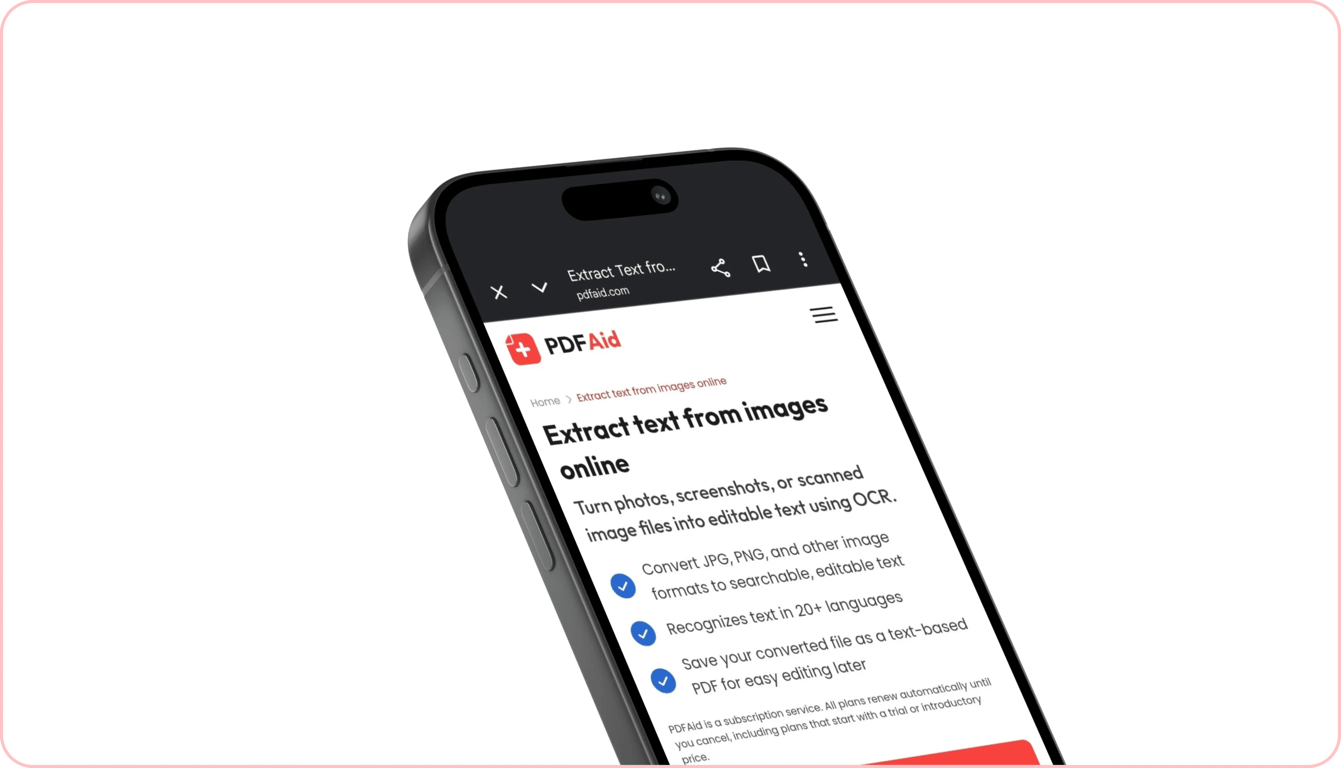
Sie können Wörter aus Bildern auf jedem Computer, Tablet oder Smartphone extrahieren, ohne zusätzliche Apps oder Software zu installieren. Unser Tool läuft vollständig online in Ihrem Webbrowser und ermöglicht eine schnelle Textumwandlung von überall aus.
An Ihrem Arbeitsplatz können Sie einen hochauflösenden Scan auf Windows-Laptops verarbeiten oder mit Ihrem Mac Text extrahieren. Unterwegs können Sie Text aus Bilddateien auf dem iPhone direkt in Mobile Safari schnell kopieren. Auch aus einem Bild auf Android können Sie über Google Chrome in Sekundenschnelle Text kopieren.
Ihre Dateien bleiben privat und geschützt
Wenn Sie Bild-OCR-Aufgaben in unserem Arbeitsbereich ausführen, werden alle Dokumente und Bilder über verschlüsselte Verbindungen verarbeitet. Dadurch werden Ihre privaten Daten vor unbefugtem Zugriff geschützt. Unbefugte können weder Ihre Dateien noch den extrahierten Text einsehen; diese bleiben geschützt und sind nur für Sie in Ihrem persönlichen Konto sichtbar. Wir verfolgen Ihre hochgeladenen Inhalte nicht, sehen sie nicht ein und geben sie nicht weiter.
Ähnliche Tools
Entdecken Sie weitere nützliche Tools zum Umwandeln und Verwalten Ihrer Mediendateien:
PDF mit OCR: Wandeln Sie gescannte PDF-Seiten und Dokumente mit zusammengeführten Ebenen in durchsuchbaren, bearbeitbaren Text um, ohne das ursprüngliche Seitenlayout zu verändern.
Video zu Text: Transkribieren Sie Dialoge, Vorträge und Präsentationen aus Videoclips automatisch in präzise schriftliche Transkripte.
Audio zu Text: Wandeln Sie Sprachaufnahmen, Interviews, Podcasts und Besprechungsnotizen in Sekundenschnelle in saubere Textdokumente um.
 Es tut uns leid zu hören, dass Sie Ihr Abonnement kündigen möchten. Wenn Sie unseren Dienst nicht mehr benötigen, können Sie im Tab „Mitgliedschaft“ Ihres Kontos auf „Plan kündigen“ klicken. Sie können uns auch per Live-Chat kontaktieren, unter billing@pdfaid.com oder telefonisch unter +44 808 501 2541, um Hilfe bei der Kündigung Ihres Abonnements zu erhalten.