Unbegrenzter Zugriff auf alle Tools
 PDF in Word umwandeln
 Word in PDF umwandeln
 PDF in JPG umwandeln
 JPG in PDF umwandeln
 PDF in Excel umwandeln
 Excel in PDF umwandeln
 PDF in PowerPoint umwandeln
 PowerPoint in PDF umwandeln
 Vorlage erstellen
 PDF teilen
 PDF zusammenfügen
 PDF komprimieren
 PDF bearbeiten
 Wasserzeichen hinzufügen
 Drehe PDFs.
 PDF signieren
So funktioniert’s
Bearbeiten Sie den PDF-Text in der gleichen Schriftart in 3 Schritten:
- 1
Laden Sie Ihre PDF-Datei hoch.
- 2
Klicken Sie auf den Text, den Sie ändern möchten, und dann bearbeiten Sie ihn.
- 3
Laden Sie Ihre bearbeitete PDF-Datei herunter.
Bearbeiten Sie ein PDF und behalten Sie dieselbe Schriftart bei, wobei das ursprüngliche Layout erhalten bleibt. Neuer Text übernimmt Größe, Stil und Abstände der Umgebung, sodass er wie ein Teil des Dokuments wirkt und nicht wie eingefügter Text. Arbeiten Sie im Browser mit Ihren PDFs, ohne Software zu installieren.
So bearbeiten Sie ein PDF mit derselben Schriftart
So verwenden Sie unseren PDF-Editor mit Schriftartenabgleich:
Schritt 1. Legen Sie Ihr PDF im Upload-Bereich ab oder klicken Sie auf die Schaltfläche „Datei hochladen“, um es auf Ihrem Gerät auszuwählen. Dateien dürfen maximal 100 MB groß sein. Das Tool verarbeitet jeweils nur ein Dokument.
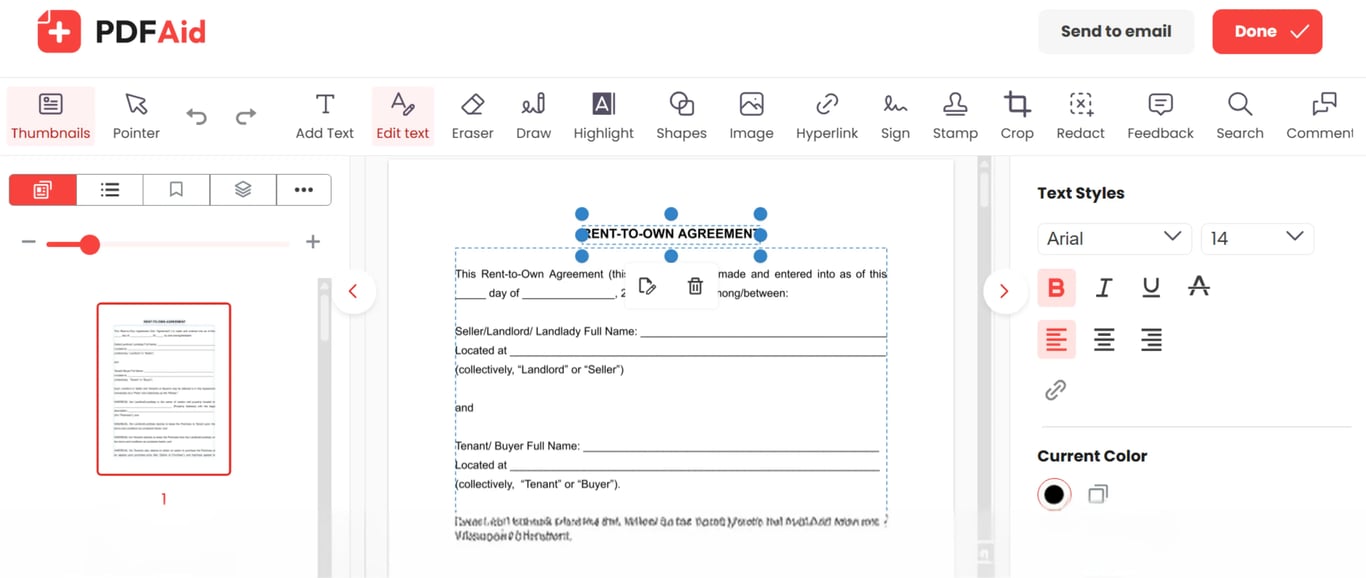
Schritt 2. Klicken Sie auf „Text bearbeiten“ und wählen Sie dann die Wörter aus, die Sie ändern möchten. Bei Bedarf können Sie Textstile anpassen, indem Sie eine andere Größe wählen, Formulierungen fett formatieren, wichtige Informationen unterstreichen oder eine andere Farbe anwenden. Löschen Sie überflüssige oder fehlerhafte Inhalte aus dem Dokument, aber beachten Sie, dass Sie diese Aktion nicht rückgängig machen können, falls Ihnen ein Fehler unterläuft.
Schritt 3. Ersetzen Sie ein Wort, ein Datum oder einen Betrag im ausgefüllten Dokument, ohne den übrigen Inhalt zu verändern. Behalten Sie das ursprüngliche Erscheinungsbild und die Formatierung des Absatzes bei, einschließlich Textgröße, aktueller Schriftart und Abständen.
Schritt 4. Klicken Sie auf „Fertig“, wählen Sie das gewünschte Dokumentformat aus und laden Sie das bearbeitete PDF herunter oder senden Sie es an eine E-Mail-Adresse. Die gespeicherte Datei enthält alle von Ihnen vorgenommenen Änderungen, und der neue Inhalt fügt sich nahtlos in den übrigen Text ein.
PDF-Editor mit derselben Schriftart auf jedem Gerät — Windows, Mac, iPhone oder Android
Dieses Tool ist online in Ihrem Browser verfügbar; Sie müssen keine App einrichten. Öffnen Sie es auf einem Mac-, Windows- oder Linux-Computer oder auf einem Smartphone — der Editor läuft in jedem Fall im Browser. Hochladen, Bearbeiten und Exportieren funktionieren auf iPhone, iPad und Android-Geräten gleich.
Ihr Dokument behält seine ursprüngliche Qualität
Wenn Sie eine Zeile bearbeiten, bleiben Schriftgröße, Layout, Bilder und Seitenumbrüche an ihrer ursprünglichen Position. Die Datei sieht genauso aus wie zuvor, abgesehen von dem Text, den Sie ersetzt haben. Das Tool verändert die Struktur nicht, sodass Sie Ihr PDF nicht neu erstellen müssen.
Ihre Dateien bleiben privat und geschützt
Dateien werden über eine verschlüsselte Verbindung übertragen. Ihr ausfüllbares Formular, Ihr Vertrag, Ihre Rechnung und alle anderen Dokumente bleiben nur für Sie zugänglich. Keine andere Person kann sie öffnen, ansehen oder bearbeiten.
 Es tut uns leid zu hören, dass Sie Ihr Abonnement kündigen möchten. Wenn Sie unseren Dienst nicht mehr benötigen, können Sie im Tab „Mitgliedschaft“ Ihres Kontos auf „Plan kündigen“ klicken. Sie können uns auch per Live-Chat kontaktieren, unter billing@pdfaid.com oder telefonisch unter +44 808 501 2541, um Hilfe bei der Kündigung Ihres Abonnements zu erhalten.