الوصول غير المحدود إلى جميع أدواتنا


كيف تعمل؟
أدخل صفحات فارغة في 3 خطوات بسيطة:
- 1
حمِّل ملف PDF الخاص بك.
- 2
أضف صفحات فارغة حيث تحتاج إليها.
- 3
قم بتنزيل ملف PDF الذي قمت بتحريره.
أدرج صفحات فارغة في ملف PDF باستخدام PDFAid. يمكنك اختيار موضع الصفحات الجديدة والحصول على نسخة نهائية من مستندك ببضع نقرات، دون إضاعة وقت إضافي أو إعادة تنظيم مستند مُعدّ مسبقًا.
كيفية إضافة صفحات إلى PDF
تتيح لك أداتنا إضافة صفحة إلى PDF في ثلاث خطوات. يمكنك استخدام أي ملف PDF بحجم يصل إلى 100 MB.
الخطوة 1: تحميل مستندك
لإدراج صفحة في PDF، اسحب ملفك إلى منطقة التحميل أو اختره يدويًا من جهازك.
الخطوة 2: اختر موضع الصفحة الجديدة
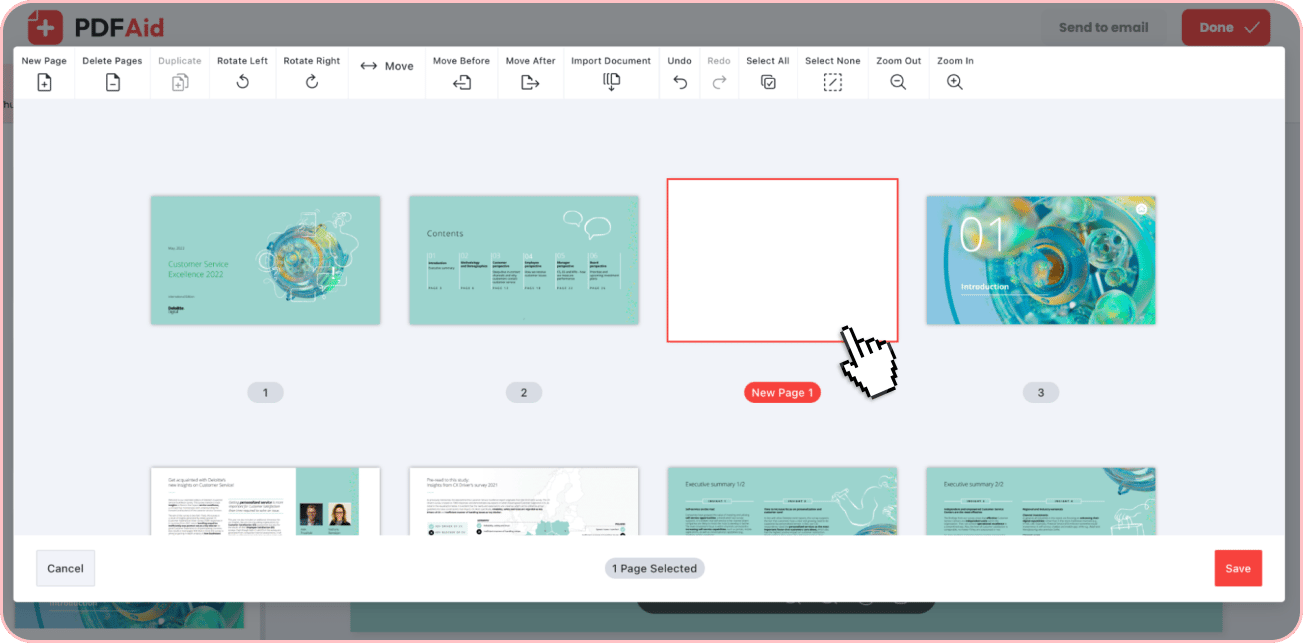
بعد معالجة ملفك بسرعة، ستفتح منصتنا نافذة لإدارة الصفحات في أداة تعديل PDF. استعرض جميع الصفحات الموجودة واختر الصفحة التي تريد أن تأتي الورقة الفارغة بعدها. بعد الاختيار، انقر فوق زر الصفحة الجديدة في الزاوية العلوية اليسرى. ستظهر الصفحة الفارغة التي تحمل تسمية «صفحة جديدة» مباشرة بعد الصفحة التي اخترتها سابقًا. يمكنك نقلها إلى مواضع مختلفة باستخدام زري «نقل قبل» و«نقل بعد». ثم انقر فوق «حفظ» عندما تكون جاهزًا.
الخطوة 3: احفظ مستندك
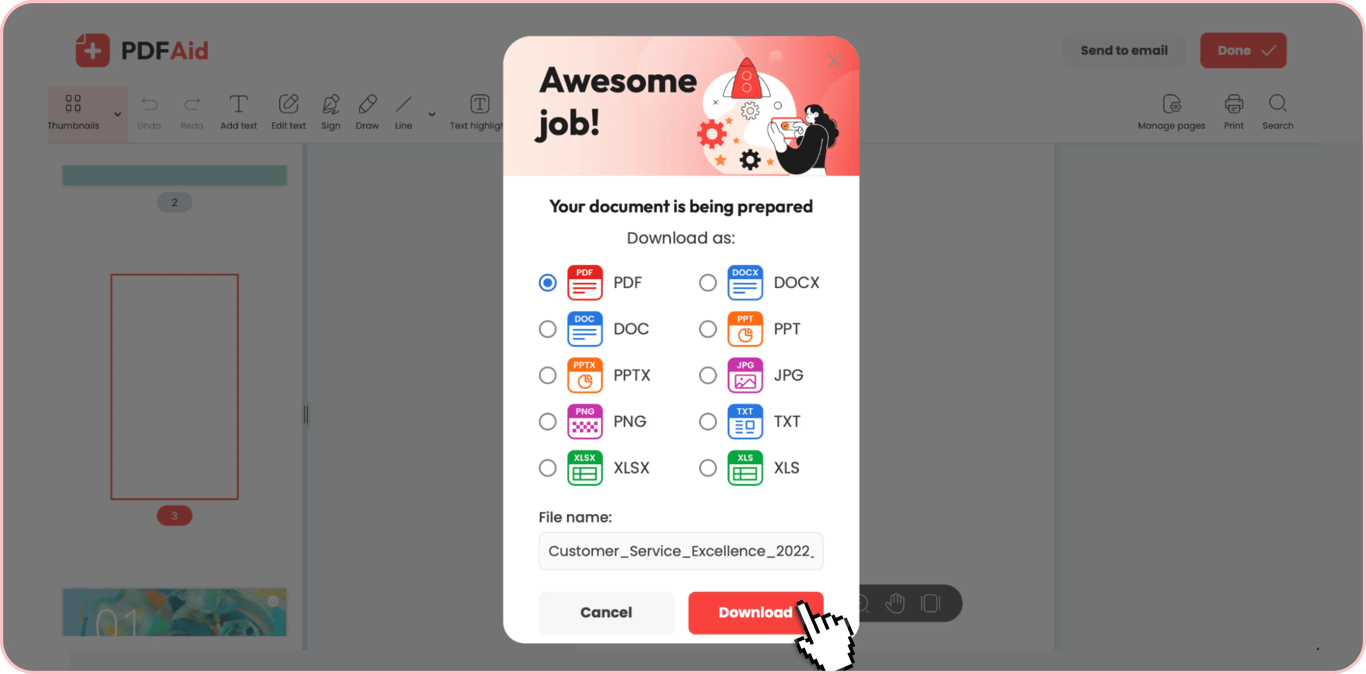
بعد استخدام ميزة إدراج صفحة في PDF وحفظ التغييرات، يمكنك استخدام أداة تعديل PDF لإكمال الصفحة الجديدة بالمحتوى المطلوب. عند الانتهاء، انقر فوق «تم» أو «إرسال إلى البريد الإلكتروني» في الزاوية العلوية اليمنى، ثم اختر طريقة تصدير ملفك. يمكنك إعادة تسميته واختيار أحد التنسيقات المدعومة: PDF أو DOCX أو DOC أو PPT أو PPTX أو JPG أو PNG أو TXT أو XLSX أو XLS.
حالات الاستخدام الشائعة
غالبًا ما تحتاج إلى إضافة صفحة جديدة واحدة أو عدة صفحات إلى مستند موجود عندما تنقصه بعض البيانات الأساسية أو يحتاج إلى تحديث. باستخدام أداتنا، يمكنك تنفيذ ذلك ببضع نقرات دون الحاجة إلى إعادة تنظيم الملف بالكامل. فيما يلي بعض حالات الاستخدام الأكثر شيوعًا:
عقد تنقصه صفحة ملحق
إذا كان لديك عقد مُعدّ مسبقًا ثم أدركت فجأة أنه يفتقر إلى صفحة ملحق، فإن إعادة تنظيم الملف بالكامل تزيد الوقت اللازم لإنهاء المستند واحتمال حدوث أخطاء إضافية. تتيح لك أداتنا لإضافة صفحات إلى PDF إضافة الصفحة المفقودة بسرعة في الموضع الصحيح داخل ملفك، مع ضبط ترقيم الصفحات تلقائيًا.
فاصل بين أقسام تقرير طويل
قد تبدو التقارير الكبيرة التي تتضمن عدة أجزاء مُرهقة لأصحاب المصلحة. في هذه الحالة، تؤدي إضافة صفحة إلى PDF دور الفاصل بين الأقسام المستقلة. ويساعد ذلك في تحسين سهولة القراءة والتعامل المادي مع المستند.
صفحة لتوقيع بخط اليد
عندما يكون لديك مستند يحتاج إلى توقيع بخط اليد، ولكن لا تتوفر مساحة كافية في الصفحة الأخيرة، فإن إضافة صفحة فارغة إلى PDF باستخدام أداتنا حل سريع يوفر لك مساحة إضافية للتوقيع (أو التوقيعات) ويجعل مستندك جاهزًا للتوقيع فورًا.
يحافظ مستندك على جودته الأصلية
تتطلب بعض المستندات، ولا سيما التي تحتوي على صور أو تتميز بتخطيط وتصميم متخصصين، تحريرًا دقيقًا لا يؤثر في جودة النسخة النهائية. باستخدام أداتنا لإدراج الصفحات، لا داعي للقلق بشأن ذلك. عند استخدام محررنا لإضافة صفحة جديدة، لا يتغير تخطيط المستند أو ألوانه أو دقته؛ بل تحصل على ملف يتضمن الصور والخطوط والعناصر الأخرى نفسها، مع صفحة إضافية واحدة أو عدة صفحات إضافية.
أضف صفحات إلى PDF على أي جهاز
تعتمد منصتنا بالكامل على المتصفح. بغض النظر عن الأداة التي تحتاج إلى استخدامها، يمكنك فتحها مباشرة من متصفحك والبدء في العمل. وبفضل ذلك، تعمل جميع أدواتنا بسلاسة على أي جهاز. يمكنك استخدام جهاز كمبيوتر أو جهاز لوحي أو حتى هاتف ذكي لإضافة صفحات إلى PDF أو تعديل ملفاتك. كل ما تحتاج إليه هو اتصال مستقر بالإنترنت.
تبقى ملفاتك خاصة وآمنة
غالبًا ما تكون هناك حاجة إلى إضافة صفحات جديدة إلى ملف PDF موجود عند التعامل مع مستندات حساسة، مثل العقود وتقارير الأعمال والاتفاقيات وغيرها. وقد تحتوي هذه المستندات على معلومات شخصية وبيانات داخلية للشركة لا ينبغي لأطراف ثالثة الوصول إليها. لذلك، عند استخدام أداة تابعة لجهة خارجية لإضافة صفحات إلى هذه المستندات، فمن الطبيعي أن تقلق بشأن الأمان. مع أداتنا، لا داعي للقلق. تتم معالجة جميع الملفات المحمّلة إلى منصتنا بأمان. ولا يمكن الوصول إليها إلا من خلال حسابك الشخصي.
أدوات مشابهة
تتيح لك منصتنا إضافة صفحة إلى PDF والقيام بالمزيد. إليك ست أدوات أخرى للعمل على المستند نفسه:
حذف الصفحات من PDF: أزل الصفحات التي لا تحتاج إليها من مستند موجود.
إعادة ترتيب الصفحات: غيّر ترتيب الصفحات في ملفك لمنحه تسلسلًا منطقيًا.
دمج PDF: اجمع عدة ملفات PDF في مستند واحد منظم.
تقسيم PDF: قسّم ملف PDF كبيرًا إلى مستندات أصغر.
استخراج الصفحات: استخرج صفحات منفصلة من ملف موجود ببضع نقرات.
إنشاء PDF: أنشئ ملفات PDF جديدة من الصفر وعدّلها وفق احتياجاتك.
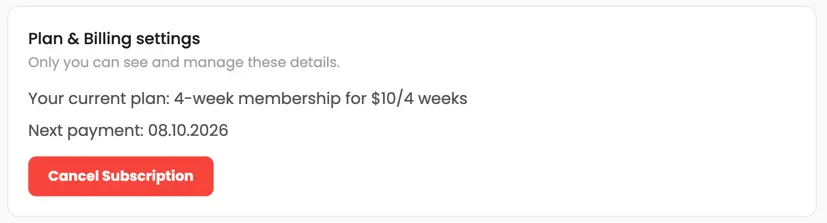 نأسف لسماع أنك تريد إلغاء اشتراكك. إذا لم تعد بحاجة إلى خدمتنا، يمكنك النقر على "إلغاء الخطة" في علامة التبويب "العضوية" ضمن حسابك. يمكنك أيضًا الاتصال بنا عبر الدردشة المباشرة، أو عبر البريد الإلكتروني billing@pdfaid.com، أو بالاتصال على الرقم 2541 501 808 44+ للحصول على مساعدة بشأن إلغاء اشتراكك.