不受限制地使用我们的所有工具


运作方式
通过 3 个简单步骤将文件转换为可编辑文本:
- 1
上传或拖放您的文件。
- 2
选择您需要的格式。
- 3
使用 OCR 提取文本并下载您的文件。
我们的 OCR PDF 工具可识别扫描纸质文件和图片中的文本。它会将文本转换为包含可搜索内容的文档,供您复制。
PDF 中的 OCR 是什么
OCR PDF 的含义是光学字符识别,英文为 Optical Character Recognition,我们的工具正是为此而设计。在您看到字母的地方,软件看到的是由像素和字符组成的网格。OCR 会将这些像素读取为字母和单词,然后作为文本层写回文件。它就是这样创建出可识别的文本层,使内容可以被搜索、选择,甚至复制。扫描版 PDF 本质上是一页的图片,因此没有可选择的内容。
如何对 PDF 执行 OCR
无需您执行复杂操作。按照以下简单说明即可转换文件:
第 1 步。将扫描文档移至上传区域,或按按钮选择该文档。
第 2 步。选择下载格式(Word —— DOC/DOCX、PDF、TXT)。
第 3 步。将转换后的文件保存到您的设备。
从扫描版 PDF 中提取文本
您将扫描版 PDF 转换为文本的原因可能各不相同,例如想把特定信息添加到信函、表格或学习备注中。使用 OCR 后,您可以复制并提取所需内容,无需手动输入。让工具识别文本,您就能快速找到所需细节。请注意,扫描文档的质量会影响 OCR 准确率。页面倾斜、阴影和低分辨率都可能增加错误出现的概率。因此,最好确保您的文件外观清晰。
将 PDF 图片转换为文本
当您需要获取图片中嵌入的信息时,可以使用此工具将 PDF 图片转换为文本。有时,工作中离不开照片中拍摄的表格,或插入到 PDF 中的文档。不过,即使它是数字格式,也并不等同于包含完全可编辑文本的扫描纸质文件。
OCR 可以处理您的文件并查找可读取内容。我们的转换器会提取文本,使其可以被搜索、选择、复制,并插入到其他文档中。但图片也可能包含 OCR 无法识别的视觉元素。这就是它与扫描文档的主要区别:扫描文档通常只由字符和文字组成。
让 PDF 可搜索
当您需要将 PDF 转换为可搜索 PDF 并处理文件时,我们的编辑器是合适的工具。OCR 识别您的文档后,您就可以查找文字和数字。搜索标签页可供您输入内容,快速定位关键细节。关键在于工具创建的这个文本层:您可以高亮显示、复制并重复使用其中的内容。对于档案、协议和会计资料夹来说,这尤其方便。
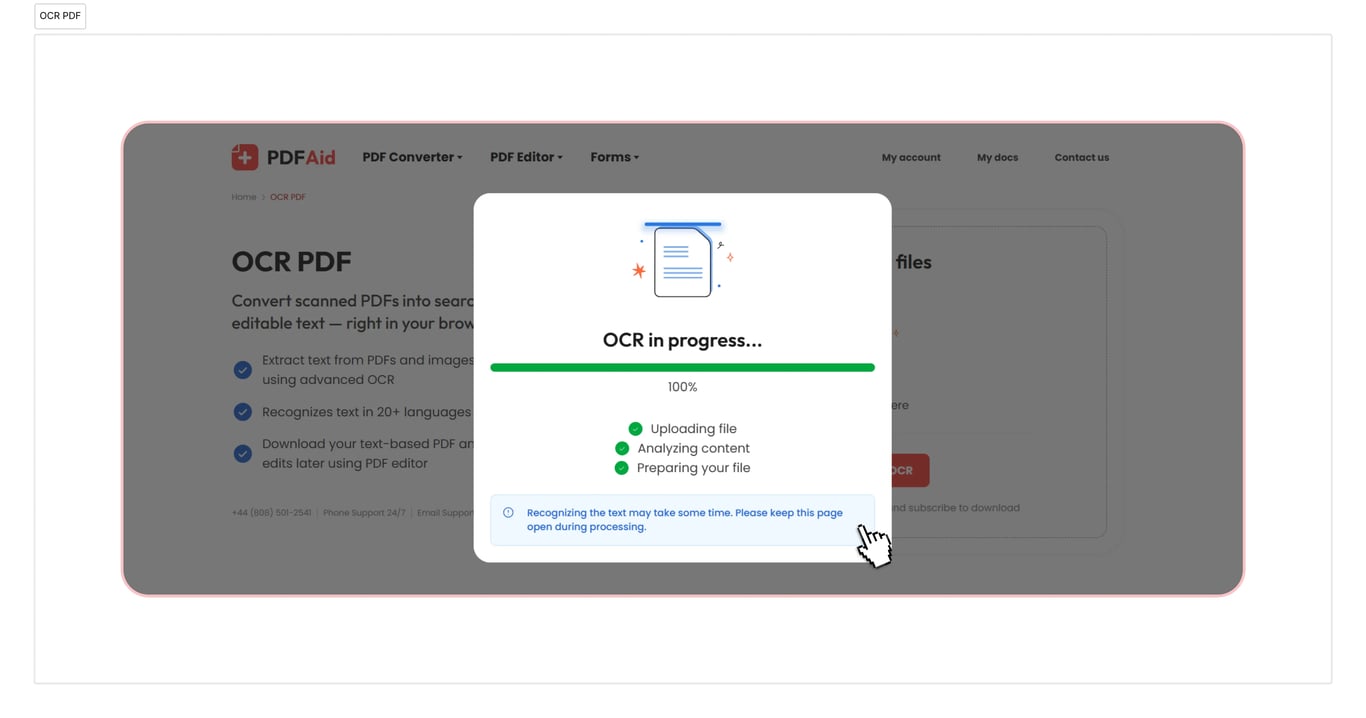
OCR 转 PDF、Word、TXT
如果您需要转换文档,可以使用我们的 PDF 转 Word OCR。此外,我们的工具也支持转换为 TXT 和 PDF。过程很快,只需几秒钟。下载后,您的文档即可立即使用。
在任何设备上对文档执行 OCR
我们的在线工作区可在浏览器中完整访问,您无需安装应用,也无需了解转换器的工作方式。您可以在 Windows、Linux 和其他操作系统上便捷地处理 PDF,并在数秒内获得所需格式的文档。您的帐户在 Mac 和其他设备上显示一致,包括智能手机和平板电脑。
您的文件保持私密且安全
将您的 PDF 上传到 OCR,您可以放心:在这里进行的所有操作都是安全且私密的。我们采用加密连接,其他人无法访问您的文件或您提供的信息。您的数据和文件保存在您的帐户中,只有您可以查看或更改。
类似工具
您可以在我们的工作区访问 50 多种工具。这些服务将帮助您提高工作效率:
从 PDF 中提取文本 —— 只保留最有价值的材料,跳过不需要的信息。
从图片中提取文本 —— 使用 OCR 将照片、屏幕截图或扫描图片文件转换为可编辑文本。
编辑扫描版 PDF —— 将 PDF、JPG、PNG 和其他格式转换为您可以实际编辑的内容。
 很遗憾得知您想取消订阅。如果您不再需要我们的服务,可以在您帐户的“会员”选项卡中点击“取消计划”。您也可以通过在线聊天、发送邮件至 billing@pdfaid.com,或拨打 +44 808 501 2541 联系我们,以获取取消订阅方面的帮助。