不受限制地使用我们的所有工具


运作方式
通过 3 个简单步骤签署 PDF:
- 1
上传或拖放您的 PDF。
- 2
通过绘制、输入或上传签名图片来签署您的文档。
- 3
下载签署后的 PDF。
当您需要在线签署 PDF 时,PDFAid 可为您提供简单的解决方案。我们的工具让您直接在浏览器中签署各类文档:只需选择文档并上传,然后输入或绘制您的签名。您可以随时在任何设备上使用,无需安装耗时的软件,也无需下载任何内容。
如何在线签署 PDF
1. 上传您的文档
要签署 PDF,只需拖放或上传您的文件。该工具支持小于 100 MB 的文件。您的连接通过 SSL 保护,因此您的文件会保持安全。
2. 添加您的签名
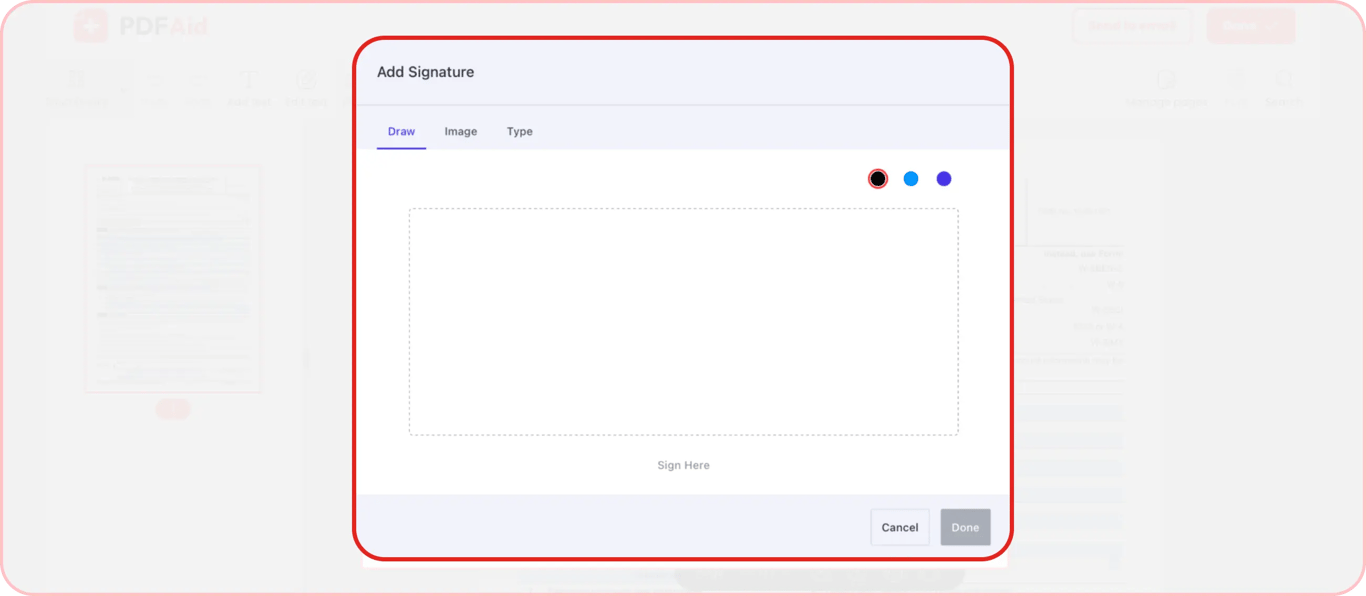
要向 PDF 添加签名,您需要先创建签名。我们的工具提供 3 种创建签名的方式:
使用设备屏幕、触控板或鼠标绘制签名
上传签名图片
输入签名并选择合适的字体
创建签名后,您可以调整其在文档中的大小和位置,直到一切看起来恰到好处。
3. 保存并发送
签署 PDF 后,接下来该做什么?您可以选择下载文件,或立即将其发送到某个电子邮箱地址。
下载文档:
点击“完成”按钮
选择首选格式
必要时更改文件名
下载到您的设备
立即发送文档:
点击“发送到电子邮箱”
选择格式
更改名称
选择发送地址:您的电子邮箱或其他地址
如果需要其他人的签名,请将 PDFAid 链接分享给所有相关人员,以便他们签署该文档。
一旦下载或分享文件,文件将保持编辑后的原样——不会进行转换,也不会更改格式。
填写并签署 PDF 表单
并非所有文档在签署时都已填写完整。有时,文档中会有空白字段,您需要在签署过程中填写。因此,当您寻找可用于签署文件的工具时,也可能希望它能让您填写空白字段。PDFAid 就能满足这一需求。
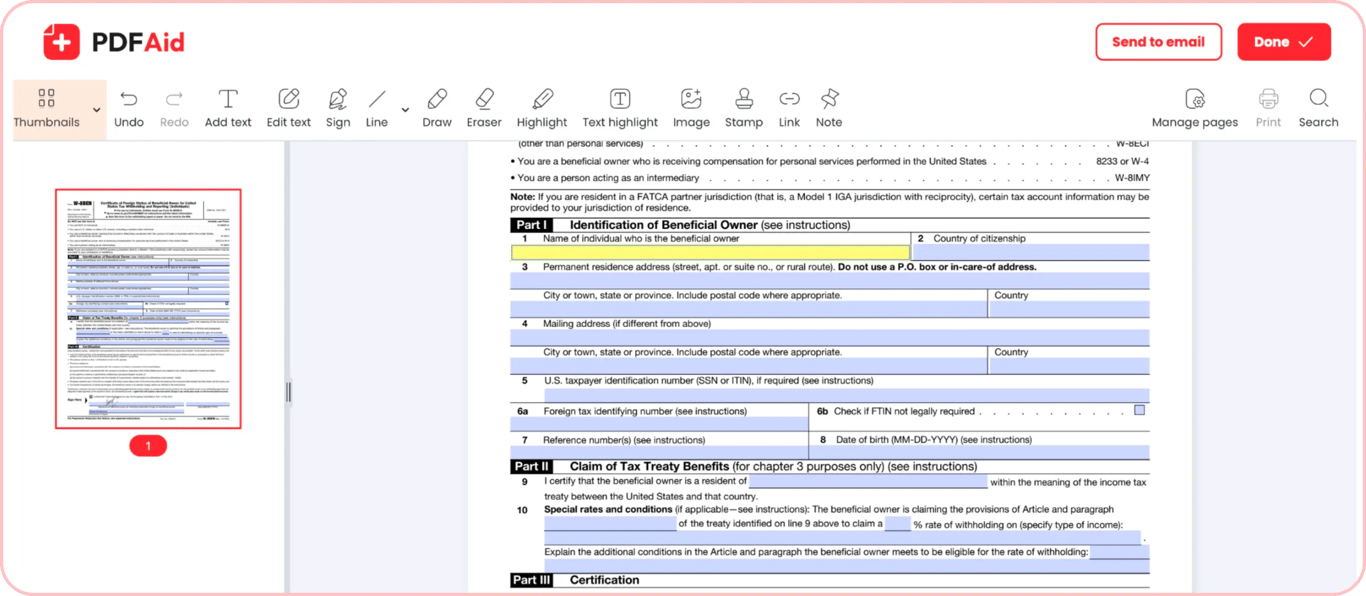
我们的 PDF 编辑器可让您填写并签署 PDF 文档。操作快速且简单。创建签名并将其放置在正确位置后,请花一点时间检查文档中是否有空白字段。轻触或点击任意空白字段,然后开始输入。借助我们的工具,您可以在表单中添加姓名、日期、姓名首字母及其他类型的文本。您还可以单击一下,勾选所需的复选框。
我们持续改进编辑器,使其成为可处理任何 PDF 的通用工具。
向 PDF 添加数字签名
有些文档需要使用电子签名,而非手写签名。eSign 是传统签名的一种具有法律约束力的数字替代方案。不过,要将其添加到文档中,通常需要使用更复杂的解决方案,例如 Adobe Acrobat 或 DocuSign。
我们让您可以轻松地为 PDF 添加数字签名。借助我们的工具,您无需下载额外软件,也无需经历复杂的学习过程,即可添加数字签名。这与添加普通签名一样简单。同时,我们的 eSign 功能符合所有电子签名标准。因此,使用该功能时,您无需担心任何法律问题。对于正式文件和商业合同而言,这是理想的解决方案。
 很遗憾得知您想取消订阅。如果您不再需要我们的服务,可以在您帐户的“会员”选项卡中点击“取消计划”。您也可以通过在线聊天、发送邮件至 billing@pdfaid.com,或拨打 +44 808 501 2541 联系我们,以获取取消订阅方面的帮助。