不受限制地使用我们的所有工具


运作方式
通过 3 个简单步骤拼合 PDF:
- 1
上传 PDF 文件。
- 2
选择您希望使用的拼合方式.
- 3
下载已拼合的文件.
使用我们的 PDF 扁平化工具,将多层和交互式文件变为不可编辑。您可以将文本、图片、注释和表单字段固定为页面的一部分。其他人将无法更改它们。
扁平化 PDF 是什么意思?
PDF 扁平化是指将文件中的不同交互元素,如表单字段、评论、签名和图层,转换为固定元素。使用 PDF 扁平化工具后,这些元素会成为页面的一部分,无法再移动、删除或编辑。保存文档后,其外观保持不变,但您将无法再进行编辑。
如何扁平化 PDF 文件
要处理文件,请在浏览器中使用我们的工具:
第 1 步。点击“上传以扁平化”按钮,或拖放您的 PDF。
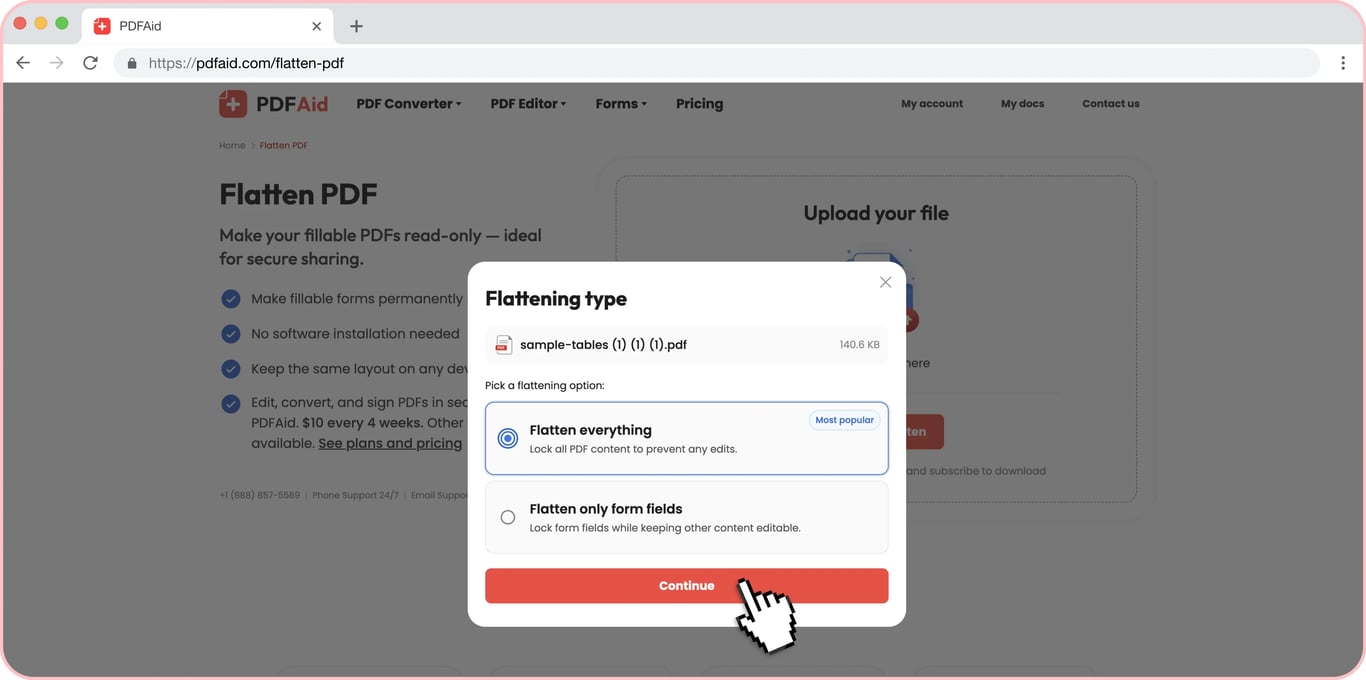
第 2 步。选择选项:您可以扁平化整个文件,也可以只扁平化单独字段。
第 3 步。选择格式,必要时更改名称,然后保存。
如何将 PDF 设为只读
如果您想限制他人更改文件内容,应了解如何将 PDF 设为不可编辑。使用我们的工具转换合同、报告、申请表、发票和其他文档,使其变为只读。在扁平化之前,您可以填写表单字段、添加或更改注释,并替换任何元素。扁平化后,它看起来仍像同一个文件,但所有部分都已固定。
之后,您可以继续工作:发送供审批的文档、现成的表单或用于打印的文件。收件人会以预设格式打开文件,并看到您准备好的版式。
扁平化可填写的 PDF 表单
如果您不希望收件人使用其他程序打开文件时信息丢失或位置发生变化,扁平化就是正确的选择。它可以帮助您将 PDF 表单设为只读。处理后,您的答案和签名会保留在文件中,字段则会消失。
PDF 扁平化图层、注释和批注
如果您需要扁平化注释并避免丢失重要备注,我们的服务是出色的解决方案。此工具可帮助您保留审阅者的批注、高亮显示的位置、绘制的标记和图形图层。当它们转为页面的固定部分后,文档就不会受到影响。出现问题通常是因为不同查看器显示备注的方式不同,或收件人可能一键误删这些内容。因此,在发送文档前请先扁平化批注,通过将所有元素设为只读来保留它们。
打印前是否应该扁平化 PDF?
打印前扁平化 PDF 有助于避免实体文档中出现不需要的元素。如果您处理文件并固定所有细节,就不会出现意外,因为它会保持相同的外观。打印机无需解析所有表单字段、图层或透明度,因此如果您希望纸上的文件与设备上显示的完全一致,最好使用此选项。如果不进行扁平化,打印程序可能会添加多余细节,或无法将全部内容打印到纸上。
在任何设备上扁平化 PDF
无需安装软件,因为我们的工具基于网页运行。即使是大文件,您也可以在 Mac 或 iPhone 上进行扁平化。两者的操作方式相同,因此您可以从电脑切换到智能手机,顺畅处理文档。Windows、Linux、Android —— 所有主流操作系统都适合在我们的平台上管理您的文档。
您的文档保持原始质量
扁平化并不意味着会影响文档质量。字体、图像、版式和分辨率都会保持原样。唯一的变化是内容无法再编辑。从字体到版式和分辨率,您都会发现文档呈现的正是您预期的外观。唯一的区别是它不再可编辑。
您的文件保持私密且安全
您可以从自己的帐户访问文件。其他人无法查看您的材料,也无法访问您的帐户。我们使用加密连接,因此您的文件在上传和处理时都会受到保护。
类似工具
除了我们的扁平化工具,您还可以在此平台上探索其他实用服务:
填写 PDF —— 在您的文件中进行更改,并将其下载到您选择的任何设备。
签署 PDF —— 通过签署合同、表单和申请表,实现您的商务或个人目标。
注释 PDF —— 在文档中添加评论、高亮显示值得关注的细节,或添加形状。
压缩 PDF —— 立即缩小大尺寸 PDF。
 很遗憾听到您想要取消订阅。如果您不再需要我们的服务,您可以在帐户的“会员”选项卡中点击“取消计划”。您也可以通过在线聊天、发送邮件至 billing@pdfaid.com,或拨打 +44 808 501 2541 联系我们,以获取取消订阅方面的帮助。