不受限制地使用我们的所有工具


运作方式
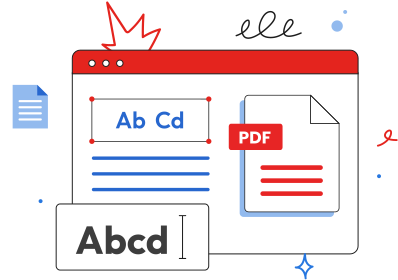
只需执行 3 个简单步骤即可在线创建 PDF:
- 1
选择从头开始创建或上传文件。
- 2
添加您的内容或选择要转换的文件。
- 3
下载新的 PDF。
从任何其他文件或从头开始创建 PDF,并在您偏好的设备上使用。借助 PDFAid,您可以直接在浏览器中完成文档处理,无需安装软件。
如何制作 PDF
说明简单易懂,因此您可以快速准备好文件。了解如何创建 PDF:
选择是从头开始创建新的 PDF,还是转换现有文件。
如果要转换文件,请从您的设备将其上传到我们的工具。
导出您的文档,并根据您的目标使用它。
将文档或文件转换为 PDF
当您需要将包含重要信息的文档制作成 PDF 时,我们的服务是理想的虚拟工作区。将 Word、Excel 和 PowerPoint 文件,以及 JPG 和 PNG 图片转换为 PDF,或从头开始创建 PDF。修改您需要阅读或纳入文稿的文本、演示文稿中的表格、图片和备注。转换过程中,我们的算法会保留原始质量,并且不会改变布局。页面外观将完全一致,只是变成了 PDF 格式。一旦您还有更多材料需要修改,请保存文件并开始处理下一个。
从头开始创建 PDF
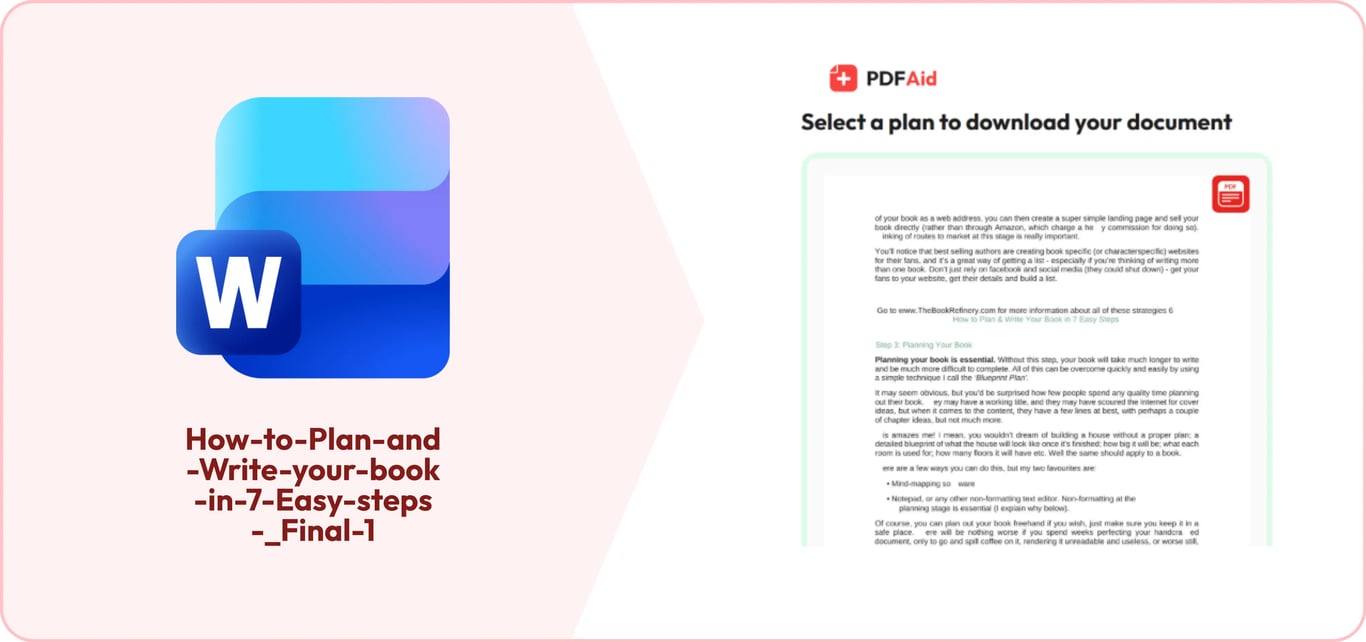
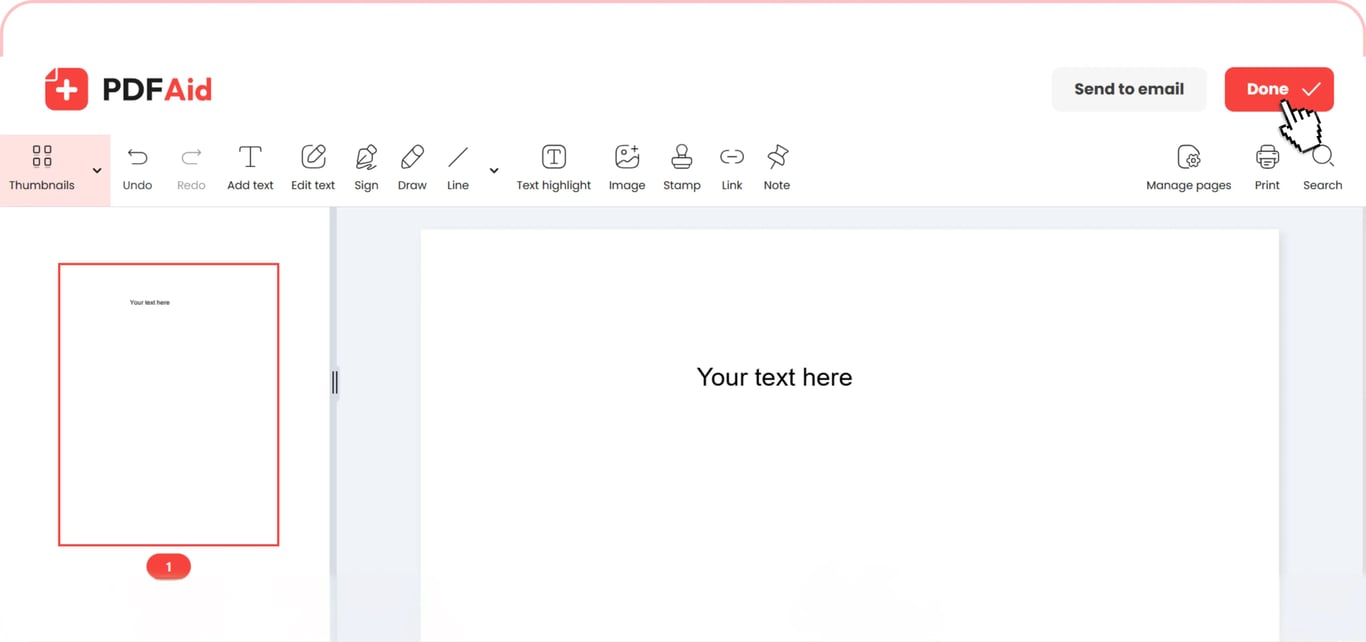
凭借丰富的功能,我们的平台可以满足您的大多数文档处理需求。您可以构建自己的 PDF。选择此选项后,您会在帐户中看到一个可填写的空白页面。在文档准备就绪前,输入文本、插入图片并添加页面。从空白页面开始,添加文本和图片,并按需添加页面,直到文档完成。您将获得一个可在线输入内容的 PDF,并可持续完善,直到达到理想效果。
继续处理 PDF
除了这款实用的 PDF 制作工具外,我们的工作区还提供更多功能,并内置了其他工具,让文件处理更轻松。您可以继续使用以下优质服务编辑文档:
向 PDF 添加图像——支持屏幕截图、照片、信息图和其他视觉内容。
更改文本颜色——让重要想法更醒目。
拆分 PDF——拆分文件、保存特定页面并整理文档。
编辑 PDF——改进、修改并将文件转换为所需版本。
合并 PDF——立即合并多个文件。
裁剪 PDF——保留重要信息,或裁剪扫描文档的边缘。
创建可供签署的 PDF
这个工作区的多功能性让您能够创建可签署的 PDF。不仅您自己可以签署,其他人也可以签署;当您的团队远程协作、需要完成表单或有其他目标时,这会很方便。您可以使用我们的 签署 PDF 工具,并将文档发送给一个或多个收件人。当然,您也可以提前添加自己的签名。
您的文档保持原始质量
当您使用我们的服务创建 PDF 文档时,我们会谨慎处理整个过程,确保与初始副本相比不会出现可见差异。您将获得一份高质量文档,所有细节都会被保留。字体、文本颜色、图片和页面都将保持一致,除非您自行编辑文档,否则不会留下任何转换痕迹。图片分辨率也不会改变。您可以选择并复制内容。完成后,您可以在任何 PDF 查看器中打开此文件。
在任何设备上创建 PDF
您无需了解如何在不同设备上制作 PDF 文件的任何特殊指南,因为所有功能的使用方式都相同。如果您赶时间、需要快速处理这份文档,或者觉得这样更方便,可以在 iPhone 或 Samsung 设备的浏览器中打开我们的平台。其他任何移动设备也同样适用,智能手机的操作系统无论是 iOS 还是 Android 都可以使用。您可以随时随地用 Mac 处理 PDF,在 iPad 上立即获得结果,并在 Chromebook 上完成文档。我们支持所有主流操作系统,因此也可以在 Windows 上使用此工具。您在手机上得到的结果与在电脑上创建的文件不会有差异。在 iPhone 和其他设备上创建 PDF,每次都能享受无需设置的服务。
PDF 创建器使用安全吗?
您上传到我们工具的所有文档都会得到安全处理。其他人绝不会有机会查看或下载这些文档。这是一个安全的平台,我们严肃对待所有数据处理。我们尊重您的保密需求,并让您独立控制自己的文件和操作。
 很遗憾听到您想取消订阅。如果您不再需要我们的服务,可以在您帐户的“会员”选项卡中点击“取消套餐”。您也可以通过在线聊天、发送邮件至 billing@pdfaid.com,或拨打 +44 808 501 2541 联系我们,以获取取消订阅方面的帮助。