Quyền truy cập không giới hạn đến tất cả các công cụ của chúng tôi


Cách thức hoạt động
Xóa trang khỏi các tập tin PDF của bạn trong 3 bước đơn giản:
- 1
Tải lên hoặc kéo và thả PDF của bạn.
- 2
Chọn các trang bạn muốn xóa.
- 3
Tải về tập tin đã cập nhật của bạn.
Công cụ xóa trang PDF trực tuyến của chúng tôi cho phép bạn xóa các trang thừa khỏi tệp. Bạn có thể cập nhật bố cục trong vài giây mà không cần tải xuống phần mềm bổ sung.
Cách xóa trang khỏi PDF
Để xóa trang khỏi PDF trong trình chỉnh sửa của chúng tôi, hãy làm theo các bước sau:
Tải tài liệu lên: Kéo và thả tệp vào khu vực tải lên hoặc chọn tệp từ thiết bị của bạn.
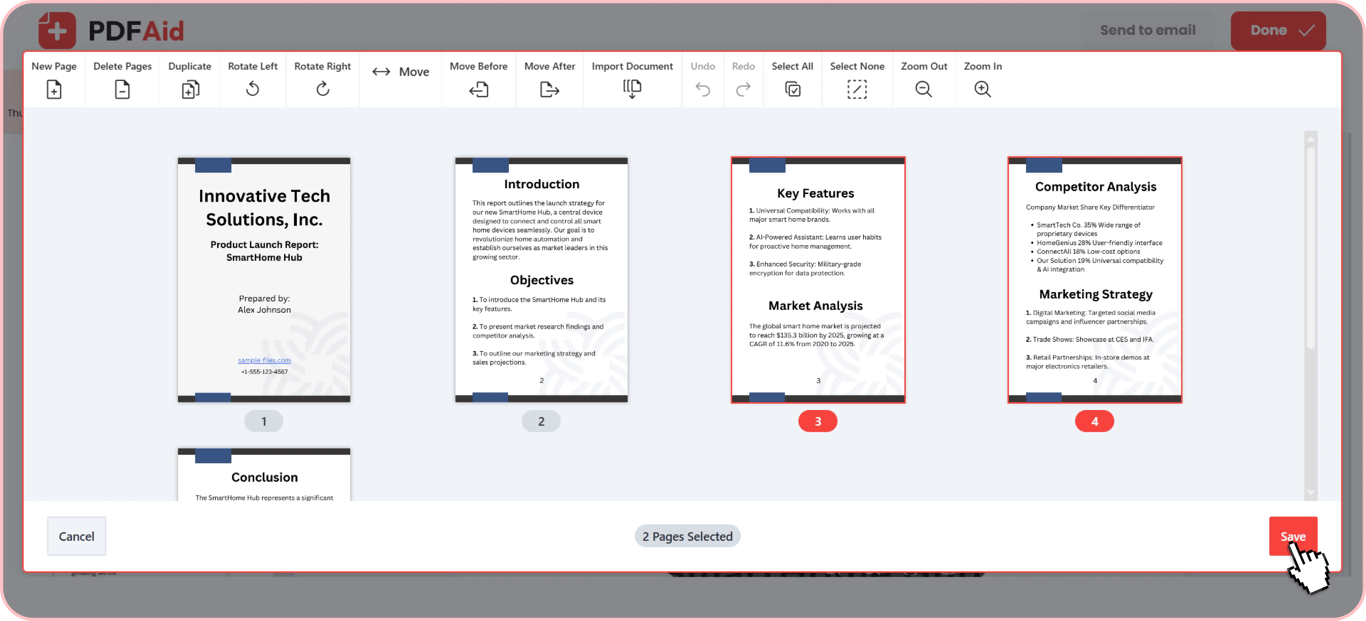
Chọn các trang thừa: Kiểm tra ảnh thu nhỏ của trang và nhấp vào những trang cụ thể bạn muốn xóa.
Xóa các trang đã chọn: Nhấp vào biểu tượng Xóa để loại bỏ các trang đó khỏi bố cục.
Lưu và tải về: Lưu tệp đã chỉnh sửa và tải tài liệu đã cập nhật về máy tính hoặc điện thoại của bạn.
Xóa một trang hoặc một phạm vi trang
Nếu bạn chỉ cần xóa một trang khỏi PDF hoặc một vài trang, trình chỉnh sửa của chúng tôi giúp thao tác này trở nên đơn giản ngay từ màn hình xem trước. Nhấp vào một ảnh thu nhỏ để xóa từng trang riêng lẻ. Nếu cần xóa một phần, hãy chọn một phạm vi trang liên tiếp và xóa tất cả cùng lúc. Các trang còn lại sẽ không bị thay đổi.
Xóa trang đầu tiên, trang cuối cùng hoặc một trang cụ thể
Nếu tài liệu của bạn có các trang tiêu đề không cần thiết, trang tiêu đề trống hoặc quảng cáo ở cuối, bạn có thể cắt bỏ chúng. Xóa trang đầu tiên khỏi tệp PDF để bắt đầu trực tiếp với nội dung chính. Điều này cũng áp dụng cho bìa sau và phần ghi công cuối. Chọn ảnh thu nhỏ cuối cùng để xóa trang cuối cùng khỏi tài liệu PDF. Với trình chỉnh sửa của chúng tôi, bạn cũng có thể nhắm đến bất kỳ số trang cụ thể nào trong bố cục để xóa các trang không mong muốn.
Xóa hàng loạt trang không mong muốn
Việc xóa từng chương lỗi thời hoặc từng trang trắng một sẽ mất quá nhiều thời gian. Nếu các tệp lớn của bạn chứa hàng chục trang không cần thiết, trình chỉnh sửa của chúng tôi cho phép bạn cắt trang khỏi tệp PDF hàng loạt. Hãy chọn nhiều ảnh thu nhỏ không mong muốn trong tài liệu. Khi bạn đã chọn tất cả phần thừa, hãy nhấp vào Xóa để loại bỏ tất cả cùng lúc. Tính năng cắt trang PDF này giúp bạn rút gọn các sổ tay hướng dẫn, báo cáo và sách điện tử dài chỉ trong vài giây.
Xóa trang trống khỏi PDF
Trang trắng thường xuất hiện khi bạn quét tài liệu giấy hoặc in tệp hai mặt. Máy quét thường thêm các trang trống thừa giữa các chương hoặc ở cuối một lần in. Những trang không cần thiết này gây lãng phí giấy khi in, tạo khoảng dừng khó xử trong các bài thuyết trình kỹ thuật số và làm tăng tổng kích thước tệp.
Dễ dàng nhận ra các trang trắng khi bạn xem qua tài liệu. Khi xem các ảnh thu nhỏ của tài liệu, trang trắng sẽ nổi bật ngay trên màn hình. Bạn có thể chọn chúng bằng một lần nhấp để xóa trang trắng khỏi tệp PDF trước khi gửi cho khách hàng hoặc đồng nghiệp. Việc loại bỏ các trang còn sót lại này giúp tài liệu cuối cùng gọn gàng và có tổ chức hơn.
Công cụ xóa trang trình chiếu hoặc trang tính PDF
Khi bạn xuất bộ trang trình chiếu hoặc bảng tính sang định dạng PDF, mỗi trang trình chiếu hoặc tab trang tính sẽ trở thành một trang riêng lẻ. Các tab Excel bị ẩn, trang trình chiếu thừa hoặc trang tài chính trống thường vô tình xuất hiện trong tài liệu đã xuất.
Công cụ xóa trang trình chiếu PDF của chúng tôi xử lý các trang này giống như tệp tài liệu tiêu chuẩn. Bạn có thể xem từng trang trình chiếu hoặc trang tính dưới dạng ảnh thu nhỏ của trang trên màn hình. Chọn trang trình chiếu hoặc trang bảng tính không mong muốn, sau đó nhấp vào biểu tượng Xóa. Điều này giúp bạn nhanh chóng cắt bỏ các trang không cần thiết, giữ cho tệp cuối cùng rõ ràng và đơn giản.
Xóa trang mà không làm giảm chất lượng
Trình chỉnh sửa của chúng tôi giữ nguyên chất lượng của nội dung còn lại khi bạn xóa trang PDF và cập nhật cấu trúc tài liệu mà không mã hóa lại bất kỳ dữ liệu tệp nào. Bố cục gốc, phông chữ sắc nét và hình ảnh độ phân giải cao của bạn vẫn không thay đổi.
Xóa trang PDF trên mọi thiết bị
Bạn có thể xóa trang PDF trực tuyến bằng bất kỳ trình duyệt web tiêu chuẩn nào mà không cần cài đặt phần mềm hoặc plugin bổ sung. Trình chỉnh sửa của chúng tôi hoạt động trên cả thiết bị máy tính và di động. Công cụ tương tự được cung cấp trên mọi hệ điều hành.
Windows: Mở Chrome, Edge hoặc Firefox để chỉnh sửa tệp trên bất kỳ PC nào.
macOS: Xóa các trang không mong muốn trực tiếp trong Safari hoặc Chrome trên máy Mac của bạn.
Linux: Tải lên và xử lý tài liệu trong trình duyệt trên bất kỳ bản phân phối Linux nào.
iOS: Xóa các trang thừa khỏi iPhone hoặc iPad bằng Safari.
Android: Quản lý các trang tài liệu trực tiếp từ điện thoại hoặc máy tính bảng Android của bạn.
Tệp của bạn luôn riêng tư
Việc sử dụng công cụ xóa trang PDF của chúng tôi giúp duy trì tính bảo mật cho tệp của bạn. Chúng tôi xử lý tất cả tệp đã tải lên thông qua kết nối được mã hóa để bảo vệ dữ liệu của bạn. Tài liệu của bạn chỉ có thể được truy cập bởi chính bạn trong tài khoản cá nhân. Các biện pháp bảo vệ này áp dụng cho mọi tệp trong không gian làm việc của chúng tôi, bao gồm hợp đồng kinh doanh, hồ sơ cá nhân và báo cáo mật.
Làm nhiều việc hơn ngoài xóa trang ở cùng một nơi
Không gian làm việc của chúng tôi cho phép bạn sửa đổi cấu trúc tài liệu mà không cần chuyển đổi công cụ. Ngay từ màn hình xem trước, bạn có thể chèn tệp mới, thêm trang, nhân bản bố cục mẫu, xoay các trang nằm ngang hoặc điều chỉnh thứ tự trang trong một phiên làm việc duy nhất.
Sắp xếp lại trang PDF: Kéo và thả ảnh thu nhỏ của trang để sắp xếp lại bố cục.
Xoay PDF: Xoay các trang bị lộn ngược hoặc nằm ngang về đúng chiều.
Chèn trang trống: Thêm trang trống trực tiếp vào tệp của bạn.
Nhân đôi trang: Sao chép các trang hiện có để nhân đôi biểu mẫu và các mẫu lặp lại.
 Chúng tôi rất tiếc khi biết bạn muốn hủy gói đăng ký. Nếu bạn không còn nhu cầu sử dụng dịch vụ của chúng tôi, bạn có thể nhấp vào Hủy gói trong tab Tư cách thành viên của tài khoản. Bạn cũng có thể liên hệ với chúng tôi qua trò chuyện trực tiếp, tại billing@pdfaid.com, hoặc gọi +44 808 501 2541 để được hỗ trợ hủy gói đăng ký.