Необмежений доступ до всіх наших інструментів
 Об’єднати PDF
 Розділити PDF
 Створити шаблон
 Стиснути PDF
 Редагувати PDF
 Додати водяний знак
 Обернути PDF
 Підписати PDF
 Конвертувати PDF у Word
 Конвертувати Word у PDF
 Конвертувати PDF у JPG
 Конвертувати JPG у PDF
 Конвертувати PDF в Excel
 Конвертувати Excel у PDF
 Конвертувати PDF у PowerPoint
 Конвертувати PowerPoint у PDF
Як це працює?
Конвертуйте файл у редагований текст за 3 прості кроки:
- 1
Завантажте або перетягніть файл.
- 2
Виберіть потрібний формат.
- 3
Застосуйте OCR, щоб розпізнати текст і завантажити файл.
Наш інструмент OCR PDF розпізнає текст на сканованих паперових документах і зображеннях. Він перетворює текст на документ із вмістом, у якому можна виконувати пошук і який можна копіювати.
Що таке OCR у PDF
OCR у PDF означає оптичне розпізнавання символів, і наш інструмент створено саме для цього. Там, де Ви бачите літери, програмне забезпечення бачить сітку пікселів і символів. OCR зчитує ці пікселі як літери й слова, а потім записує їх назад у файл як текстовий шар. Саме так створюється розпізнаваний текстовий шар, у якому можна виконувати пошук, який можна виділяти та навіть копіювати. Сканований PDF — це зображення сторінки, тому в ньому немає нічого, що можна виділити.
Як застосувати OCR до PDF
Від Вас не потрібно жодних спеціальних дій. Дотримуйтеся цих простих інструкцій, щоб конвертувати свої файли:
Крок 1. Перемістіть сканований документ в область додавання або натисніть кнопку, щоб вибрати його.
Крок 2. Виберіть формат для завантаження (Word — DOC/DOCX, PDF, TXT).
Крок 3. Збережіть конвертований файл на своєму пристрої.
Витягніть текст зі сканованого PDF
Ваші причини конвертувати сканований PDF у текст можуть бути різними: наприклад, Вам може знадобитися певна інформація для листа, таблиці або навчальних нотаток. Не потрібно вводити її вручну, адже після використання OCR Ви можете скопіювати й витягти потрібний вміст. Дайте інструменту розпізнати текст, і Ви швидко знайдете необхідні дані. Зверніть увагу, що якість сканованого документа впливає на точність OCR. Перекошена сторінка, тінь і низька роздільна здатність можуть збільшити кількість помилок. Тому краще переконатися, що Ваш файл має належний вигляд.
Перетворіть зображення PDF на текст
Скористайтеся цим інструментом, щоб конвертувати зображення PDF у текст, коли потрібно отримати інформацію, вбудовану в зображення. Іноді для роботи необхідна таблиця, зафіксована на фото, або документ, вставлений у PDF. Однак, навіть якщо це цифровий формат, це все одно не сканований паперовий документ із повністю редагованим текстом.
OCR може обробити Ваш файл і знайти читабельний вміст. Наш конвертор витягне текст і дасть змогу шукати, виділяти, копіювати та вставляти його в інший документ. Але зображення також може містити візуальні елементи, які OCR не може розпізнати. У цьому й полягає основна відмінність від сканованого документа, що складається лише із символів і слів.
Зробіть PDF доступним для пошуку
Наш редактор — це відповідний інструмент, коли потрібно перетворити PDF на PDF з можливістю пошуку та працювати зі своїми файлами. Щойно OCR розпізнає ваш документ, ви зможете шукати слова й цифри. Є вкладка "Пошук", де можна вводити текст, щоб швидко знаходити важливі деталі. Усе це завдяки текстовому шару, створеному інструментом: виділяйте, копіюйте та повторно використовуйте вміст. Це особливо зручно для архівів, договорів і бухгалтерських папок.
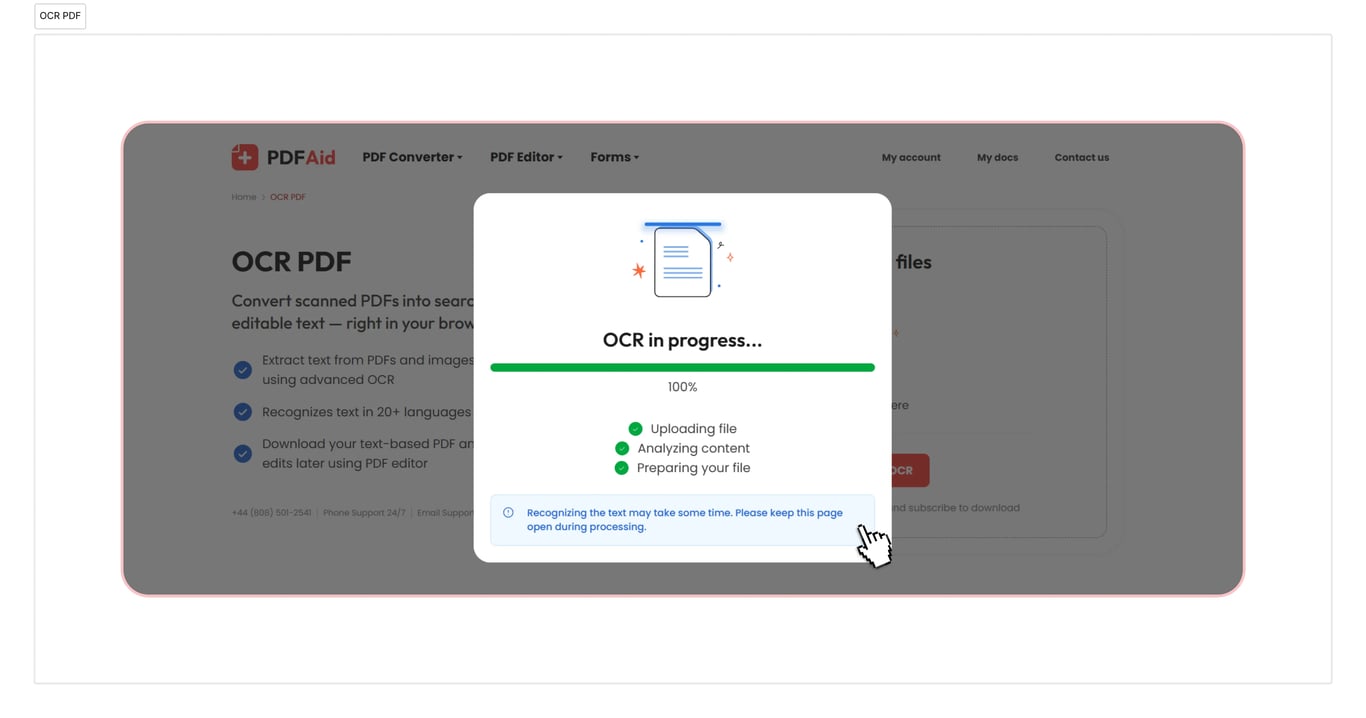
OCR у PDF, Word, TXT
Скористайтеся нашим OCR для перетворення PDF у Word, якщо вам потрібно конвертувати документи. Наш інструмент також виконує перетворення в TXT і PDF. Це швидко й займає лише кілька секунд. Ваш документ буде готовий до використання одразу після завантаження.
Обробляйте документи за допомогою OCR на будь-якому пристрої
Наш онлайн-робочий простір повністю доступний у браузері, тож Вам не доведеться встановлювати застосунок або розбиратися, як працює конвертор. Ви можете зручно працювати з файлами PDF у Windows, Linux та інших операційних системах, а Ваші документи будуть готові в потрібному форматі за лічені секунди. Ваш обліковий запис має однаковий вигляд на Mac та інших пристроях, зокрема смартфонах і планшетах.
Ваші файли залишаються приватними й захищеними
Додайте свій PDF до OCR і будьте впевнені, що всі Ваші дії тут захищені та приватні. Ми використовуємо зашифроване з’єднання, а сторонні особи не можуть отримати доступ до Ваших файлів або інформації, яку Ви надаєте. Ваші дані й файли зберігаються у Вашому обліковому записі, і лише Ви можете переглядати або змінювати їх.
Схожі інструменти
У нашому робочому просторі Вам доступно понад 50 інструментів. Ці сервіси допоможуть Вам підвищити продуктивність роботи:
Витягти текст із PDF — залишайте лише найцінніші матеріали, пропускаючи непотрібну інформацію.
Витягти текст із зображень — перетворюйте фото, знімки екрана або скановані файли зображень на редагований текст за допомогою OCR.
Редагувати сканований PDF — конвертуйте файли PDF, JPG, PNG та інші формати у файл, який справді можна редагувати.
 Шкода, що ви вирішили скасувати підписку. Якщо наш сервіс вам більше не потрібен, ви можете натиснути «Скасувати план» на вкладці «Підписка» у своєму обліковому записі. Також ви можете зв’язатися з нами через онлайн-чат, за адресою billing@pdfaid.com або зателефонувавши за номером +44 808 501 2541, щоб отримати допомогу зі скасуванням підписки.