Необмежений доступ до всіх наших інструментів
 Конвертувати PDF у Word
 Конвертувати Word у PDF
 Конвертувати PDF у JPG
 Конвертувати JPG у PDF
 Конвертувати PDF в Excel
 Конвертувати Excel у PDF
 Конвертувати PDF у PowerPoint
 Конвертувати PowerPoint у PDF
 Створити шаблон
 Розділити PDF
 Об’єднати PDF
 Стиснути PDF
 Редагувати PDF
 Додати водяний знак
 Обернути PDF
 Підписати PDF
Як це працює?
Видаліть сторінки з PDF-документа за 3 прості кроки:
- 1
Завантажте або перетягніть сюди свій PDF
- 2
Виберіть сторінки, які потрібно видалити.
- 3
Завантажте свій оновлений файл.
Наш онлайн-інструмент для видалення сторінок із PDF дає змогу видаляти зайві сторінки з ваших файлів. Ви можете оновити макет за лічені секунди без завантаження додаткового програмного забезпечення.
Як видалити сторінки з PDF
Щоб видалити сторінки з PDF у нашому редакторі, виконайте такі дії:
Завантажте документ: перетягніть файл в область завантаження або виберіть його на своєму пристрої.
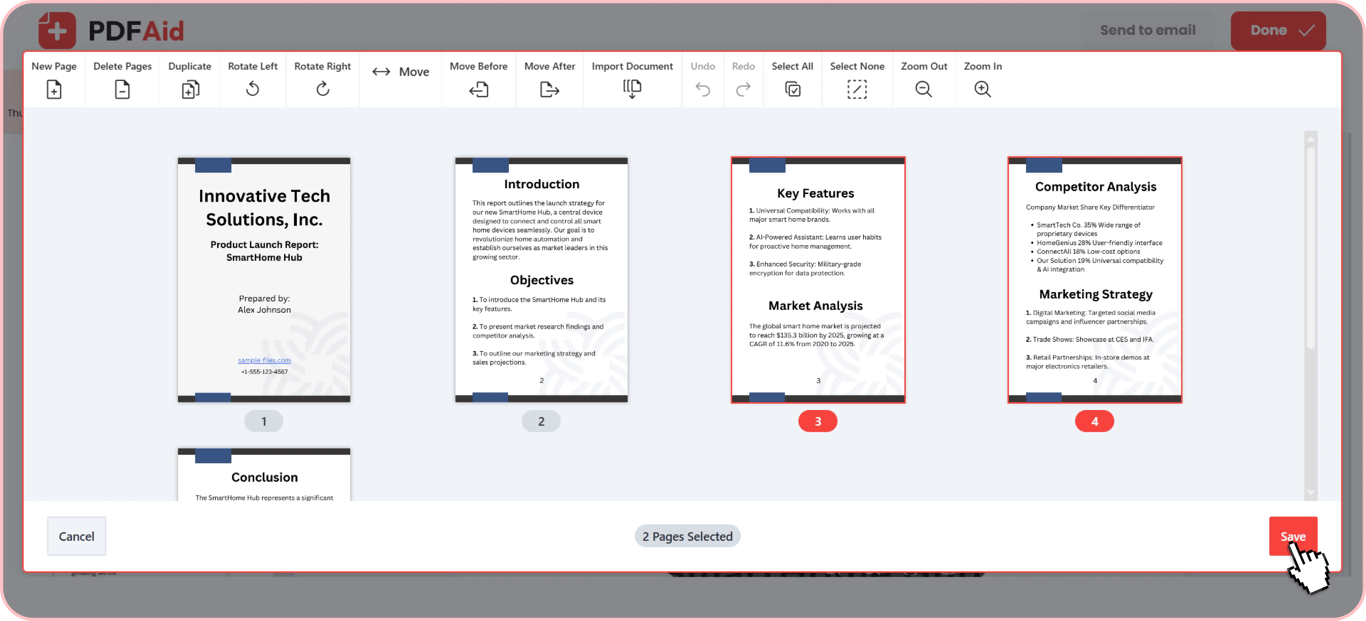
Виберіть зайві сторінки: перегляньте мініатюри сторінок і натисніть саме ті сторінки, які потрібно видалити.
Видаліть вибрані сторінки: натисніть піктограму «Видалити», щоб прибрати ці сторінки з макета.
Збережіть і завантажте: збережіть відредагований файл і завантажте оновлений документ на комп’ютер або телефон.
Видалення однієї сторінки або діапазону
Якщо вам потрібно видалити з PDF лише одну сторінку або кілька сторінок, наш редактор спрощує це безпосередньо на екрані попереднього перегляду. Натисніть мініатюру, щоб видалити окрему сторінку. Якщо потрібно прибрати розділ, виберіть суцільний діапазон сторінок і видаліть їх усі одразу. Решта сторінок залишиться без змін.
Видалення першої, останньої або конкретної сторінки
Якщо у ваших документах є непотрібні титульні сторінки, порожні титульні аркуші або рекламні матеріали наприкінці, їх можна прибрати. Видаліть першу сторінку з файлів PDF, щоб документ одразу починався з основного вмісту. Те саме стосується задніх обкладинок і кінцевих титрів. Виберіть останню мініатюру, щоб видалити останню сторінку з документів PDF. У нашому редакторі ви також можете вказати будь-який конкретний номер сторінки в макеті, щоб видалити небажані сторінки.
Масове видалення небажаних сторінок
Видалення застарілих розділів або порожніх аркушів по одному зайняло б забагато часу. Якщо ваші великі файли містять десятки непотрібних сторінок, наш редактор дає змогу масово видаляти сторінки з файлів PDF. Виберіть у документі кілька непотрібних мініатюр. Коли виділите всі зайві розділи, натисніть «Видалити», щоб прибрати їх усі одразу. Ця функція видалення сторінок із PDF допомагає за лічені секунди скоротити довгі посібники, звіти й електронні книги.
Видалення порожніх сторінок із PDF
Порожні сторінки часто з’являються під час сканування паперових документів або друку двосторонніх файлів. Сканери нерідко додають зайві порожні сторінки між розділами або наприкінці завдання друку. Такі непотрібні сторінки марнують папір під час друку, створюють незручні паузи під час цифрових презентацій і збільшують загальний розмір файлу.
Порожні сторінки легко помітити під час перегляду документа. Коли Ви переглядаєте мініатюри документа, порожні сторінки одразу вирізняються на екрані. Ви можете вибрати їх одним натисканням, щоб видалити порожні сторінки з файлів PDF перед надсиланням клієнтам або колегам. Видалення таких зайвих сторінок допомагає зберегти підсумковий документ охайним і впорядкованим.
Видалення слайдів або аркушів із PDF
Коли Ви експортуєте презентації або електронні таблиці у формат PDF, кожен слайд презентації або вкладка аркуша перетворюється на окрему сторінку. Приховані вкладки Excel, зайві слайди або порожні фінансові аркуші часто випадково потрапляють до експортованого документа.
Наш інструмент для видалення слайдів із PDF обробляє ці сторінки так само, як і стандартні файли документів. Ви можете переглянути кожен слайд або аркуш як мініатюру сторінки на екрані. Виберіть непотрібний слайд або сторінку електронної таблиці, а потім натисніть піктограму «Видалити». Це дає змогу швидко обрізати зайві сторінки, щоб підсумковий файл був зрозумілим і простим.
Видалення сторінок без втрати якості
Наш редактор зберігає якість решти вмісту під час видалення сторінок PDF і оновлює структуру документа без повторного кодування даних файлу. Початкові макети, чіткі шрифти та зображення високої роздільної здатності залишаються без змін.
Видалення сторінок PDF на будь-якому пристрої
Ви можете видаляти сторінки PDF онлайн у будь-якому стандартному веббраузері без інсталяції додаткового програмного забезпечення або плагінів. Наш редактор працює на комп’ютерах і мобільних пристроях. Ті самі інструменти доступні в кожній операційній системі.
Windows: Відкрийте Chrome, Edge або Firefox, щоб редагувати файли на будь-якому ПК.
macOS: Видаляйте непотрібні сторінки безпосередньо в Safari або Chrome на своєму Mac.
Linux: Завантажуйте й обробляйте документи у браузері в будь-якому дистрибутиві Linux.
iOS: Видаляйте зайві сторінки з iPhone або iPad за допомогою Safari.
Android: Керуйте сторінками документа безпосередньо з телефона або планшета Android.
Ваші файли залишаються конфіденційними
Використання нашого інструмента для видалення сторінок із PDF допомагає підтримувати безпеку ваших файлів. Ми обробляємо всі завантажені файли через зашифровані з’єднання, щоб захистити ваші дані. Ваші документи залишаються доступними лише вам у вашому особистому обліковому записі. Ці заходи захисту застосовуються до всіх файлів у нашому робочому просторі, зокрема до бізнес-контрактів, особистих записів і конфіденційних звітів.
Більше можливостей, ніж видалення сторінок, в одному місці
Наш робочий простір дає змогу змінювати структуру документа без перемикання між інструментами. Прямо на екрані попереднього перегляду Ви можете вставляти нові файли, додавати сторінки, дублювати макети шаблонів, повертати сторінки з неправильною орієнтацією або змінювати порядок сторінок за один сеанс.
Змінити порядок сторінок PDF: перетягніть мініатюри сторінок, щоб змінити макет.
Обернути PDF: поверніть перевернуті або розташовані боком сторінки у правильну орієнтацію.
Вставити порожні сторінки: додайте порожні сторінки безпосередньо у файл.
Дублювати сторінки: скопіюйте наявні сторінки, щоб дублювати форми та повторювані шаблони.
 Шкода, що ви вирішили скасувати підписку. Якщо наш сервіс вам більше не потрібен, ви можете натиснути «Скасувати план» на вкладці «Підписка» у своєму обліковому записі. Також ви можете зв’язатися з нами через онлайн-чат, за адресою billing@pdfaid.com або телефоном +44 808 501 2541, щоб отримати допомогу зі скасуванням підписки.