Необмежений доступ до всіх наших інструментів
 Конвертувати PDF у Word
 Конвертувати Word у PDF
 Конвертувати PDF у JPG
 Конвертувати JPG у PDF
 Конвертувати PDF в Excel
 Конвертувати Excel у PDF
 Конвертувати PDF у PowerPoint
 Конвертувати PowerPoint у PDF
 Створити шаблон
 Розділити PDF
 Об’єднати PDF
 Стиснути PDF
 Редагувати PDF
 Додати водяний знак
 Обернути PDF
 Підписати PDF
Як це працює?
Зробіть PDF статичним за 3 прості кроки:
- 1
Додайте файл PDF.
- 2
Виберіть тип перетворення в статичний вигляд.
- 3
Завантажте файл зі статичним вмістом.
Зробіть багатошарові та інтерактивні файли нередагованими за допомогою нашого інструмента для сплющення PDF. Ви можете зробити текст, зображення, анотації та поля форми частиною сторінки. Ніхто інший не зможе їх змінити.
Що означає сплющення PDF?
Сплющення PDF — це перетворення різних інтерактивних елементів у файлі, як-от полів форми, коментарів, підписів і шарів, на фіксовані. Якщо Ви скористаєтеся інструментом для сплющення PDF, вони стануть частиною сторінки, і їх не можна буде перемістити, видалити або відредагувати. Після збереження документа його вигляд залишиться таким самим, але редагувати його більше не можна буде.
Як сплющити файл PDF
Щоб обробити файл, скористайтеся нашим інструментом у браузері:
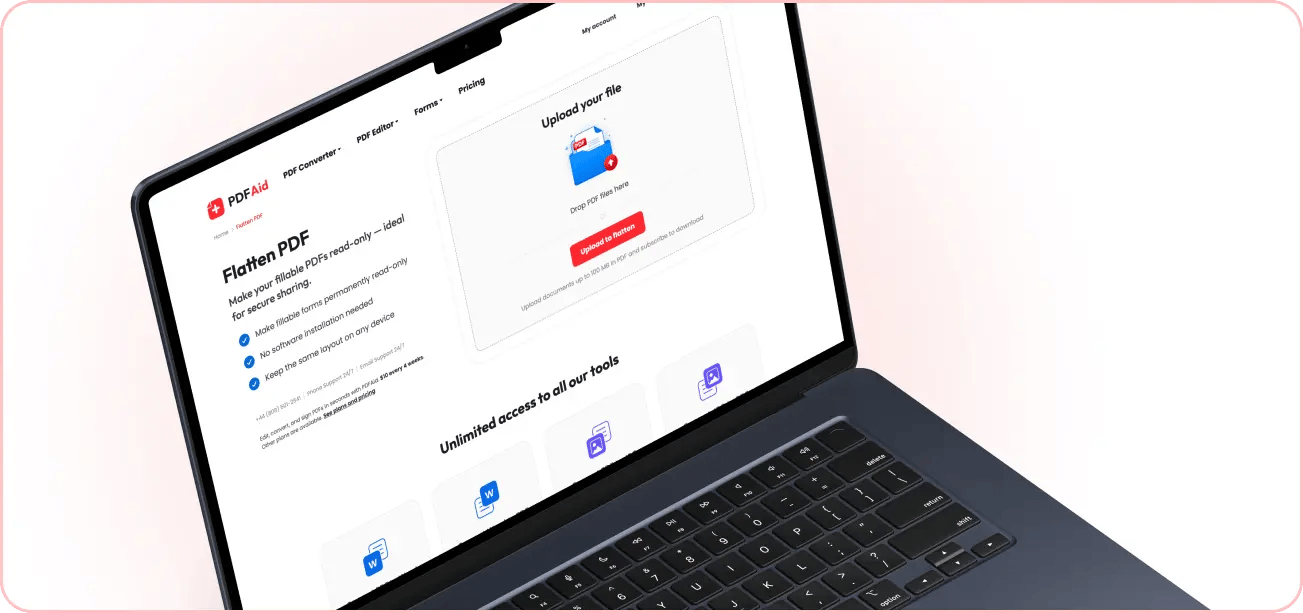
Крок 1. Натисніть кнопку «Додати для сплющення» або перетягніть PDF.
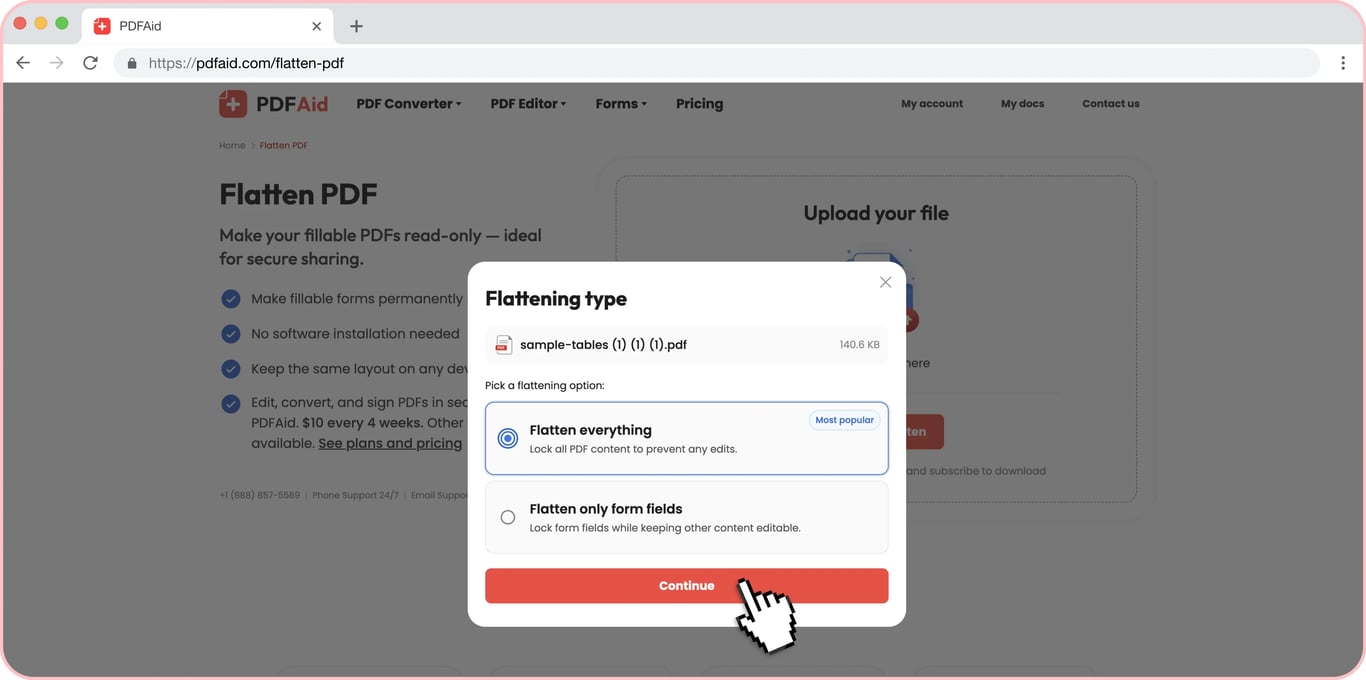
Крок 2. Виберіть потрібний варіант: можна сплющити весь файл або лише окремі поля.
Крок 3. Виберіть формат, за потреби змініть назву та збережіть.
Як зробити PDF доступним лише для читання
Якщо Ви хочете заборонити іншим змінювати вміст файлу, Вам варто знати, як зробити PDF нередагованим. Конвертуйте договори, звіти, заяви, рахунки та інші документи за допомогою нашого інструмента, щоб зробити їх доступними лише для читання. Перед сплющенням Ви можете заповнити поля форми, додати або змінити коментарі та замінити будь-який елемент. Після сплющення файл виглядає так само, але всі його частини зафіксовані.
Потім Ви можете продовжити роботу: надіслати документ на затвердження, готову форму або файл для друку. Одержувач відкриє файл у заданому форматі й побачить підготовлений Вами макет.
Сплющити заповнювану PDF-форму
Якщо Ви не хочете, щоб інформація зникла або змінила своє розташування, коли одержувач відкриє її в іншій програмі, зведення буде правильним вибором. Воно допомагає зробити форму PDF доступною лише для читання. Після обробки Ваші відповіді та підпис залишаться у файлі, а поля зникнуть.
Зведення шарів, коментарів і анотацій у PDF
Наш сервіс — зручне рішення, якщо Вам потрібно звести анотації та не втратити важливі примітки. Цей інструмент допомагає зберегти коментарі рецензентів, виділені фрагменти, намальовані позначки та графічні шари. Якщо вони стануть фіксованою частиною сторінки, документ не буде змінено. Так часто трапляється, бо різні переглядачі по-різному показують нотатки, або одержувач може випадково видалити їх одним клацанням. Тому зведіть коментарі перед надсиланням документів і збережіть усі елементи, зробивши їх доступними лише для читання.
Чи потрібно зводити PDF перед друком?
Зведення PDF перед друком допомагає уникнути небажаних елементів у друкованому документі. Якщо Ви обробите файл і зафіксуєте всі деталі, несподіванок не буде, адже він виглядатиме так само. Принтеру не потрібно інтерпретувати всі поля форм, шари або прозорість, тому, якщо Ви хочете бачити файл саме таким, як на своєму пристрої, краще скористатися цією опцією. Без зведення програма для друку може додати зайві деталі або не перенести все на папір.
Зведення PDF на будь-якому пристрої
Установлювати програмне забезпечення не потрібно, адже наш інструмент працює онлайн. Навіть якщо файл великий, Ви можете звести його на Mac або iPhone. Принцип роботи однаковий для обох пристроїв, тож Ви можете перейти з комп’ютера на смартфон і зручно працювати зі своїми документами. Windows, Linux, Android — усі основні операційні системи підходять для керування документами на нашій платформі.
Ваш документ зберігає початкову якість
Зведення не означає погіршення якості документа. Шрифти, зображення, макет і роздільна здатність залишаються саме такими, як були. Єдина зміна — вміст більше не можна редагувати. Від шрифтів до макета й роздільної здатності — документ матиме саме той вигляд, який Ви задумали. Єдина відмінність у тому, що він більше не редагується.
Ваші файли залишаються приватними й захищеними
Ви можете отримувати доступ до своїх файлів через свій обліковий запис. Інші користувачі не можуть переглядати Ваші матеріали або відкривати Ваш обліковий запис. Ми використовуємо зашифровані з’єднання, щоб Ваші файли були захищені під час додавання та роботи з ними.
Схожі інструменти
Окрім нашого інструмента для зведення, Ви також можете скористатися іншими корисними сервісами на цій платформі:
Заповнити PDF — внесіть зміни у файл і завантажте його на будь-який зручний пристрій.
Підписати PDF — досягайте своїх ділових або особистих цілей, підписуючи договори, форми та заяви.
Анотувати PDF — додавайте коментарі, виділяйте цікаві деталі або додавайте фігури в документ.
Стиснути PDF — миттєво зменште розмір великого PDF.
 Шкода, що ви вирішили скасувати підписку. Якщо наш сервіс вам більше не потрібен, ви можете натиснути «Скасувати план» у вкладці «Підписка» свого облікового запису. Також ви можете зв’язатися з нами через онлайн-чат, за адресою billing@pdfaid.com або телефоном +44 808 501 2541, щоб отримати допомогу зі скасуванням підписки.