Необмежений доступ до всіх наших інструментів
 Конвертувати PDF у Word
 Конвертувати Word у PDF
 Конвертувати PDF у JPG
 Конвертувати JPG у PDF
 Конвертувати PDF в Excel
 Конвертувати Excel у PDF
 Конвертувати PDF у PowerPoint
 Конвертувати PowerPoint у PDF
 Створити шаблон
 Розділити PDF
 Об’єднати PDF
 Стиснути PDF
 Редагувати PDF
 Додати водяний знак
 Обернути PDF
 Підписати PDF
Як це працює?
Заповніть і підпишіть PDF-документ за 3 прості кроки:
- 1
Додайте PDF-документ.
- 2
Створіть свій підпис і заповніть обов’язкові поля.
- 3
Додайте свій підпис, перегляньте файл і завантажте його.
Ви можете заповнити та підписати PDF у браузері за допомогою нашого інструменту PDFAid. Не потрібно надсилати документ через різні сервіси.
Як заповнити та підписати PDF
Щоб заповнити та підписати PDF на нашій платформі, виконайте 4 кроки:
Крок 1. Завантажте файл зі свого пристрою в інструмент.
Крок 2. Введіть текст у поле форми.
Крок 3. Намалюйте, завантажте або введіть підпис.
Крок 4. Надішліть файл електронною поштою або завантажте його.
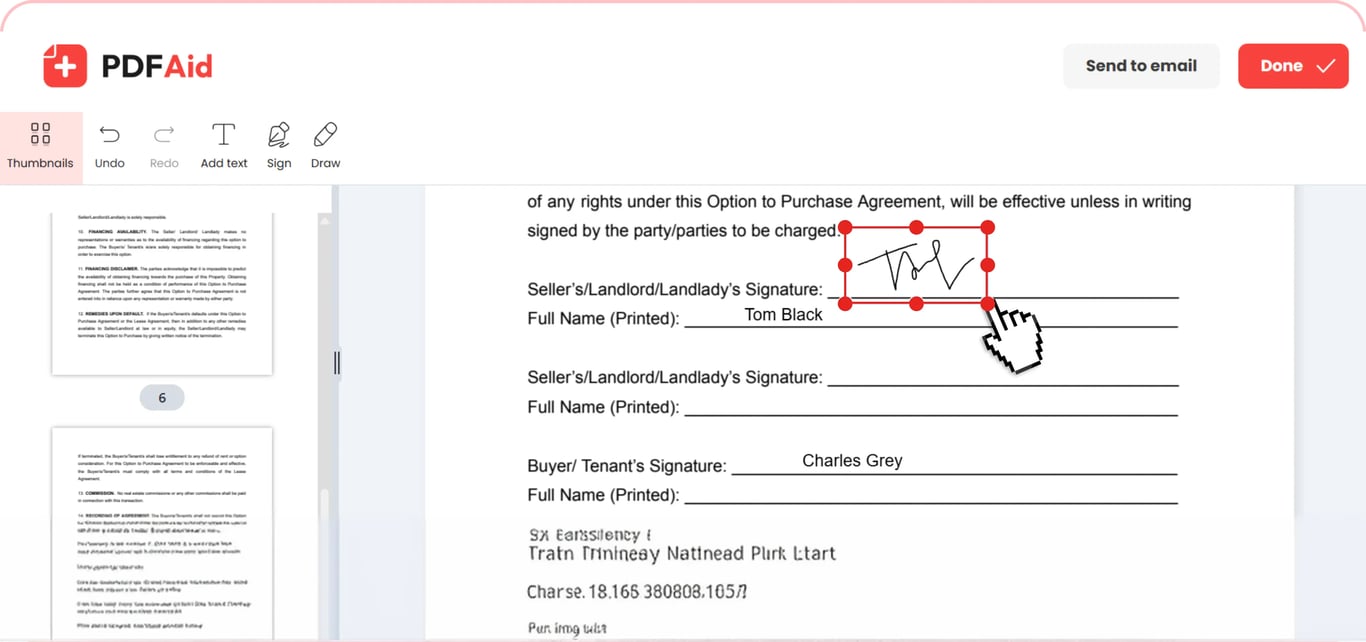
Імпортуйте файл PDF
Щоб заповнити форму, додати дату та підписати її, перетягніть документ до інструменту. Або натисніть «Завантажити для заповнення & підписання» й знайдіть PDF на своєму пристрої. Виберіть його та одразу почніть роботу.
Відредагуйте та заповніть обов’язкові поля документа
Заповнюйте PDF-форми в нашому сервісі, натиснувши кнопку «Текст» на панелі інструментів. Клацніть будь-де на рядку або прапорці, який потрібно заповнити, і почніть вводити текст — форма не обов’язково має містити вбудовані поля. Ви можете змінювати тип і розмір шрифту, рівень непрозорості та колір. За потреби скористайтеся інструментом «Малювати», щоб виділяти потрібне або позначати важливі деталі. Виберіть колір і товщину для виділення та маркера або видаліть внесені зміни за допомогою ластика. Якщо Ви припустилися помилки, відмініть дію та продовжуйте працювати з документом.
Додайте підпис
Після заповнення текстового поля Ви можете електронно підписати PDF у тому самому сеансі редагування. Натисніть кнопку «Підпис» і виберіть, як додати електронний підпис: намалювати, вставити або ввести. Для першого варіанта доступні 3 кольори чорнила: чорний, синій і темно-синій. Щоб завантажити зображення зі своїм підписом, виберіть другий варіант. Введення підпису дає змогу вибрати тип шрифту та колір. Після додавання підпису змініть його розмір і перетягніть у потрібне місце.
Заповнюйте та підписуйте PDF на будь-якому пристрої
Цей інструмент для заповнення та підписання не потребує завантажень, оскільки працює безпосередньо у Вашому браузері на будь-якому пристрої. Заповнюйте документи на Mac або комп’ютері з Windows чи Linux. Завантаження, заповнення, підписання та експорт однаково працюють на iPhone, iPad і Android.
Ваш документ зберігає початкову якість
Заповнюйте електронний документ, додавайте підпис та інші дані, зберігаючи вигляд оригінального файлу. Нумерація сторінок, шрифти, зображення та макет залишаються незмінними. Змінюються лише елементи, які Ви додаєте або редагуєте. Ви можете виділяти та копіювати текст. Ваш файл відкривається в будь-якому переглядачі PDF, а одержувач бачить саме ту версію, яку Ви зберегли.
Ваші файли залишаються приватними та захищеними
Безпека Вашої особистої інформації та підписів є нашим пріоритетом. Коли Ви завантажуєте документи для заповнення та підписання на цій платформі, вони передаються через зашифроване з’єднання. Ваші файли доступні лише Вам у Вашому обліковому записі.
Схожі інструменти
Наш робочий простір дає змогу редагувати документи в одному місці та виконувати інші пов’язані завдання. Спробуйте інші інструменти:
Додати зображення до PDF — візуалізуйте важливу інформацію або налаштуйте свій документ.
Створити PDF онлайн — створіть PDF з нуля або конвертуйте інші формати у PDF.
Додати гіперпосилання до PDF — вставляйте зовнішні та внутрішні посилання у свій вміст.
 Шкода, що ви вирішили скасувати підписку. Якщо наш сервіс вам більше не потрібен, ви можете натиснути «Скасувати план» на вкладці «Підписка» у своєму обліковому записі. Також ви можете зв’язатися з нами через онлайн-чат, за адресою billing@pdfaid.com або зателефонувавши за номером +44 808 501 2541, щоб отримати допомогу зі скасуванням підписки.