เข้าถึงเครื่องมือทั้งหมดของเราได้ไม่จำกัด


ทำงานอย่างไร?
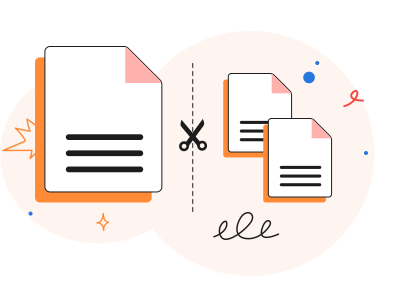
แยกไฟล์ PDF ของคุณใน 3 ขั้นตอนง่าย ๆ:
- 1
อัปโหลดหรือวางไฟล์ PDF ของคุณด้วยการลากและวาง
- 2
เลือกหน้าที่คุณต้องการแยก
- 3
ดาวน์โหลด PDF ที่แยกแล้วของคุณ
แยก PDF เป็นเอกสารแยกกันด้วยเครื่องมือ PDFAid นี้ ใช้งานผ่านเบราว์เซอร์บนอุปกรณ์ใดก็ได้ โดยไม่ต้องติดตั้งซอฟต์แวร์
วิธีแยกไฟล์ PDF
คุณสามารถอัปโหลดและแยกไฟล์ได้ครั้งละหนึ่งไฟล์ ขนาดสูงสุด 100 MB บนแพลตฟอร์มนี้ โดยทำตาม 3 ขั้นตอนต่อไปนี้:
ขั้นตอนที่ 1: อัปโหลดไฟล์ของคุณ
หากต้องการแยกเอกสาร PDF ให้ลากไฟล์ไปยังพื้นที่ลาก & วาง หรือคลิกอัปโหลดเพื่อแยก แล้วเลือกไฟล์จากอุปกรณ์ของคุณ เครื่องมือของเราสามารถประมวลผลไฟล์ทุกประเภท รวมถึงไฟล์ข้อความ เอกสารที่สแกน และเอกสารหลายหน้า คุณจะเห็นจำนวนหน้าหลังจากเพิ่มไฟล์ PDF แล้ว
ขั้นตอนที่ 2: เลือกจุดที่ต้องการแยก
ในตัวแก้ไข ให้คลิก “ไปที่การแยก” แล้วเลือกตำแหน่งที่ต้องการแยกหน้า PDF คุณสามารถเลือกแยกเพียงหน้าเดียวหรือแยกทุกหน้าได้ตามต้องการ คลิกปุ่มแยกที่มุมขวาบนเพื่อแยก PDF เป็นหลายไฟล์
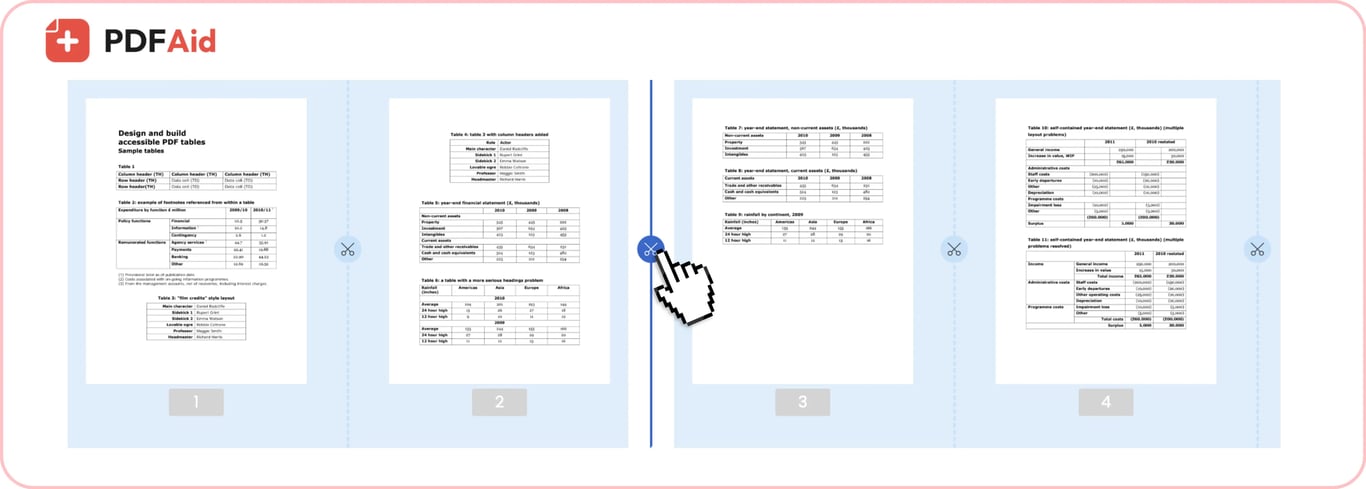
ขั้นตอนที่ 3: ดาวน์โหลดไฟล์ของคุณ
เมื่อคุณแยก PDF เป็นหน้า แต่ละหน้าจะกลายเป็นไฟล์แยกกัน ดาวน์โหลดไฟล์เหล่านั้นลงในอุปกรณ์ของคุณ แล้วดำเนินการต่องานเอกสารของคุณ
เมื่อคุณต้องแยก PDF
เครื่องมือแยกออนไลน์นี้จะช่วยคุณได้ทุกครั้งที่ต้องการเพียงบางส่วนของเอกสารยาวๆ กรณีที่พบบ่อยที่สุดมีดังนี้
รายงานยาวที่ต้องการเพียงบทเดียว
หากคุณมีรายงานหรือคู่มือยาว 200 หน้า และเพื่อนร่วมงานของคุณต้องการเพียงบทเดียว คุณสามารถ
แบ่ง PDF ออกเป็นหน้าๆ ได้ เลือกส่วนที่ต้องการแล้วแยกเอกสารของคุณ ส่วนที่เหลือจะยังคงไม่เปลี่ยนแปลง
ไฟล์มีขนาดใหญ่เกินกว่าจะส่งทางอีเมล
บริการอีเมลมีข้อจำกัดเกี่ยวกับขนาดไฟล์แนบ ดังนั้นจึงควรแยก PDF ขนาดใหญ่ด้วยเครื่องมือนี้เพื่อให้ได้ไฟล์ขนาดเล็กหลายไฟล์ จากนั้นคุณสามารถส่งแยกกันได้ หรือใช้ เครื่องมือบีบอัด PDF ของเราเพื่อลดขนาดเอกสารของคุณ
ส่งเฉพาะหน้าที่ลูกค้าร้องขอ
ข้อเสนอ 40 หน้ามีเนื้อหามากเกินไปที่จะส่ง ในเมื่อลูกค้าขอเพียงส่วนราคา แยกหน้า PDF แล้วส่งเฉพาะส่วนที่ขอเพื่อประหยัดเวลาของลูกค้า หน้าที่คุณไม่ได้ส่งจะยังอยู่กับคุณเสมอ ดังนั้นหมายเหตุภายในจึงไม่ติดไปกับสำเนาของลูกค้า
หน้าที่สแกนซึ่งมาเป็นไฟล์ใหญ่ไฟล์เดียว
เอกสารที่สแกนมักส่งมาเป็น PDF ขนาดใหญ่ไฟล์เดียว แม้ว่าคุณจะต้องการเพียงไม่กี่หน้าก็ตาม การแยกหน้า PDF จะช่วยให้คุณแยกหน้าที่ต้องการออกมาและบันทึกเป็นไฟล์แยกต่างหาก ตรวจสอบรูปขนาดย่อของหน้าก่อนแยกเพื่อให้แน่ใจว่าคุณเลือกหน้าที่ถูกต้องและเรียงลำดับไว้ถูกต้อง
ไฟล์ของคุณยังคงคุณภาพเดิม
คุณลักษณะทั้งหมดของไฟล์ต้นฉบับ รวมถึงข้อความ แบบอักษร รูปภาพ และเค้าโครง จะยังคงเหมือนเดิมก่อนการแยก เครื่องมือนี้จะไม่สร้าง PDF ของคุณใหม่
แยก PDF บน Windows, Mac หรือ iPhone
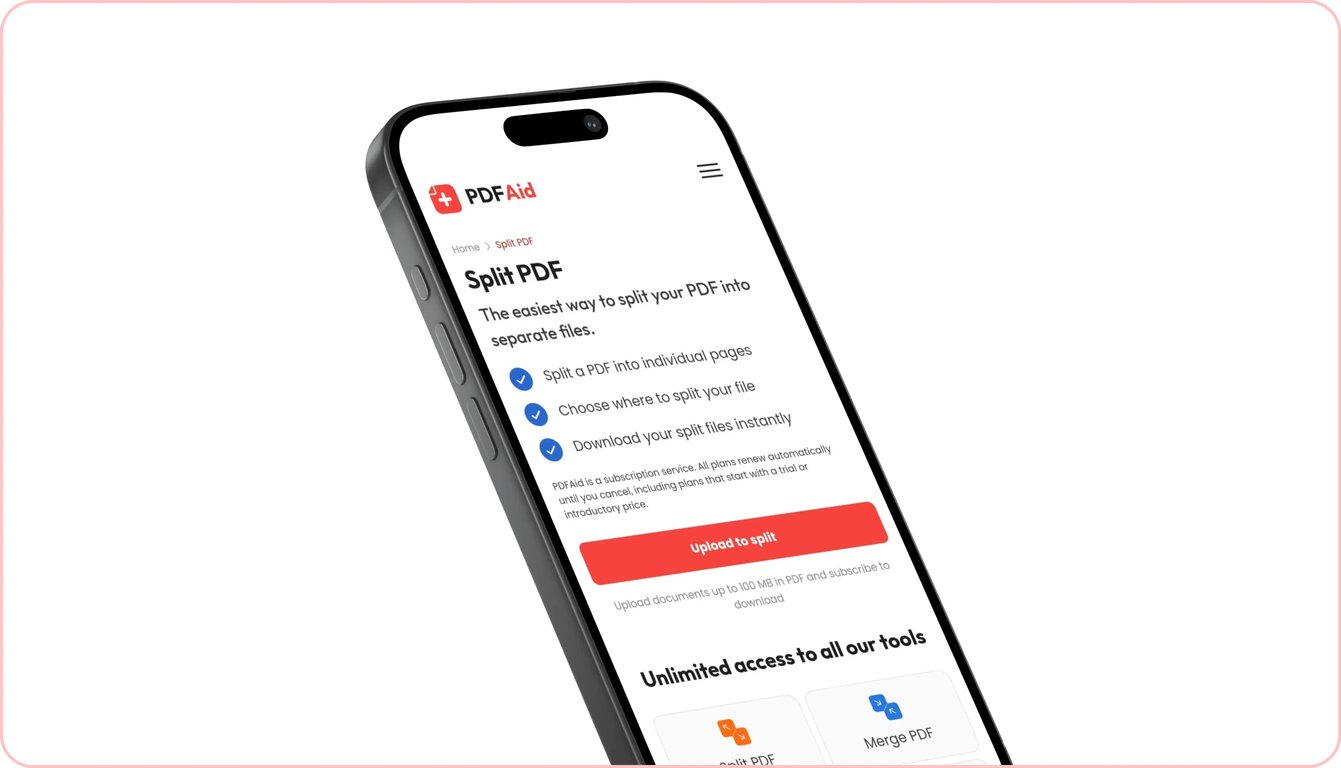
คุณสามารถแยกหน้า PDF ด้วยบริการข้ามแพลตฟอร์มนี้ได้บนทุกอุปกรณ์ ตั้งแต่ Mac ไปจนถึง iPhone เครื่องมือแยกนี้พร้อมใช้งานบนคอมพิวเตอร์ที่ใช้ Windows และ Linux รวมถึงโทรศัพท์และแท็บเล็ต Android เนื่องจากใช้งานผ่านเบราว์เซอร์ คุณจึงไม่จำเป็นต้องติดตั้งอะไรเลย
ไฟล์ของคุณเป็นส่วนตัวและปลอดภัย
เมื่อคุณต้องการแยก PDF เป็นไฟล์ PDF หลายไฟล์ ไฟล์ทั้งหมดจะได้รับการปกป้องจากผู้ที่ไม่ได้รับอนุญาต และมีเพียงคุณเท่านั้นที่เข้าถึงได้ ไม่มีผู้อื่นสามารถเข้าสู่บัญชีของคุณได้ การเชื่อมต่อแบบเข้ารหัสช่วยรักษาความปลอดภัยให้เอกสารของคุณ
เครื่องมือที่คล้ายกัน
นอกจากการแบ่ง PDF ขนาดใหญ่เป็นไฟล์แต่ละไฟล์แล้ว คุณยังสามารถใช้เครื่องมืออื่นๆ เพื่อจัดการเอกสารให้เสร็จสิ้นได้:
รวม PDF — รวมเอกสารตั้งแต่สองถึงสิบสองฉบับเป็นไฟล์เดียว
แยกหน้า — เลือกหน้าที่ต้องการและดาวน์โหลดแยกต่างหาก
ลบหน้า — ลบเนื้อหาส่วนเกินออกจากไฟล์ของคุณ
จัดเรียงหน้าใหม่ — จัดระเบียบเอกสารของคุณใหม่เพื่อให้ชัดเจนขึ้นหรือหลังจากรวมไฟล์
บีบอัด PDF — ปรับขนาด PDF ของคุณโดยไม่สูญเสียคุณภาพ
หมุนหน้า PDF — เปลี่ยนการวางแนวของหน้าหรือทั้งไฟล์
 เราขออภัยที่ทราบว่าคุณต้องการยกเลิกการสมัครใช้งาน หากคุณไม่ต้องการใช้บริการของเราอีกต่อไป คุณสามารถคลิก "Cancel plan" ในแท็บสมาชิกของบัญชีของคุณได้ นอกจากนี้ คุณยังสามารถติดต่อเราผ่านแชทสด ที่ billing@pdfaid.com หรือโทร +44 808 501 2541 เพื่อขอความช่วยเหลือในการยกเลิกการสมัครใช้งาน