Obegränsad tillgång till alla våra verktyg
 Konvertera PDF till Word
 Konvertera Word till PDF
 Konvertera PDF till JPG
 Konvertera JPG till PDF
 Konvertera PDF till Excel
 Konvertera Excel till PDF
 Konvertera PDF till PowerPoint
 Konvertera PowerPoint till PDF
 Skapa mall
 Dela PDF
 Sammanfoga PDF
 Komprimera PDF
 Redigera PDF
 Lägg till vattenstämpel
 Rotera PDF
 Underteckna PDF
Hur funkar det?
Ta bort bilder från PDF-filer i 3 enkla steg:
- 1
Ladda upp din PDF-fil.
- 2
Vänta tills din fil har bearbetats och bilderna har tagits bort.
- 3
Ladda ner din redigerade PDF.
Använd vårt verktyg för att ta bort bilder från PDF för att bli av med onödigt innehåll i dokumentet. Text, teckensnitt, layout och sidor lämnas orörda.
Så tar du bort en bild från en PDF
Vårt verktyg hjälper dig att enkelt förbereda din PDF genom att följa dessa steg:
Dra och släpp eller ladda upp ett dokument för att ta bort oönskat innehåll.
Klicka på knappen Ta bort.
Välj ett format för filen innan du laddar ned den.
Ta bort alla bilder från PDF
Om en PDF innehåller bilder som du inte behöver kan vår redigerare hjälpa dig att ta bort dem direkt. Oavsett om det är en bild eller flera objekt upptäcker verktyget allt och tar bort det. Det skannar varje sida och tar bort bilderna, medan texten lämnas orörd. Du behöver inte göra något under processen, eftersom den sker automatiskt. I slutet är dokumentet fritt från överflödig information.
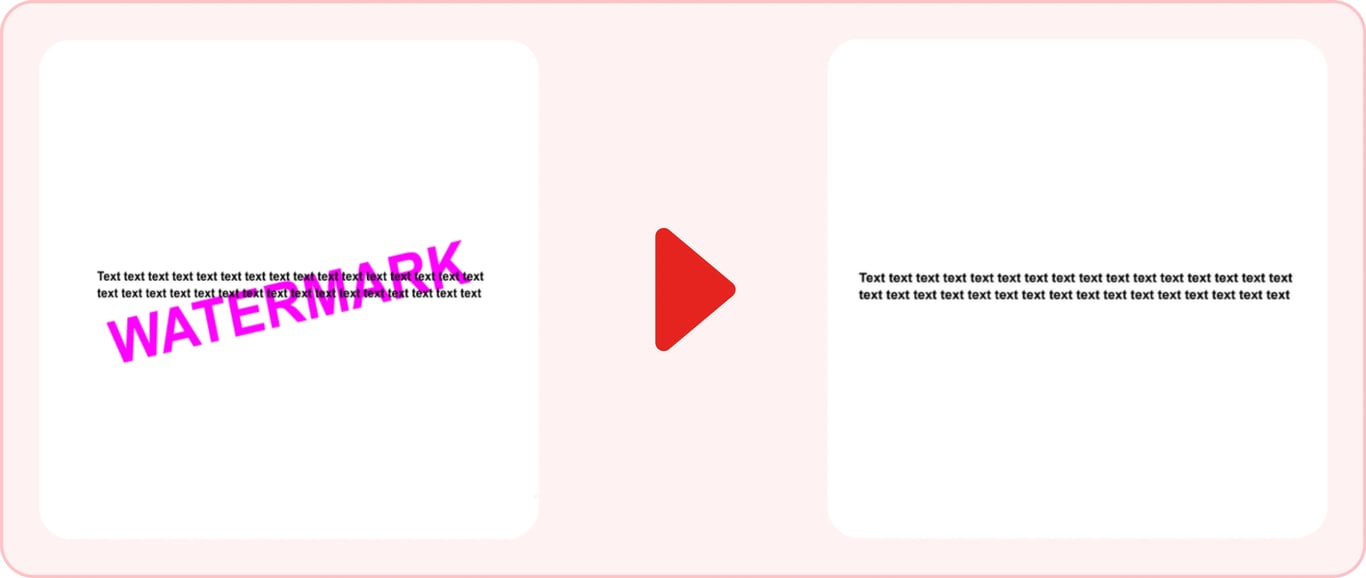
Ta bort en bakgrundsbild eller en grafisk vattenstämpel
Plattformen kan vara en användbar lösning när du behöver ta bort bakgrunden från en PDF-bild. En bild bakom texten eller en vattenstämpel gör det svårare att läsa och kan påverka utskriftskvaliteten. För att förbättra ett sådant dokument kan du använda vår onlinetjänst. Processen är densamma som för vanliga bilder. Du behöver inte oroa dig för texten, eftersom verktyget bara tar bort bakgrundsbilden från PDF, inte det skrivna innehållet.
Ta bort bilder från en PDF online på valfri enhet
Det är en onlinetjänst, så du kan ta bort ett foto och annat visuellt innehåll direkt i webbläsaren. På jobbet eller när du förbereder dokument för studier kan du använda datorn för att bli av med onödiga detaljer på några sekunder. Du kan göra det på din Mac eller använda plattformen på en annan dator med ett av de vanligaste operativsystemen, inklusive Windows och Linux. Det går även att ta bort en bakgrund med iPhone, iPad och Android-enheter. Oavsett om du använder en bärbar dator, telefon eller surfplatta är processen densamma. Se till att du har en stabil internetanslutning och att dina filer inte överskrider uppladdningsgränsen på 100 MB för bästa möjliga upplevelse.
Ditt dokument behåller sin ursprungliga kvalitet
Borttagningen av bilder orsakar inga andra ändringar i dokumentet. Texten ser ut som tidigare och ligger kvar på samma plats; dess position på sidan påverkas inte. Vårt verktyg bevarar även teckenstorlek och färg, så du märker inga ändringar förutom att det visuella innehållet är borta. Layouten flyttas inte, så det finns inget att korrigera efteråt.
Dina filer förblir privata och säkra
När du laddar upp din PDF kan du vara säker på att anslutningen är säker. Ingen annan får åtkomst till ditt konto eller dina filer. Vi tar datalagring och databehandling på största allvar och ser till att informationen är ordentligt skyddad.
Andra bildverktyg
Vår plattform innehåller andra verktyg som gör det smidigt att arbeta med dina filer. Om du behöver göra dokumentet mer värdefullt och informativt kan du använda Lägg till bild till PDF. Välj var bilden ska placeras på sidan. Det finns ett verktygsfält med olika funktioner, så du kan även göra andra ändringar. Verktyget Extrahera bild från PDF låter dig göra motsatsen och spara bilder från filer till din enhet.
 Vi beklagar att du vill säga upp din prenumeration. Om du inte längre behöver vår tjänst kan du klicka på "Avbryt plan" på fliken Medlemskap i ditt konto. Du kan också kontakta oss via livechatt, på billing@pdfaid.com eller genom att ringa +44 808 501 2541 för att få hjälp med att säga upp din prenumeration.