Neomejen dostop do vseh naših orodij


Kako deluje?
Preuredite strani v PDF-ju v 3 preprostih korakih:
- 1
Naložite svojo datoteko PDF.
- 2
Spremenite vrstni red strani.
- 3
Prenesite urejeno datoteko PDF.
Spletno orodje PDFAid za prerazporejanje PDF-jev vam pomaga urediti dokumente z zelo malo truda. S preprostimi miniaturami strani s funkcijo »povleci in spusti« lahko vsebino v nekaj sekundah prerazporedite, združite in poravnate. Organizator PDF vam omogoča, da vsako stran postavite v točno tak vrstni red, kot ga potrebujete, preden shranite končno datoteko.
Kako prerazporediti strani v PDF-ju
Preurejanje dokumenta traja le nekaj sekund. Za spletno prerazporejanje strani v PDF-ju sledite tem preprostim korakom:
Naložite datoteko: Izberite in naložite dokument PDF v spletno orodje.
Oglejte si miniature strani: Preglejte vizualne miniature vsake strani v datoteki.
Povlecite in spustite: Kliknite in pridržite katero koli miniaturo strani, nato pa jo povlecite na želeni položaj.
Shranite in prenesite: Kliknite Shrani, da uveljavite novi vrstni red strani, nato pa prenesite posodobljeni PDF.
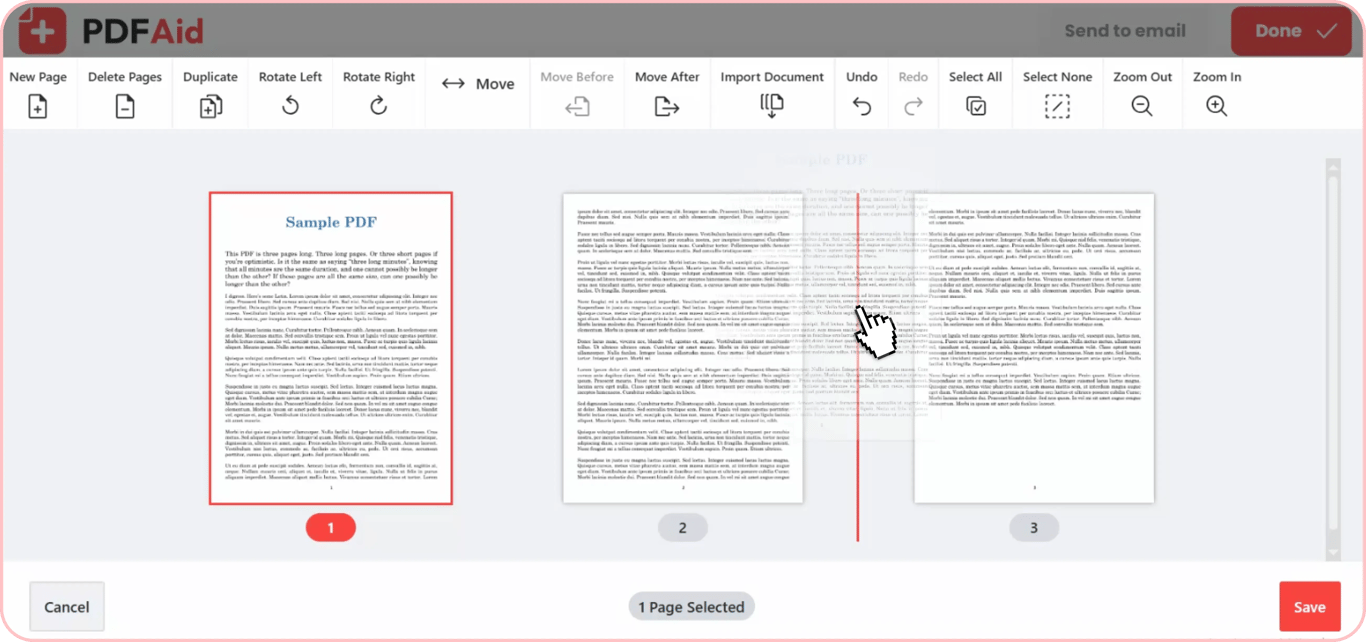
Premaknite strani v PDF-ju na nov položaj
Pri optičnem branju ali združevanju poročila lahko stran zlahka konča na napačnem mestu. Strani PDF lahko preuredite, ne da bi morali celotno datoteko znova sestaviti od začetka.
Naše orodje uporabite kot hiter razvrščevalnik strani, da popravite postavitev dokumenta in zlahka prerazporedite strani PDF s funkcijo povleci in spusti. Ko se datoteka odpre, si oglejte miniature strani v urejevalniku. Kliknite in pridržite katero koli stran, nato pa jo povlecite na pravilen položaj. Izberete lahko tudi več strani hkrati in jih premaknete skupaj.
Ko spustite miško, se strani postavijo na svoje mesto. Napake pri razvrščanju popravite v le nekaj sekundah, ne da bi spreminjali preostalo besedilo.
Obrnite celoten vrstni red strani PDF
Ljudje pogosto optično preberejo velik sveženj papirnih dokumentov v obratnem vrstnem redu. Ročno premikanje vsake strani zahteva preveč časa in truda. Ni jih treba preurejati posamično.
Namesto tega lahko celotno zaporedje obrnete naenkrat. Če naše orodje uporabite kot spletno orodje za spreminjanje vrstnega reda strani PDF, lahko pravilen vrstni red obnovite takoj. Z enim klikom lahko spremenite vrstni red strani PDF iz zaporedja od zadnje do prve nazaj v zaporedje od prve do zadnje. Tako zlahka popravite optično prebrane dokumente v obratnem vrstnem redu.
Prerazporedite strani brez izgube kakovosti
Ko na naši platformi urejate strani datotek PDF, kakovost dokumenta ostane popolnoma nespremenjena. Orodje spremeni samo vrstni red strani. Nikoli ne spremeni ničesar drugega v datoteki.
Izvirne postavitve, pisave, oblikovanje in slike ostanejo brezhibni. Ker se spremeni samo vrstni red strani, kakovost končnega PDF-ja ostane enaka in v polni ločljivosti.
Kdaj morate preurediti strani v PDF-ju
Ko odprete datoteko PDF, morate strani običajno prerazporediti tako, da je besedilo jasno in lahko berljivo. Ker vam naše orodje omogoča popoln nadzor s funkcijo povleci in spusti, lahko hitro razvrstite strani PDF za kateri koli projekt.
Datoteke boste morda morali prerazporediti v naslednjih običajnih primerih:
Popravite obrnjene ali pomešane skene: Optični bralniki pogosto obrnejo zaporedje strani ali pomešajo večstranske kupe. Miniature lahko povlečete naokrog in vse postavite nazaj v pravilni vrstni red.
Prestrukturirajte poslovna poročila: Povzetke za vodstvo, ključne podatke ali grafikone premaknite povsem na začetek, da jih ljudje takoj vidijo.
Uredite e-knjige in priročnike: Napačno postavljena poglavja premaknite na pravo mesto, strani s kazalom prestavite na konec ali uredite uvodne razdelke pred objavo.
Razvrstite pravne priloge: Dokazila, seznam dodatkov in podpisane pogodbe razporedite v natančen pravni vrstni red.
Sestavite več osnutkov: Ko združite ali povežete strani iz različnih projektnih datotek in morate spremeniti njihov vrstni red, lahko to naredite s funkcijo povleci in spusti.
Prerazporedite strani PDF na kateri koli napravi
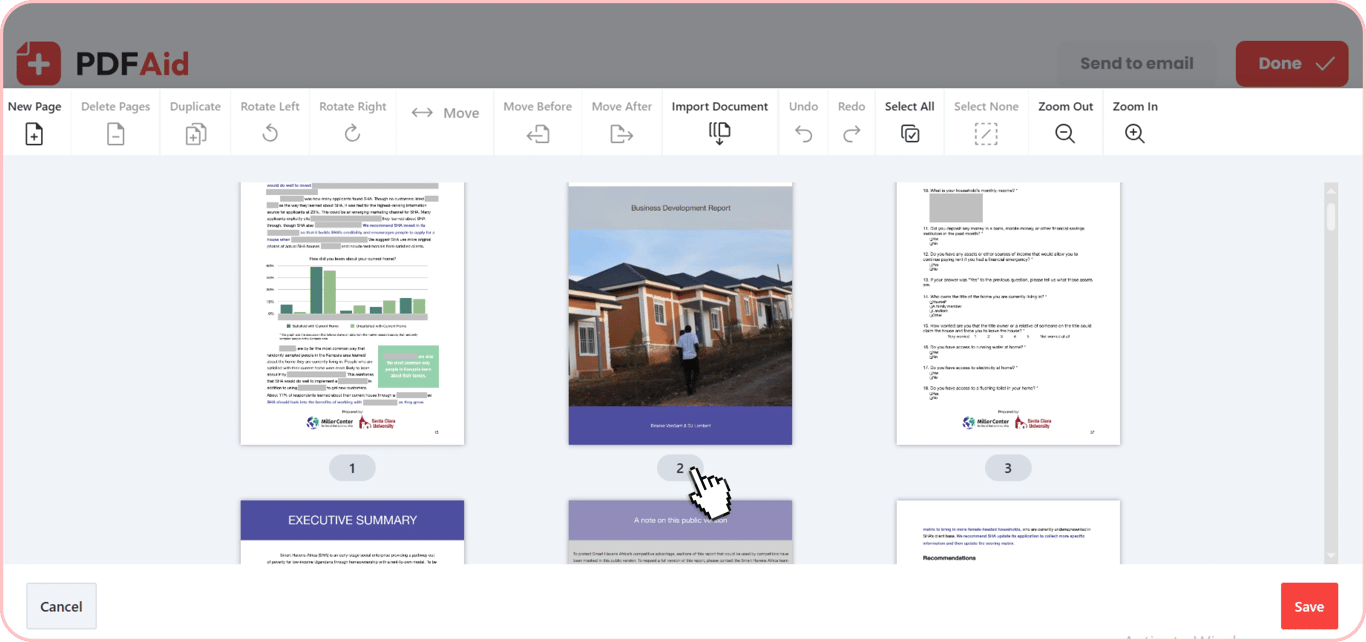
PDFAid deluje v celoti v spletnem brskalniku. Strani v PDF-ju lahko urejate v spletu brez nameščanja programske opreme ali namiznih aplikacij. Naša platforma brezhibno deluje na katerem koli operacijskem sistemu in zagotavlja enako čiste rezultate na vseh velikostih zaslona.
Windows: Strani preprosto preuredite v brskalnikih Chrome, Edge ali Firefox, ne da bi morali prenesti dodatna orodja.
macOS: Miniature strani povlecite in spustite neposredno v brskalniku Safari ali Chrome na Macu.
Linux: Strani dokumenta razvrstite kar v brskalniku v katerem koli okolju Linux.
iOS (iPhone & iPad): Premikanje strani uredite v mobilni napravi z brskalnikom Safari.
Android: Napačno postavljene strani prilagodite v telefonu ali tabličnem računalniku tudi na poti.
Vaše datoteke ostanejo zasebne
Vaše datoteke se obdelujejo prek šifriranih povezav in ostanejo dostopne samo vam. Vaši dokumenti v vašem računu ostanejo popolnoma zasebni in dostopni samo vam. Ko končate delo z datotekami, vaši podatki ostanejo popolnoma varni.
Na enem mestu naredite več kot le preurejanje
Naše orodje vam omogoča veliko več kot samo urejanje strani PDF. Več urejanj lahko opravite v popolnoma istem delovnem prostoru, ne da bi preklapljali med različnimi orodji. Med urejanjem postavitve lahko strani PDF razvrstite in izbrišete, popravite obrnjene strani ali z vstavljanjem nove vsebine zamenjate stran v datotekah PDF. Vse poteka v enem vmesniku, da je vaš delovni tok hiter in preprost.
Izbriši strani PDF: Z enim klikom odstranite neželene ali prazne strani iz dokumenta.
Zvrti PDF: Postrani ali na glavo obrnjene strani obrnite v pravilen položaj.
Vstavi strani: Dodajte prazne strani ali vstavite nove strani dokumenta neposredno v datoteko.
Podvoji strani: Takoj kopirajte pomembne strani, da znova uporabite obstoječe obrazce ali predloge.
 Žal nam je, da želite preklicati svojo naročnino. Če naše storitve ne potrebujete več, lahko v zavihku Članstvo v svojem računu kliknete Prekliči paket. Za pomoč pri preklicu naročnine nas lahko kontaktirate tudi prek klepeta v živo, na naslovu billing@pdfaid.com ali s klicem na +44 808 501 2541.