Neomejen dostop do vseh naših orodij


Kako deluje?
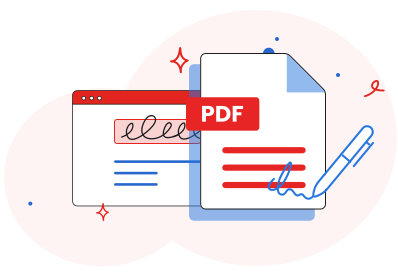
Izpolnite in podpišite datoteke PDF v 3 korakih:
- 1
Naložite svojo datoteko PDF.
- 2
Ustvarite svoj podpis in izpolnite zahtevana polja.
- 3
Dodajte svoj podpis, predoglejte datoteko in jo prenesite.
PDF lahko izpolnite in podpišete v brskalniku z našim orodjem PDFAid. Dokumenta vam ni treba pošiljati med različnimi storitvami.
Kako izpolniti in podpisati PDF
Za izpolnitev in podpis PDF-ja na naši platformi sledite tem 4 korakom:
1. korak: Iz naprave naložite datoteko v orodje.
2. korak: V polje obrazca vnesite besedilo.
3. korak: Podpis narišite, naložite ali vnesite.
4. korak: Datoteko pošljite po e-pošti ali jo prenesite.
Uvozite datoteko PDF
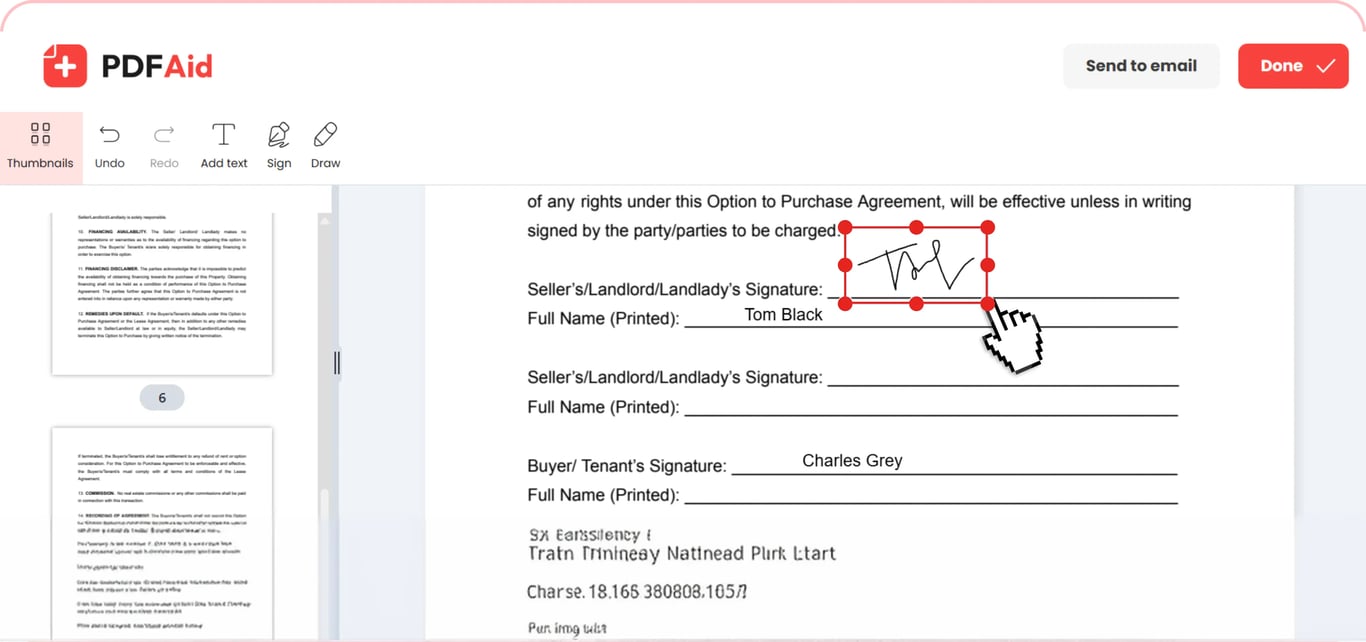
Če želite izpolniti obrazec, dodati datum in ga podpisati, lahko dokument povlečete v orodje in ga spustite. Lahko pa pritisnete Nalaganje za izpolnitev & podpis ter v napravi poiščete PDF. Izberite ga in takoj začnite z delom.
Uredite in izpolnite zahtevana polja v dokumentu
Obrazce PDF izpolnite z našo storitvijo tako, da v orodni vrstici pritisnete gumb Besedilo. Kliknite kjer koli na črto ali potrditveno polje, ki ga želite izpolniti, in začnite tipkati – obrazcu ni treba imeti vgrajenih polj. Spremenite lahko vrsto in velikost pisave, stopnjo prosojnosti ter barvo. Po potrebi uporabite možnost Nariši za označevanje ali označitev pomembnih podrobnosti. Izberite barvo in debelino označevalca ter flomastra ali pa spremembe odstranite z radirko. Če ste naredili napako, dejanje razveljavite in nadaljujte z delom na dokumentu.
Dodajte podpis
Ko izpolnite besedilno polje, lahko v isti seji urejanja PDF tudi elektronsko podpišete. Kliknite gumb Podpiši in izberite, ali želite elektronski podpis narisati, vstaviti ali vnesti. Če izberete prvo možnost, so na voljo 3 barve črnila: črna, modra in temno modra. Če izberete drugo možnost, naložite sliko s svojim podpisom. Pri vnašanju lahko izberete vrsto in barvo pisave. Ko dodate podpis, spremenite njegovo velikost in ga povlecite na želeno mesto.
Izpolnjujte in podpisujte PDF-je v kateri koli napravi
To orodje za izpolnjevanje in podpisovanje ne zahteva prenosa, saj deluje neposredno v brskalniku v kateri koli napravi. Dokument dokončajte v računalniku Mac ali računalniku z operacijskim sistemom Windows ali Linux. Nalaganje, izpolnjevanje, podpisovanje in izvažanje delujejo enako v napravah iPhone, iPad in Android.
Vaš dokument ohrani izvirno kakovost
V elektronski dokument vnesite podpis in druge podatke, pri tem pa ohranite videz izvirne datoteke. Oštevilčenje strani ostane nespremenjeno, prav tako pisave, slike in postavitev. Spremenijo se le elementi, ki jih dodate ali uredite. Besedilo lahko izberete in kopirate. Datoteka se odpre v katerem koli pregledovalniku PDF, prejemnik pa vidi natanko različico, ki ste jo shranili.
Vaše datoteke ostanejo zasebne in varne
Varnost vaših osebnih podatkov in podpisov je naša prednostna naloga. Ko na to platformo naložite dokumente za izpolnjevanje in podpisovanje, se prenesejo prek šifrirane povezave. Vaše datoteke so v osebnem računu dostopne samo vam.
Podobna orodja
Naš delovni prostor vam omogoča urejanje dokumentov na enem mestu in tudi izvajanje drugih povezanih opravil. Preizkusite tudi ta orodja:
Dodajte sliko v PDF – prikažite ključne informacije ali prilagodite dokument.
Ustvarite PDF na spletu – ustvarite PDF od začetka ali pretvorite druge formate v PDF.
Dodajte hiperpovezavo v PDF – v vsebino vstavite zunanje in notranje povezave.
 Žal nam je, da želite preklicati svojo naročnino. Če naše storitve ne potrebujete več, lahko v zavihku Membership v svojem računu kliknete Cancel plan. Za pomoč pri preklicu naročnine nas lahko kontaktirate tudi prek klepeta v živo, na billing@pdfaid.com ali s klicem na številko +44 808 501 2541.