Neobmedzený prístup ku všetkým našim nástrojom


Ako to funguje?
Zmeňte poradie strán PDF v 3 jednoduchých krokoch:
- 1
Nahrajte svoj súbor PDF.
- 2
Zmeňte poradie stránok.
- 3
Stiahnite si upravený súbor PDF.
Online nástroj PDFAid na zmenu poradia strán PDF vám pomôže usporiadať dokumenty s minimálnym úsilím. Pomocou jednoduchých miniatúr strán s funkciou presunutia myšou môžete za pár sekúnd stránky presúvať, zoskupovať a zarovnávať obsah. Organizátor PDF vám umožní nastaviť každú stranu presne v poradí, ktoré potrebujete, ešte pred uložením finálneho súboru.
Ako zmeniť poradie strán v PDF
Zmena poradia dokumentu trvá iba pár sekúnd. Ak chcete zmeniť poradie strán PDF online, postupujte podľa týchto jednoduchých krokov:
Nahrajte súbor: Vyberte a nahrajte svoj PDF dokument do online nástroja.
Zobrazte miniatúry strán: Prezrite si vizuálne miniatúry každej strany v súbore.
Presuňte myšou: Kliknite a podržte ľubovoľnú miniatúru strany a potom ju presuňte na požadované miesto.
Uložte a stiahnite: Kliknite na Uložiť, aby sa použilo nové poradie strán, a potom si stiahnite aktualizovaný PDF súbor.
Presuňte strany v PDF na novú pozíciu
Pri skenovaní alebo zlučovaní správy sa strana môže ľahko dostať na nesprávne miesto. Poradie strán PDF môžete zmeniť bez toho, aby ste museli celý súbor vytvárať odznova.
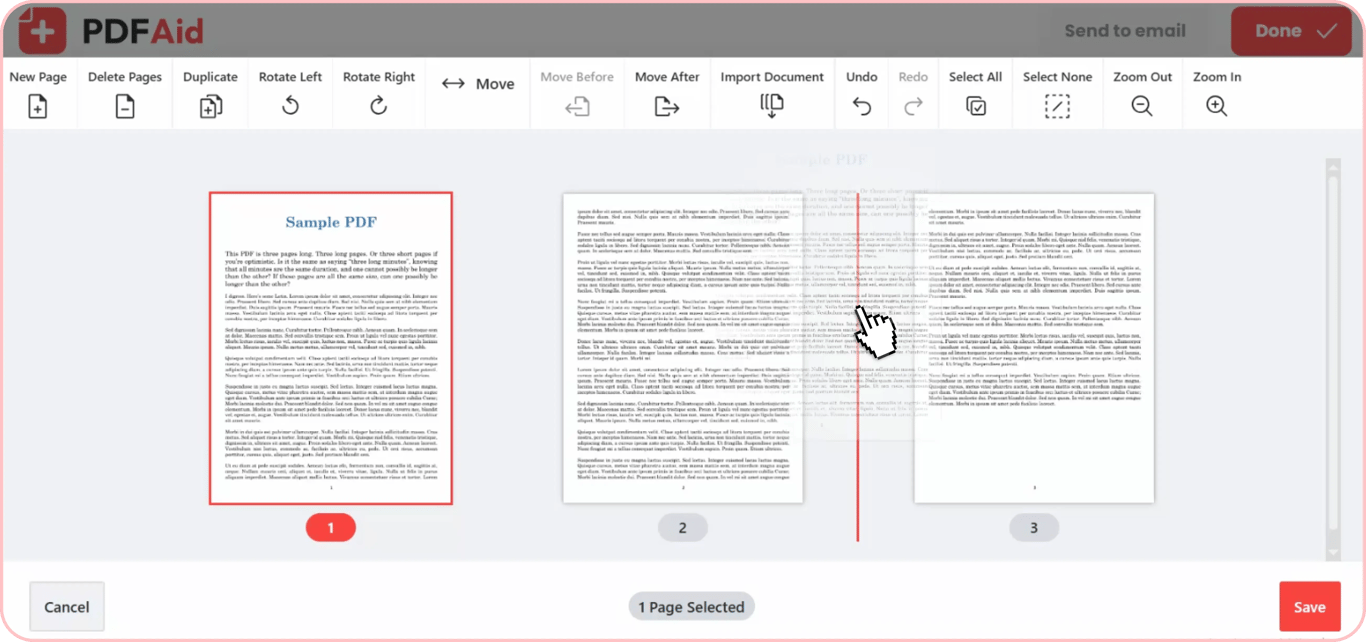
Použite náš nástroj ako rýchly triedič strán na opravu rozloženia dokumentu a jednoduchú zmenu poradia strán PDF pomocou funkcie presunutia myšou. Po otvorení súboru si v editore pozrite miniatúry strán. Kliknite na ľubovoľnú stranu, podržte ju a presuňte na správne miesto. Môžete tiež vybrať viacero strán naraz a presunúť ich spoločne.
Keď pustíte myš, strany zapadnú na svoje miesto. Oprava chýb v zoradení trvá iba pár sekúnd bez toho, aby ste zasiahli do zvyšku textu.
Obráťte poradie všetkých strán v PDF
Ľudia často naskenujú veľký stoh papierových dokumentov v opačnom poradí. Ručné presúvanie každej strany zaberá príliš veľa času a úsilia. Nie je potrebné meniť ich poradie jednotlivo.
Namiesto toho môžete naraz obrátiť celú postupnosť. Použitím nášho nástroja ako online meniča poradia strán PDF okamžite obnovíte správne poradie. Jedným kliknutím môžete zmeniť poradie strán PDF z poslednej na prvú späť na poradie od prvej po poslednú. Takto jednoducho opravíte skeny v opačnom poradí.
Zmeňte poradie strán bez straty kvality
Keď na našej platforme usporadúvate strany súborov PDF, kvalita dokumentu zostane úplne zachovaná. Nástroj mení iba poradie strán. Nič iné v súbore nemení.
Pôvodné rozloženie, písma, formátovanie a obrázky zostanú bez zmeny. Keďže sa mení iba poradie strán, kvalita finálneho PDF zostane rovnaká v plnom rozlíšení.
Kedy potrebujete usporiadať strany v PDF
Keď otvoríte súbor PDF, zvyčajne potrebujete preusporiadať strany tak, aby bol text jasný a ľahko čitateľný. Keďže náš nástroj vám poskytuje úplnú kontrolu pomocou presúvania myšou, môžete rýchlo usporiadať strany PDF pre akýkoľvek projekt.
Svoje súbory možno budete potrebovať preusporiadať v týchto typických situáciách:
Opravte obrátené alebo pomiešané skeny: Skenery často obrátia poradie strán alebo premiešajú viacstranové stohy. Miniatúry môžete presúvať tak, aby ste všetko vrátili do správneho poradia.
Preusporiadajte obchodné správy: Presuňte zhrnutia pre vedenie, kľúčové údaje alebo grafy úplne na začiatok, aby ich ľudia videli hneď.
Usporiadajte e-knihy a príručky: Umiestnite nesprávne zaradené kapitoly na správne miesto, presuňte strany registra na koniec alebo upravte úvodné časti pred publikovaním.
Zoraďte právne prílohy: Usporiadajte podporné dôkazy, zoznam dodatkov a podpísané zmluvy v presnom právnom poradí.
Zostavte viacero konceptov: Keď zlúčite alebo spojíte strany z rôznych projektových súborov a potrebujete zmeniť ich poradie, môžete to urobiť pomocou funkcie presúvania myšou.
Zmeňte poradie strán PDF na akomkoľvek zariadení
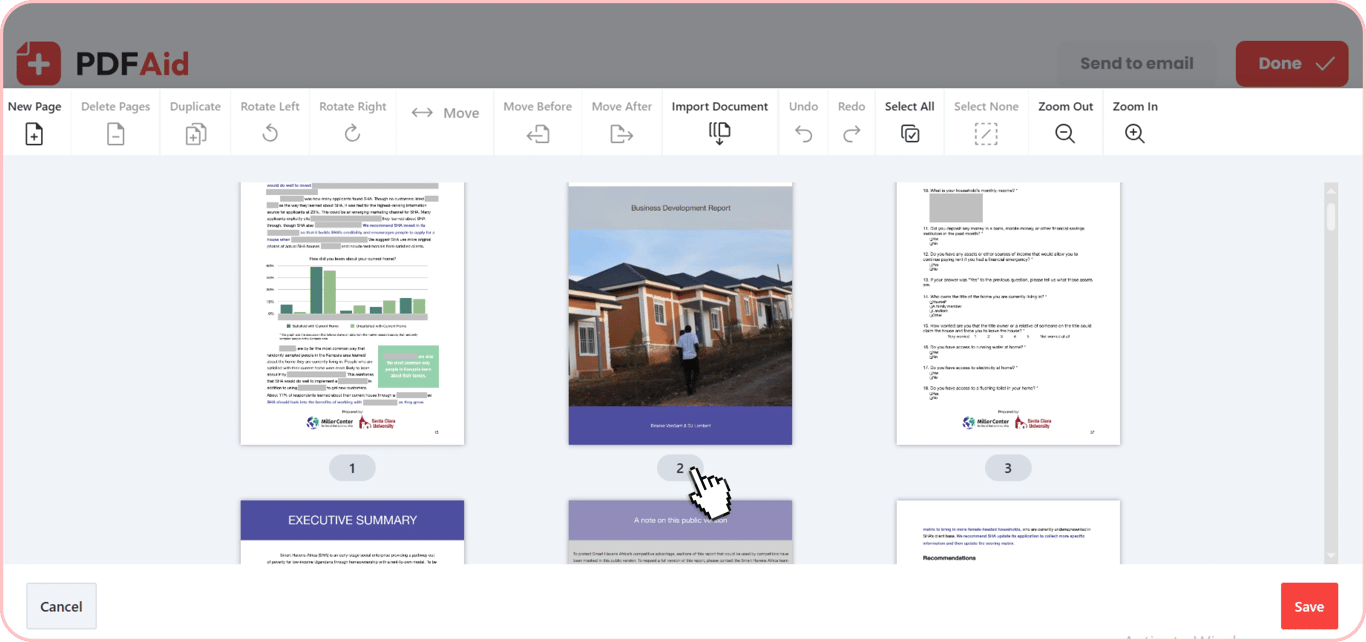
PDFAid funguje úplne vo vašom webovom prehliadači. Strany PDF môžete usporiadať online bez inštalácie softvéru alebo desktopových aplikácií. Naša platforma funguje plynulo na akomkoľvek operačnom systéme a poskytuje rovnako čisté výsledky na všetkých veľkostiach obrazovky.
Windows: Jednoducho zmeňte poradie strán pomocou prehliadačov Chrome, Edge alebo Firefox bez sťahovania ďalších nástrojov.
macOS: Presúvajte miniatúry strán myšou priamo v Safari alebo Chrome na Macu.
Linux: Zoraďte strany dokumentu priamo v prehliadači v ľubovoľnej konfigurácii systému Linux.
iOS (iPhone & iPad): Spravujte presúvanie strán na mobilnom zariadení pomocou Safari.
Android: Upravte nesprávne umiestnené strany v telefóne alebo tablete aj na cestách.
Vaše súbory zostávajú súkromné
Vaše súbory sa spracúvajú cez šifrované pripojenia a zostávajú prístupné iba vám. Vaše dokumenty zostávajú úplne súkromné a vo vašom účte sú prístupné iba vám. Po dokončení práce so súbormi zostanú vaše informácie plne zabezpečené.
Na jednom mieste zvládnete viac než len zmenu poradia
Náš nástroj vám umožňuje oveľa viac než len usporadúvať strany PDF. V tom istom pracovnom priestore môžete vykonávať viacero úprav bez prepínania medzi rôznymi nástrojmi. Popri úprave rozloženia môžete triediť a odstraňovať strany PDF, opraviť nesprávne otočené strany alebo nahradiť stranu v súboroch PDF vložením nového obsahu. Všetko prebieha v jednom rozhraní, aby bol váš pracovný postup rýchly a jednoduchý.
Odstrániť strany PDF: Odstráňte nežiaduce alebo prázdne strany z dokumentu jediným kliknutím.
Otočiť PDF: Otočte strany natočené nabok alebo hore nohami tak, aby boli správne.
Vložiť strany: Pridajte prázdne strany alebo vložte nové strany dokumentu priamo do súboru.
Duplikovať strany: Okamžite skopírujte dôležité strany a znovu použite existujúce formuláre alebo šablóny.
 Je nám ľúto, že chcete zrušiť svoje predplatné. Ak už naše služby nepotrebujete, môžete kliknúť na Zrušiť plán na karte Členstvo vo svojom účte. Môžete nás tiež kontaktovať prostredníctvom živého chatu, na adrese billing@pdfaid.com alebo telefonicky na čísle +44 808 501 2541, ak potrebujete pomoc so zrušením predplatného.