Neobmedzený prístup ku všetkým našim nástrojom


Ako to funguje?
Vyplňte a podpíšte PDF v 3 jednoduchých krokoch:
- 1
Nahrajte svoj dokument PDF.
- 2
Vytvorte svoj podpis a vyplňte požadované polia.
- 3
Umiestnite svoj podpis, zobrazte náhľad súboru a stiahnite si ho.
PDF môžete vyplniť a podpísať v prehliadači pomocou nástroja PDFAid. Dokument nemusíte odosielať medzi rôznymi službami.
Ako vyplniť a podpísať PDF
Ak chcete na našej platforme vyplniť a podpísať PDF, postupujte podľa týchto 4 krokov:
Krok 1. Nahrajte súbor zo svojho zariadenia do nástroja.
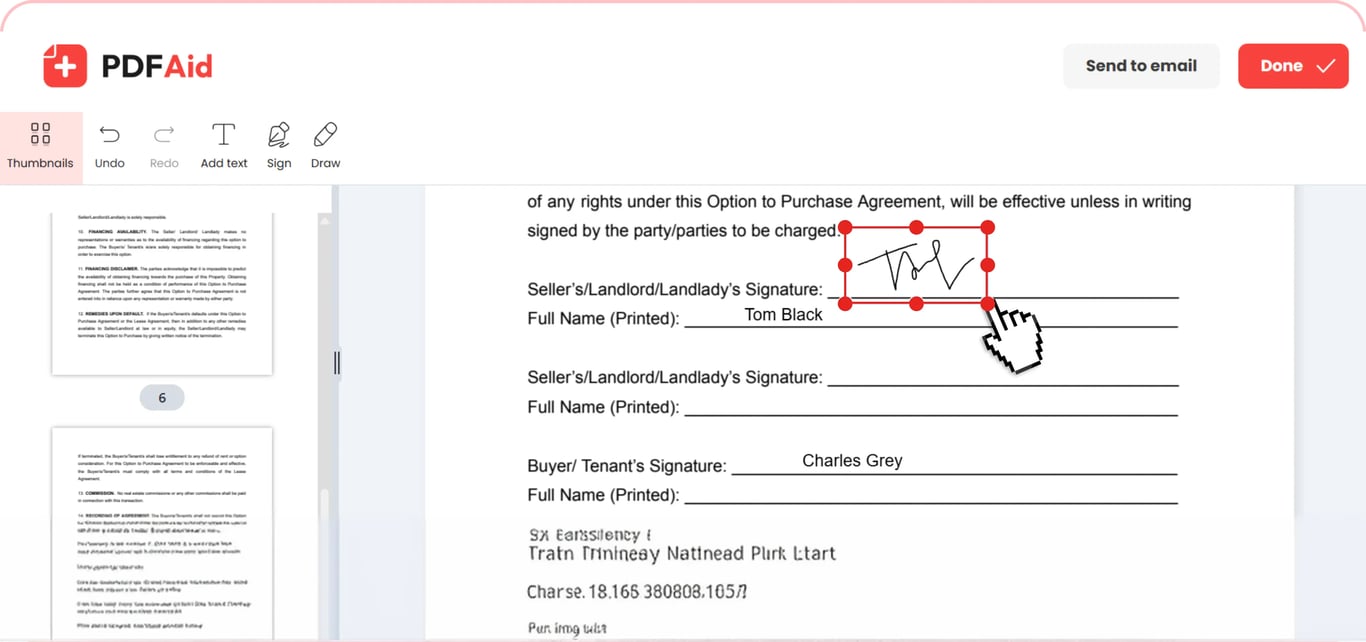
Krok 2. Zadajte text do poľa formulára.
Krok 3. Nakreslite, nahrajte alebo napíšte podpis.
Krok 4. Odošlite súbor e-mailom alebo ho stiahnite.
Import súboru PDF
Ak chcete vyplniť formulár, pridať dátum a podpísať ho, môžete dokument pretiahnuť do nástroja a pustiť ho. Prípadne stlačte tlačidlo Nahratie na vyplnenie & podpis a vyhľadajte PDF vo svojom zariadení. Vyberte ho a začnite s ním hneď pracovať.
Upravte a vyplňte požadované polia v dokumente
Formuláre PDF môžete vyplniť v našej službe stlačením tlačidla Text na paneli nástrojov. Kliknite kdekoľvek na riadok alebo začiarkavacie políčko, ktoré potrebujete vyplniť, a začnite písať – formulár nemusí obsahovať vstavané polia. Môžete zmeniť typ písma, veľkosť, úroveň priehľadnosti a farbu. Ak potrebujete zvýrazniť alebo označiť dôležité podrobnosti, použite možnosť Kresliť. Vyberte farbu a hrúbku zvýrazňovača a fixky alebo svoje zmeny odstráňte gumkou. Ak ste urobili chybu, zrušte akciu a pokračujte v práci s dokumentom.
Pridanie podpisu
Po vyplnení textového poľa môžete v rámci rovnakej relácie úprav elektronicky podpísať PDF. Kliknite na tlačidlo Podpis a vyberte, či chcete elektronický podpis nakresliť, vložiť alebo napísať. Ak vyberiete prvú možnosť, k dispozícii sú 3 farby atramentu: čierna, modrá a tmavomodrá. Výberom druhej možnosti nahrajte obrázok so svojím podpisom. Pri písaní môžete vybrať typ písma a farbu. Po pridaní podpisu zmeňte jeho veľkosť a presuňte ho na požadované miesto.
Vyplňujte a podpisujte PDF na akomkoľvek zariadení
Tento nástroj na vyplnenie a podpisovanie nevyžaduje žiadne sťahovanie, pretože funguje priamo v prehliadači na akomkoľvek zariadení. Dokument môžete dokončiť na Macu alebo počítači s operačným systémom Windows či Linux. Nahrávanie, vyplňovanie, podpisovanie a export fungujú rovnako na zariadeniach iPhone, iPad a Android.
Váš dokument si zachová pôvodnú kvalitu
Vyplňte elektronický dokument, pridajte podpis a ďalšie údaje, pričom zachováte vzhľad pôvodného súboru. Stránkovanie zostane nezmenené, rovnako ako písma, obrázky a rozloženie. Nič sa nezmení okrem prvkov, ktoré pridáte alebo upravíte. Text môžete vybrať a skopírovať. Súbor sa otvorí v akejkoľvek čítačke PDF a príjemca uvidí presne tú verziu, ktorú ste uložili.
Vaše súbory zostávajú súkromné a bezpečné
Bezpečnosť vašich osobných údajov a podpisov je našou prioritou. Keď na túto platformu nahráte dokumenty na vyplnenie a podpisovanie, prenášajú sa prostredníctvom šifrovaného pripojenia. Vaše súbory sú vo vašom osobnom účte prístupné len vám.
Podobné nástroje
Náš pracovný priestor vám umožňuje upravovať dokumenty na jednom mieste a riešiť aj ďalšie súvisiace úlohy. Tu sú ďalšie nástroje, ktoré môžete vyskúšať:
Pridajte obrázok do PDF – znázornite dôležité informácie alebo prispôsobte dokument.
Vytvoriť PDF online – vytvorte PDF od začiatku alebo konvertujte iné formáty do PDF.
Pridať hypertextový odkaz do PDF – vložte do obsahu externé a interné odkazy.
 Je nám ľúto, že chcete zrušiť svoje predplatné. Ak už našu službu nepotrebujete, môžete na karte Členstvo vo svojom účte kliknúť na možnosť Zrušiť plán. Môžete nás tiež kontaktovať prostredníctvom živého chatu, na adrese billing@pdfaid.com alebo telefonicky na čísle +44 808 501 2541, kde vám pomôžeme so zrušením predplatného.