Acesso ilimitado a todas as nossas ferramentas


Como funciona?
Excluir páginas dos seus PDFs em 3 etapas simples:
- 1
Envie ou arraste e solte seu PDF.
- 2
Selecione as páginas que você deseja excluir.
- 3
Baixe seu arquivo atualizado.
Nossa ferramenta online para excluir páginas de PDF permite apagar páginas extras dos seus arquivos. Você pode atualizar o layout em segundos sem baixar software adicional.
Como excluir páginas de um PDF
Para excluir páginas de um PDF no nosso editor, siga estas etapas:
Carregue seu documento: Arraste e solte seu arquivo na área de upload ou selecione-o no seu dispositivo.
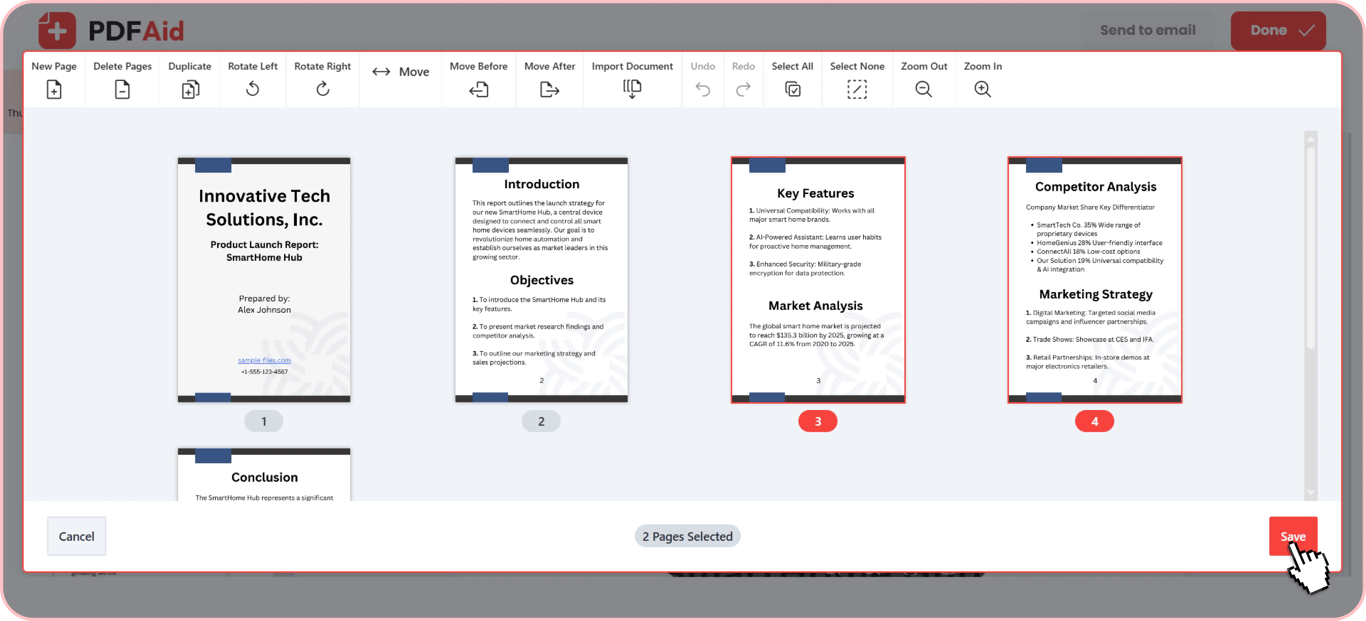
Selecione páginas extras: Verifique as miniaturas das páginas e clique nas páginas específicas que você quer remover.
Exclua as páginas selecionadas: Clique no ícone Excluir para remover essas páginas do seu layout.
Salve e baixe: Salve o arquivo editado e baixe o documento atualizado para o seu computador ou celular.
Excluir uma única página ou um intervalo
Se você precisa remover apenas uma página de um PDF ou algumas páginas, nosso editor torna isso simples diretamente na tela de pré-visualização. Clique em uma miniatura para remover uma página individual. Se você precisa limpar uma seção, selecione um intervalo contínuo de páginas e remova todas de uma vez. As páginas restantes permanecerão intactas.
Excluir a primeira, a última ou uma página específica
Se seus documentos vêm com páginas de título desnecessárias, páginas de título em branco ou anúncios no final, você pode removê-los. Remova a primeira página dos arquivos PDF para começar diretamente pelo conteúdo principal. O mesmo vale para contracapas e créditos finais. Selecione a miniatura final para remover a última página de documentos PDF. Com nosso editor, você também pode selecionar qualquer número de página específico no seu layout para excluir páginas indesejadas.
Excluir páginas indesejadas em lote
Remover capítulos desatualizados ou páginas em branco uma por uma levaria tempo demais. Se seus arquivos grandes contêm dezenas de páginas desnecessárias, nosso editor permite remover páginas de arquivos PDF em lote. Selecione várias miniaturas indesejadas no seu documento. Depois de destacar todas as seções extras, clique em Excluir para removê-las todas de uma vez. Esse recurso para cortar páginas de PDF ajuda você a reduzir manuais, relatórios e e-books longos em segundos.
Remover páginas vazias de PDF
Páginas em branco aparecem com frequência quando você digitaliza documentos físicos ou imprime arquivos em frente e verso. Scanners costumam adicionar páginas vazias extras entre capítulos ou ao final de um trabalho de impressão. Essas páginas desnecessárias desperdiçam papel durante a impressão, criam pausas desconfortáveis em apresentações digitais e aumentam o tamanho geral do arquivo.
Páginas em branco são fáceis de identificar ao escanear o documento. Quando você verifica as miniaturas do documento, as páginas em branco se destacam imediatamente na tela. Você pode selecioná-las com um único clique para remover páginas em branco de arquivos PDF antes de enviá-los a clientes ou colegas. Remover essas páginas restantes mantém o documento final limpo e organizado.
Removedor de slides ou planilhas de PDF
Quando você exporta apresentações de slides ou planilhas para o formato PDF, cada slide da apresentação ou aba da planilha se transforma em uma página individual. Abas ocultas do Excel, slides extras ou planilhas financeiras em branco muitas vezes acabam no documento exportado por engano.
Nosso removedor de slides de PDF trata essas páginas da mesma forma que arquivos de documento padrão. Você pode ver cada slide ou planilha como uma miniatura de página na tela. Selecione o slide ou a página de planilha indesejada e clique no ícone Excluir. Isso permite remover rapidamente páginas desnecessárias, mantendo o arquivo final claro e simples.
Excluir páginas sem perder qualidade
Nosso editor preserva a qualidade do conteúdo restante quando você remove páginas do PDF e atualiza a estrutura do documento sem recodificar nenhum dado do arquivo. Seus layouts originais, fontes nítidas e imagens de alta resolução permanecem inalterados.
Excluir páginas de PDF em qualquer dispositivo
Você pode excluir páginas de PDF on-line usando qualquer navegador padrão, sem instalar software adicional ou plugins. Nosso editor funciona em computadores e dispositivos móveis. Ele oferece as mesmas ferramentas em todos os sistemas operacionais.
Windows: Abra o Chrome, Edge ou Firefox para editar seus arquivos em qualquer PC.
macOS: Remova páginas indesejadas diretamente no Safari ou Chrome no seu Mac.
Linux: Carregue e processe documentos no navegador em qualquer distribuição Linux.
iOS: Exclua páginas extras do seu iPhone ou iPad usando o Safari.
Android: Gerencie páginas de documentos diretamente do seu celular ou tablet Android.
Seus arquivos permanecem privados
Usar nosso removedor de páginas de PDF ajuda a preservar a segurança dos seus arquivos. Processamos todos os arquivos carregados por conexões criptografadas para proteger seus dados. Seus documentos permanecem acessíveis apenas para você dentro da sua conta pessoal. Essas proteções se aplicam a todos os arquivos no nosso espaço de trabalho, incluindo contratos comerciais, registros pessoais e relatórios confidenciais.
Faça mais do que excluir páginas em um só lugar
Nosso ambiente de trabalho permite modificar a estrutura do documento sem alternar entre ferramentas. Diretamente na tela de pré-visualização, você pode inserir novos arquivos, adicionar páginas, duplicar layouts de modelo, girar páginas de lado ou ajustar a ordem das páginas em uma única sessão.
Reordenar páginas de PDF: Arraste e solte as miniaturas das páginas para reorganizar seu layout.
Girar PDF: Gire páginas invertidas ou de lado para deixá-las na orientação correta.
Inserir páginas em branco: Adicione páginas em branco diretamente ao seu arquivo.
Duplicar páginas: Copie páginas existentes para duplicar formulários e modelos repetitivos.
 Lamentamos saber que você deseja cancelar sua assinatura. Se você não precisar mais do nosso serviço, clique em "Cancelar plano" na guia Assinatura da sua conta. Você também pode falar conosco pelo chat ao vivo, pelo e-mail billing@pdfaid.com ou pelo telefone +44 808 501 2541 para obter ajuda com o cancelamento da sua assinatura.