Acesso ilimitado a todas as nossas ferramentas


Como funciona?
Gire seus PDFs em 3 etapas simples:
- 1
Carregue ou arraste e solte seu PDF.
- 2
Selecione as páginas que você deseja girar.
- 3
Baixe seu PDF girado.
O rotacionador de PDF é um recurso do PDFAid que oferece uma solução rápida para girar páginas individuais ou arquivos inteiros em 90 ou 180 graus.
A ferramenta muda apenas a forma como a página é exibida. O conteúdo real do seu arquivo permanece intacto. Seu texto e suas imagens em alta resolução continuam nítidos, e nada mais no arquivo é alterado.
Como girar um PDF
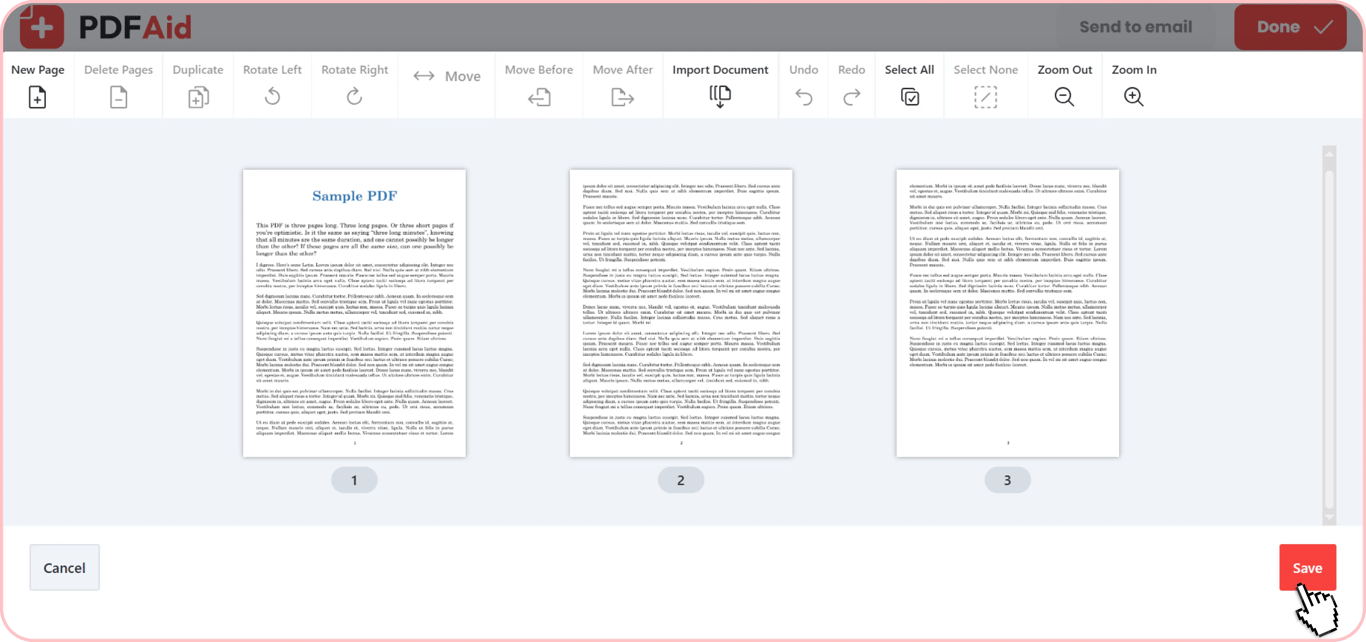
Gire páginas de PDF online em segundos com o PDFAid:
Carregue seu PDF: Arraste e solte o arquivo diretamente no editor.
Selecione as páginas: Escolha as páginas específicas que você precisa girar.
Defina a orientação: Clique para girar suas páginas 90 ou 180 graus no sentido horário ou anti-horário.
Baixe o arquivo: Salve suas alterações e baixe o PDF atualizado.
Girar todas as páginas do PDF ou uma única página
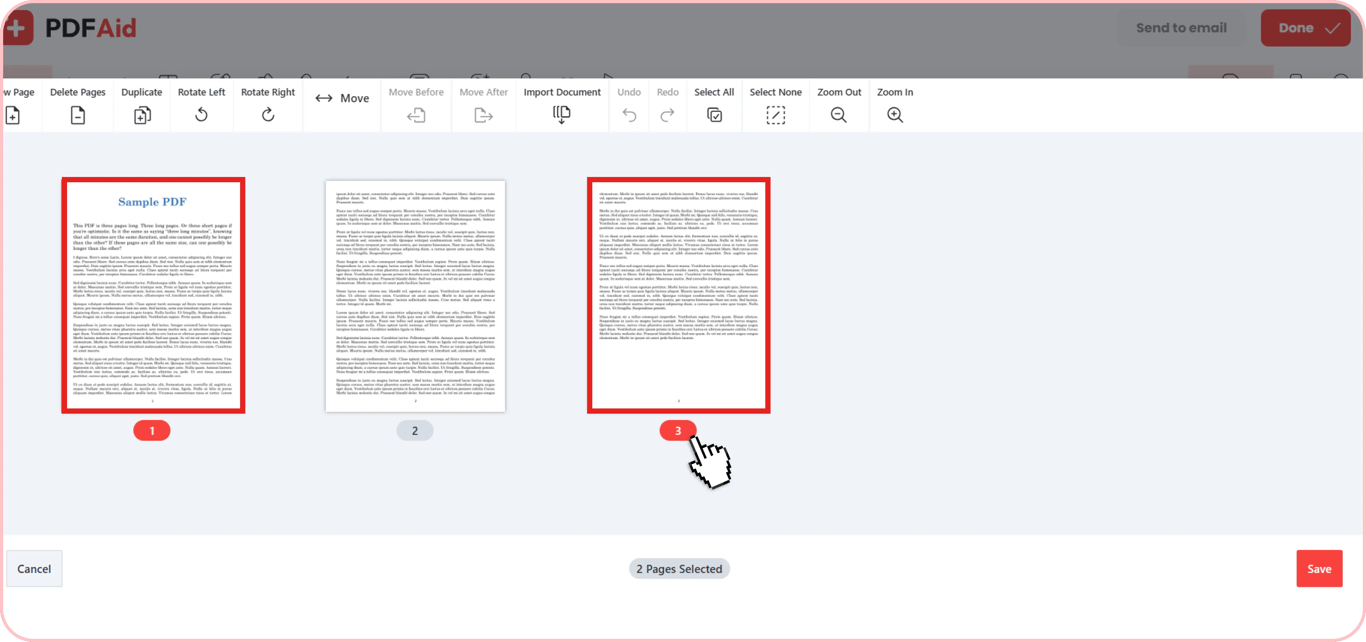
Nossa ferramenta permite corrigir a orientação de uma única página ou de todo o arquivo. Se o documento tiver layouts de página mistos, como uma tabela em paisagem dentro de um relatório em retrato, clique na miniatura dessa página específica para girá-la. Para corrigir todas as páginas, clique em Selecionar tudo e gire o documento inteiro de uma só vez.
Girar um PDF e salvar permanentemente
Se você girar um arquivo em um navegador comum ou em uma ferramenta simples de visualização, isso mudará apenas a aparência na sua tela. Assim que você fechar o arquivo, as páginas voltarão à posição original. Ao usar o PDFAid para girar páginas de PDF permanentemente, a ferramenta atualiza a estrutura real do arquivo. Basta girar suas páginas, clicar em Salvar e baixar o arquivo para manter a nova orientação em todos os dispositivos.
Virar páginas de PDF
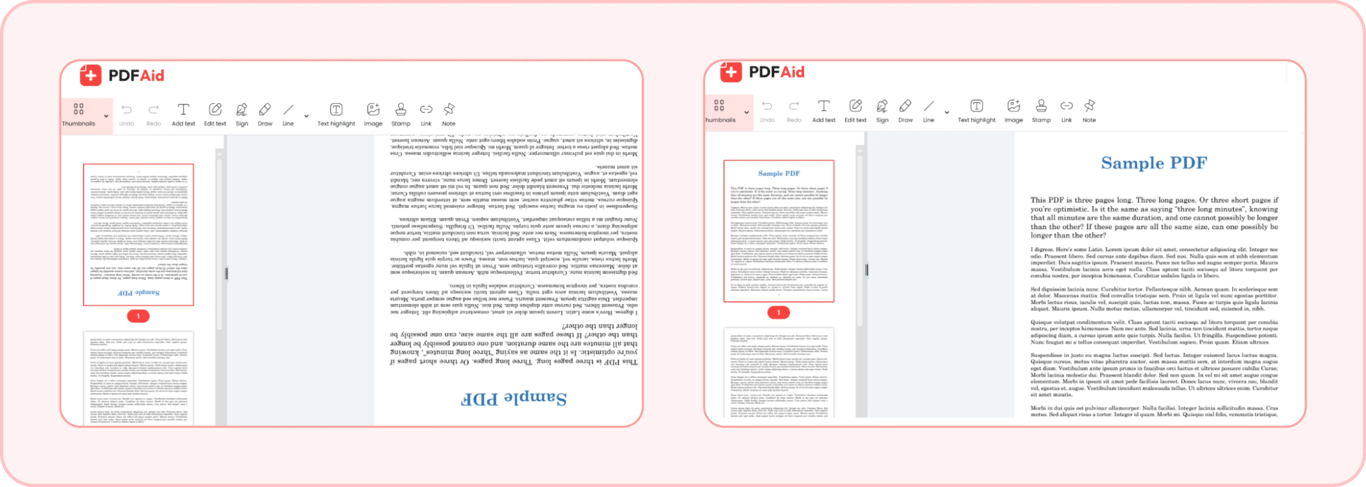
Páginas digitalizadas muitas vezes ficam de cabeça para baixo. Nossa ferramenta facilita e agiliza virar um PDF. Você pode deixar digitalizações de cabeça para baixo na orientação correta sem digitalizar as páginas originais novamente. Basta selecionar as páginas invertidas, girá-las duas vezes e salvar o arquivo corrigido.
Girar um PDF em qualquer dispositivo
Nossa ferramenta funciona diretamente no seu navegador. Você não precisa baixar nem instalar nenhum software extra. A ferramenta funciona em todos os sistemas operacionais e oferece os mesmos resultados limpos em todos os dispositivos.
Windows: Gire arquivos no Chrome, Edge ou Firefox sem instalar aplicativos para desktop.
Mac: Corrija layouts de documentos usando Safari ou Chrome.
iPhone & iPad: Vire páginas no iOS ou iPadOS direto no navegador do seu celular.
Android: Ajuste arquivos PDF de cabeça para baixo no seu celular ou tablet.
Girar PDF sem perder qualidade
Girar um PDF com o PDFAid não prejudica a qualidade do arquivo. A ferramenta muda apenas a configuração de direção da página. Ela nunca altera o texto, modifica suas fontes nem reduz suas imagens. Ela mantém toda a resolução original do arquivo, para que seu documento continue nítido e claro.
Mais ferramentas de PDF
Explore outras ferramentas úteis para ajudar você a gerenciar seus arquivos:
Editar PDF: Altere texto, adicione sua assinatura, edite e gire arquivos PDF diretamente no navegador.
Recortar PDF: Recorte margens largas, remova bordas extras, recorte e gire páginas de PDF para ajustar o layout.
Juntar PDF: Combine vários arquivos em um único documento ou gire e junte páginas de PDF para organizar seus arquivos rapidamente.
 Lamentamos saber que você deseja cancelar sua assinatura. Se você não precisar mais do nosso serviço, clique em "Cancelar plano" na guia Assinatura da sua conta. Você também pode falar conosco pelo chat ao vivo, pelo e-mail billing@pdfaid.com ou pelo telefone +44 808 501 2541 para obter ajuda com o cancelamento da sua assinatura.