Acesso ilimitado a todas as nossas ferramentas


Como funciona?
Preencha e assine um PDF em três passos simples:
- 1
Carregue seu documento PDF.
- 2
Crie sua assinatura e preencha os campos obrigatórios.
- 3
Coloque sua assinatura, visualize o arquivo e baixe-o.
Você pode preencher e assinar um PDF no navegador com a ferramenta PDFAid. Não é necessário enviar seu documento entre diferentes serviços.
Como preencher e assinar um PDF
Siga estas 4 etapas para preencher e assinar um PDF em nossa plataforma:
Etapa 1. Carregue um arquivo do seu dispositivo na ferramenta.
Etapa 2. Insira texto no campo do formulário.
Etapa 3. Desenhe, carregue ou digite uma assinatura.
Etapa 4. Envie o arquivo por e-mail ou faça o download.
Importe um arquivo PDF
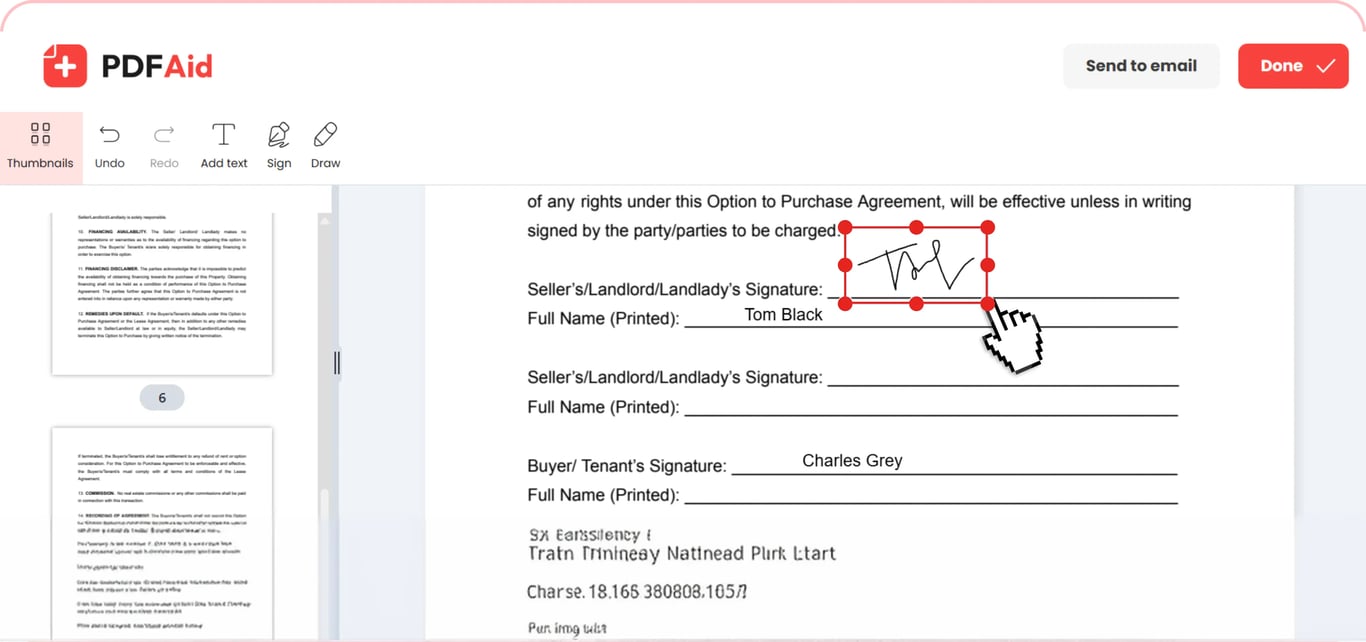
Para preencher seu formulário, adicionar uma data e assiná-lo, você pode arrastar seu documento para a ferramenta e soltá-lo. Ou pressione "Carregue, preencha e assine" e localize um PDF no seu dispositivo. Selecione-o e comece a trabalhar nele imediatamente.
Edite e preencha os campos obrigatórios do documento
Preencha formulários PDF com nosso serviço pressionando o botão "Adicionar texto" na barra de ferramentas. Clique em qualquer lugar da linha ou caixa de seleção que você precisa preencher e comece a digitar — o formulário não precisa ter campos integrados. Você pode alterar o tipo, o tamanho, o nível de opacidade e a cor da fonte. Use a opção Desenhar para destacar ou marcar detalhes importantes quando necessário. Escolha a cor e a espessura do destaque e da caneta marcadora ou remova suas alterações com a ferramenta Apagar. Desfaça a ação se cometer um erro e continue trabalhando no documento.
Adicione uma assinatura
Depois de preencher um campo de texto, você pode assinar eletronicamente um PDF na mesma sessão de edição. Clique no botão Assinar e escolha se deseja desenhar, inserir ou digitar sua assinatura eletrônica. Se optar pela primeira opção, há 3 cores de tinta disponíveis: preto, azul e azul-escuro. Carregue uma imagem com sua assinatura selecionando a segunda opção. Ao digitar, você pode escolher o tipo e a cor da fonte. Após adicionar uma assinatura, altere seu tamanho e arraste-a até a área desejada.
Preencha e assine PDFs em qualquer dispositivo
Essa ferramenta de preenchimento e assinatura não requer downloads, pois funciona diretamente no navegador em qualquer dispositivo. Preencha seu documento em um Mac ou em um computador com sistemas operacionais Windows ou Linux. O carregamento, o preenchimento, a assinatura e a exportação funcionam da mesma forma em um iPhone, iPad e Android.
Seu documento mantém a qualidade original
Preencha a assinatura eletrônica do documento e outros detalhes, mantendo a aparência do arquivo original. A paginação permanece inalterada, assim como as fontes, imagens e o layout. Nada muda, exceto os elementos que você adiciona ou edita. Você pode selecionar e copiar o texto. Seu arquivo abre em qualquer visualizador de PDF, e o destinatário vê exatamente a versão que você salvou.
Seus arquivos permanecem privados e seguros
A segurança das suas informações pessoais e assinaturas é nossa prioridade. Quando você carrega documentos para preencher e assinar nesta plataforma, eles são transferidos por uma conexão criptografada. Seus arquivos ficam acessíveis somente para você na sua conta pessoal.
Ferramentas semelhantes
Nosso espaço de trabalho permite editar seus documentos em um só lugar e realizar outras tarefas relacionadas. Veja outras ferramentas para experimentar:
Adicionar imagem ao PDF – visualize informações essenciais ou personalize seu documento.
Criar PDF on-line – crie um PDF do zero ou converta outros formatos em PDF.
Adicione hiperlink ao PDF – insira links externos e internos no seu conteúdo.
 Lamentamos saber que você deseja cancelar sua assinatura. Se não precisar mais do nosso serviço, você pode clicar em "Cancelar plano" na guia Assinatura da sua conta. Você também pode falar conosco pelo chat ao vivo, pelo e-mail billing@pdfaid.com ou pelo telefone +44 808 501 2541 para obter ajuda com o cancelamento da sua assinatura.