Ubegrenset tilgang til alle våre verktøy


Hvordan fungerer det?
Flat ut PDF-filen din i 3 enkle trinn:
- 1
Last opp PDF-filen.
- 2
Velg måten å slå sammen på.
- 3
Last ned den sammenslåtte filen.
Gjør flerlagsfiler og interaktive filer ikke-redigerbare med verktøyet vårt for å flate ut PDF. Du kan gjøre tekst, bilder, merknader og skjemafelt til en del av en side. Ingen andre vil kunne endre dem.
Hva betyr det å flate ut PDF?
Å flate ut PDF betyr å gjøre ulike interaktive elementer i en fil, for eksempel skjemafelt, kommentarer, signaturer og lag, om til faste elementer. Hvis du bruker et verktøy for å flate ut PDF, blir de en del av en side, og det vil ikke være mulig å flytte, slette eller redigere dem. Når du lagrer dokumentet, forblir utseendet det samme, men det kan ikke lenger redigeres.
Slik flater du ut en PDF-fil
Bruk verktøyet vårt i nettleseren for å behandle filen:
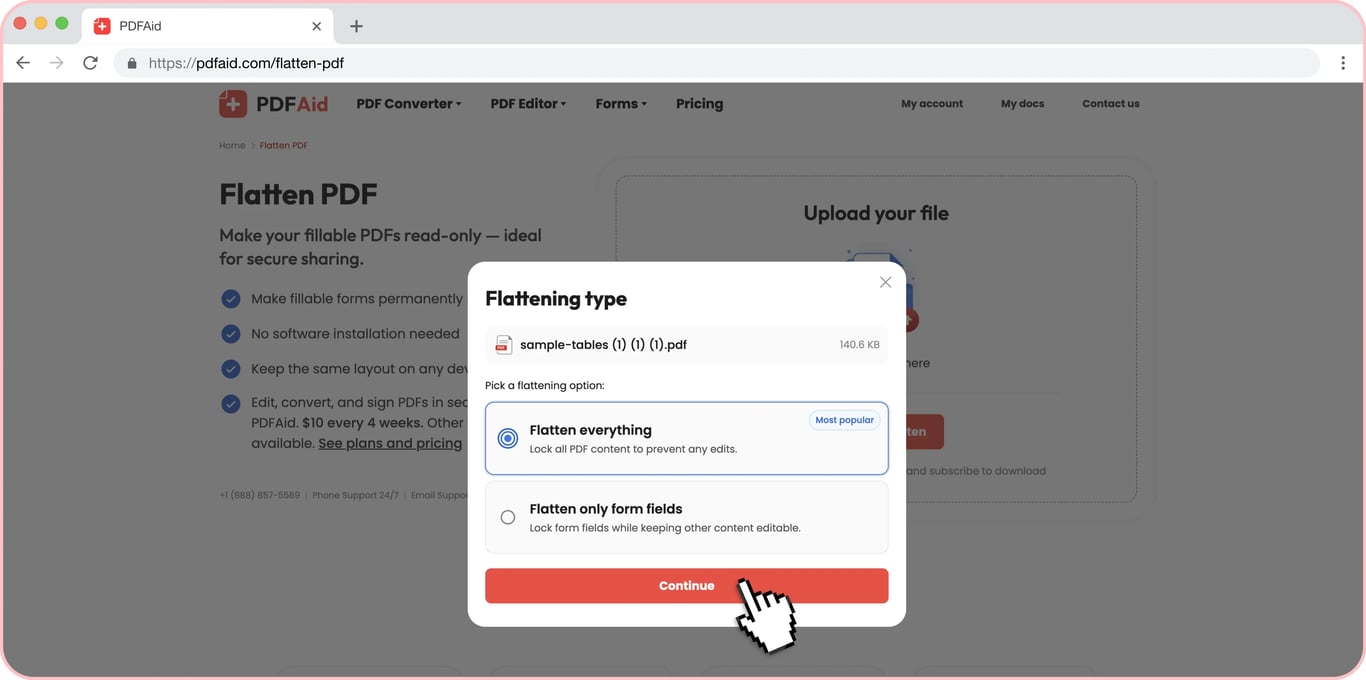
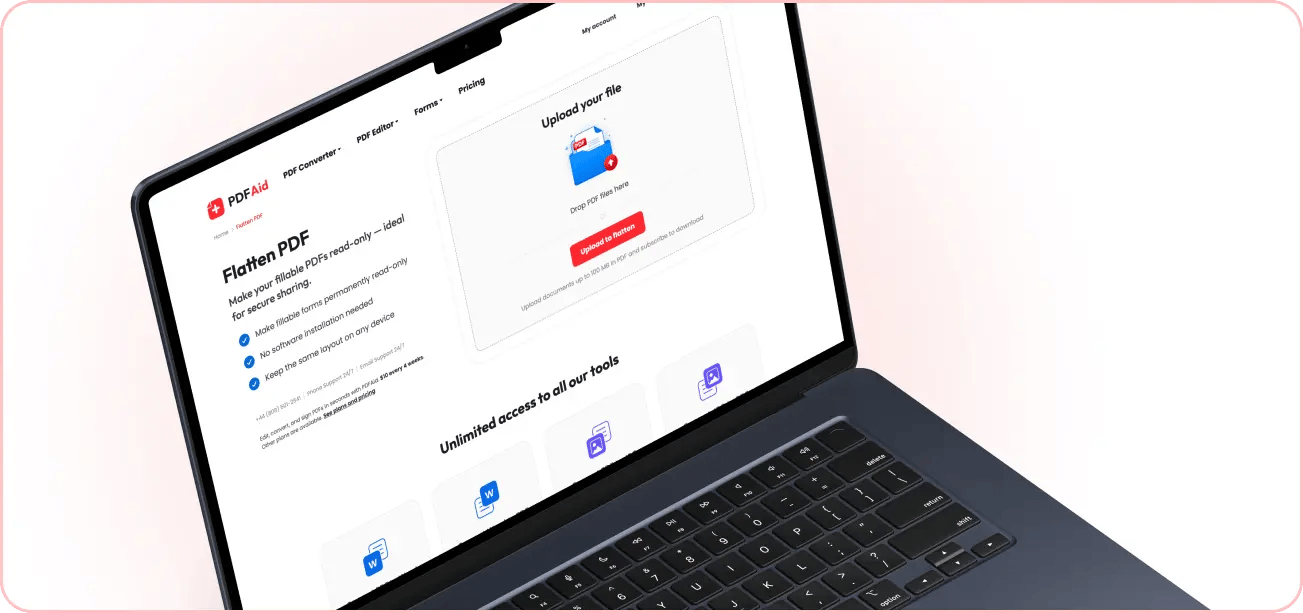
Trinn 1. Klikk på knappen «Last opp for å flate ut», eller dra og slipp PDF-filen.
Trinn 2. Velg et alternativ: Du kan flate ut hele filen eller bare enkelte felt.
Trinn 3. Velg et format, endre navnet ved behov, og lagre.
Slik gjør du en PDF skrivebeskyttet
Hvis du vil hindre andre i å endre innholdet i filen, bør du vite hvordan du gjør en PDF ikke-redigerbar. Konverter kontrakter, rapporter, søknader, fakturaer og andre dokumenter med verktøyet vårt for å gjøre dem skrivebeskyttet. Før utflating kan du fylle ut skjemafelt, legge til eller endre kommentarer og erstatte ethvert element. Etter utflating ser filen fortsatt lik ut, men alle delene er fastlåst.
Deretter kan du fortsette arbeidet ved å sende et dokument til godkjenning, et ferdig skjema eller en fil til utskrift. En mottaker vil åpne filen i et forhåndsinnstilt format og se oppsettet du har klargjort.
Flate ut et utfyllbart PDF-skjema
Hvis du ikke vil at informasjonen din skal forsvinne eller endre plassering når en mottaker åpner den i et annet program, er utflating det riktige valget. Det hjelper deg med å gjøre et PDF-skjema skrivebeskyttet. Etter behandlingen blir svarene og signaturen værende i filen, og feltene forsvinner.
Flat ut PDF-lag, kommentarer og merknader
Tjenesten vår er en god løsning hvis du må flate ut merknader og unngå å miste viktige kommentarer. Dette verktøyet hjelper deg med å beholde kommentarer fra gjennomlesere, uthevede områder, tegnede markeringer og grafiske lag. Hvis de blir en fast del av en side, blir ikke dokumentet påvirket. Dette skjer ofte fordi ulike visningsprogrammer viser notater forskjellig, eller fordi en mottaker ved et uhell kan fjerne dem med ett klikk. Flat derfor ut kommentarer før du sender dokumentene dine, og bevar alle elementer ved å gjøre dem skrivebeskyttet.
Bør jeg flate ut en PDF før utskrift?
PDF-utflating før utskrift kan hjelpe deg med å unngå uønskede elementer på et fysisk dokument. Hvis du behandler filen og gjør alle detaljer faste, oppstår det ingen overraskelser, siden den vil se lik ut. En skriver trenger ikke å tolke alle skjemafelt, lag eller gjennomsiktighet, så hvis du vil se filen nøyaktig slik den vises på enheten din, er det bedre å bruke dette alternativet. Uten utflating kan et utskriftsprogram legge til for mange detaljer eller unnlate å få med alt på papiret.
Flat ut PDF på alle enheter
Det er ikke nødvendig å installere programvare, fordi verktøyet vårt er nettbasert. Selv om filen er stor, kan du flate den ut på Mac eller iPhone. Fremgangsmåten er den samme for begge, slik at du kan bytte fra datamaskin til smarttelefon og få en smidig arbeidsflyt med dokumentene dine. Windows, Linux, Android – alle større operativsystemer egner seg til å håndtere dokumentene dine på plattformen vår.
Dokumentet beholder den opprinnelige kvaliteten
Utflating betyr ikke at dokumentkvaliteten påvirkes. Skrifter, bilder, oppsett og oppløsning forblir nøyaktig som før. Den eneste endringen er at innholdet ikke lenger kan redigeres. Fra skrifter til oppsett og oppløsning vil du se at dokumentet har nøyaktig det utseendet du ønsket. Den eneste forskjellen er at det ikke lenger kan redigeres.
Filene dine forblir private og sikre
Du kan få tilgang til filene dine fra kontoen din. Andre kan ikke se materialet ditt eller gå inn på kontoen din. Vi bruker krypterte tilkoblinger slik at filene dine er beskyttet når du laster dem opp og arbeider med dem.
Lignende verktøy
I tillegg til utflatingsverktøyet vårt kan du også utforske andre nyttige tjenester på denne plattformen:
Fyll ut PDF – gjør endringer i filen og last den ned til en valgfri enhet.
Signer PDF – nå forretningsmessige eller personlige mål ved å signere kontrakter, skjemaer og søknader.
Kommenter PDF – legg til kommentarer, uthev interessante detaljer eller legg til former i et dokument.
Komprimer PDF – reduser filstørrelsen på en stor PDF umiddelbart.
 Vi beklager å høre at du ønsker å si opp abonnementet ditt. Hvis du ikke lenger trenger tjenesten vår, kan du klikke på «Kanseller abonnement» i fanen Medlemskap på kontoen din. Du kan også kontakte oss via live chat, på billing@pdfaid.com eller ved å ringe +44 808 501 2541 for å få hjelp til å si opp abonnementet ditt.