Ubegrenset tilgang til alle våre verktøy


Hvordan fungerer det?
Fyll ut og signer en PDF i tre enkle trinn:
- 1
Last opp PDF-dokumentet.
- 2
Opprett signatur og fyll ut de obligatoriske feltene.
- 3
Plasser signaturen, forhåndsvis filen, og last den ned.
Du kan fylle ut og signere en PDF i nettleseren med PDFAid-verktøyet vårt. Du trenger ikke å sende dokumentet mellom ulike tjenester.
Slik fyller du ut og signerer en PDF
Følg disse 4 trinnene for å fylle ut og signere en PDF på plattformen vår:
Trinn 1. Last opp en fil fra enheten din til verktøyet.
Trinn 2. Skriv inn tekst i skjemafeltet.
Trinn 3. Tegn, last opp eller skriv inn en signatur.
Trinn 4. Send filen på e-post eller last den ned.
Importer en PDF-fil
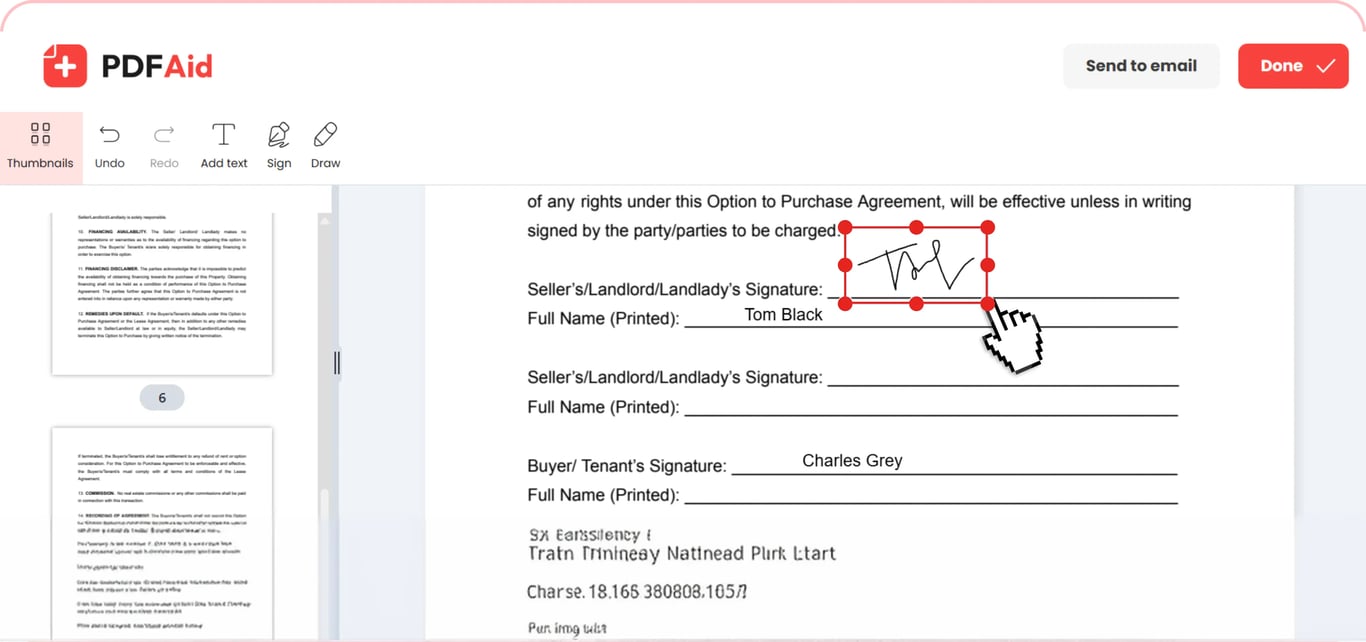
For å fylle ut skjemaet, legge til en dato og signere det kan du dra dokumentet til verktøyet og slippe det der. Du kan også trykke på «Last opp for å fylle ut & signere» og finne en PDF på enheten din. Velg den, og begynn å arbeide med den med én gang.
Rediger og fyll ut de obligatoriske feltene i dokumentet
Fyll ut PDF-skjemaer med tjenesten vår ved å trykke på knappen «Tekst» på verktøylinjen. Klikk hvor som helst på linjen eller i avmerkingsboksen du skal fylle ut, og begynn å skrive – skjemaet trenger ikke innebygde felt. Du kan endre skrifttype, størrelse, gjennomsiktighetsnivå og farge. Bruk alternativet «Tegne» når du trenger å utheve eller markere viktige opplysninger. Velg farge og tykkelse for uthevingen og tusjen, eller fjern endringene med viskelæret. Angre handlingen hvis du har gjort en feil, og fortsett å arbeide med dokumentet.
Legg til en signatur
Når du har fylt ut et tekstfelt, kan du e-signere en PDF i samme redigeringsøkt. Klikk på knappen «Signere», og velg om du vil tegne, sette inn eller skrive inn den elektroniske signaturen din. Hvis du velger det første alternativet, kan du velge mellom 3 blekkfarger: svart, blå og mørkeblå. Last opp et bilde av signaturen din ved å velge det andre alternativet. Når du skriver, kan du velge skrifttype og farge. Etter at du har lagt til en signatur, kan du endre størrelsen og dra den til ønsket område.
Fyll ut og signer PDF-er på alle enheter
Dette verktøyet for å fylle ut og signere krever ingen nedlastinger, siden det kjører direkte i nettleseren på alle enheter. Fullfør dokumentet på en Mac eller en datamaskin med operativsystemet Windows eller Linux. Opplasting, utfylling, signering og eksport fungerer på samme måte på iPhone, iPad og Android.
Dokumentet beholder den opprinnelige kvaliteten
Fyll inn den elektroniske signaturen og andre opplysninger i dokumentet, samtidig som du beholder originalfilens utseende. Sideinndelingen forblir uendret, og det samme gjelder skrifttyper, bilder og layout. Ingenting endres bortsett fra elementene du legger til eller redigerer. Du kan markere og kopiere teksten. Filen åpnes i alle PDF-visningsprogrammer, og mottakeren ser nøyaktig den versjonen du lagret.
Filene dine forblir private og sikre
Sikkerheten til personopplysningene og signaturene dine er vår prioritet. Når du laster opp dokumenter for å fylle ut og signere på denne plattformen, overføres de via en kryptert tilkobling. Filene dine er bare tilgjengelige for deg via den personlige kontoen din.
Lignende verktøy
Arbeidsområdet vårt lar deg redigere dokumentene dine og utføre andre relaterte oppgaver på ett sted. Her er noen andre verktøy du kan prøve:
Legg til bilde i PDF – visualiser viktig informasjon eller tilpass dokumentet ditt.
Opprett PDF på nett – opprett en PDF fra bunnen av eller konverter andre formater til PDF.
Legg til hyperlenke i PDF – sett inn eksterne og interne lenker i innholdet ditt.
 Vi beklager å høre at du ønsker å kansellere abonnementet ditt. Hvis du ikke lenger trenger tjenesten vår, kan du klikke på Kanseller abonnement i Medlemskap-fanen på kontoen din. Du kan også kontakte oss via live chat, på billing@pdfaid.com, eller ved å ringe +44 808 501 2541 for å få hjelp med å kansellere abonnementet ditt.