Capaian tidak terhad kepada semua alat kami


Bagaimanakah ia berfungsi?
Isi dan tandatangan PDF dalam 3 langkah mudah:
- 1
Muat naik dokumen PDF anda.
- 2
Cipta tandatangan anda dan isi dalam medan yang diperlukan.
- 3
Letakkan tandatangan anda, pratonton fail, dan muat turun fail.
Anda boleh mengisi dan menandatangani PDF dalam pelayar anda dengan alat PDFAid kami. Tidak perlu menghantar dokumen anda antara perkhidmatan yang berbeza.
Cara mengisi dan menandatangani PDF
Ikuti 4 langkah ini untuk mengisi dan menandatangani PDF pada platform kami:
Langkah 1. Muat naik fail daripada peranti anda ke alat ini.
Langkah 2. Masukkan teks dalam medan borang.
Langkah 3. Lukis, muat naik atau taip tandatangan.
Langkah 4. E-melkan fail atau muat turunnya.
Import fail PDF
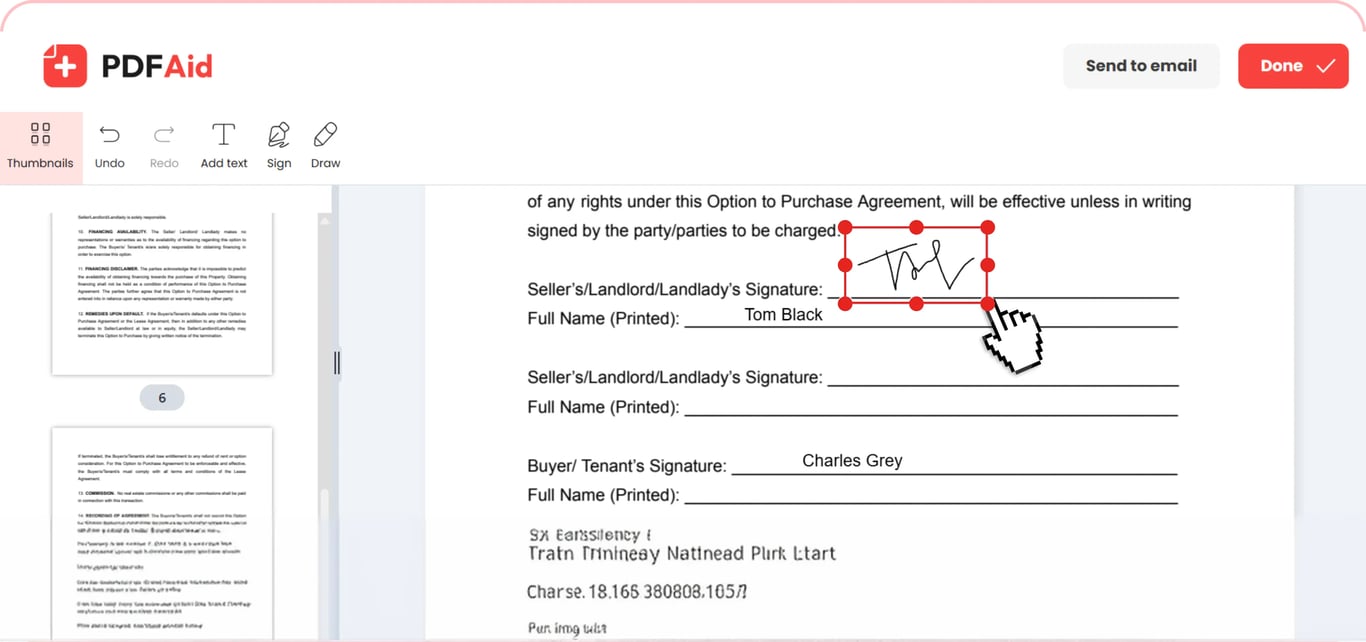
Untuk melengkapkan borang, menambah tarikh dan menandatanganinya, anda boleh menyeret dokumen anda ke alat ini dan melepaskannya. Atau, tekan Muat naik untuk mengisi & tandatangani dan cari PDF pada peranti anda. Pilih fail tersebut dan mula menggunakannya dengan segera.
Edit dan isi medan yang diperlukan dalam dokumen
Isi borang PDF menggunakan perkhidmatan kami dengan menekan butang Teks pada bar alat. Klik mana-mana bahagian pada garisan atau kotak semak yang perlu anda isi, kemudian mula menaip – borang tidak memerlukan medan terbina dalam. Anda boleh menukar jenis fon, saiz, tahap kelegapan dan warna. Gunakan pilihan Lukis untuk membuat serlahan apabila perlu atau menandakan butiran penting. Pilih warna dan ketebalan serlahan serta penanda warna, atau padamkan perubahan anda dengan Pemadam. Buat asal tindakan jika anda tersilap dan teruskan bekerja pada dokumen anda.
Tambah tandatangan
Selepas mengisi medan teks, anda boleh menandatangani PDF secara elektronik dalam sesi pengeditan yang sama. Klik butang Tandatangani dan pilih sama ada anda mahu melukis, memasukkan atau menaip tandatangan elektronik anda. Jika anda memilih pilihan pertama, terdapat 3 warna dakwat: hitam, biru dan biru gelap. Muat naik imej tandatangan anda dengan memilih pilihan kedua. Menaip membolehkan anda memilih jenis dan warna fon. Selepas menambah tandatangan, ubah saiznya dan seret ke kawasan yang diingini.
Isi dan tandatangani PDF pada mana-mana peranti
Alat isi dan tandatangani ini tidak memerlukan sebarang muat turun kerana ia berfungsi terus dalam pelayar anda pada mana-mana peranti. Lengkapkan dokumen anda pada Mac atau komputer dengan sistem pengendalian Windows atau Linux. Memuat naik, mengisi, menandatangani dan mengeksport semuanya berfungsi dengan cara yang sama pada iPhone, iPad dan Android.
Dokumen anda mengekalkan kualiti asalnya
Isi tandatangan elektronik dan butiran lain pada dokumen sambil mengekalkan rupa fail asal. Penomboran halaman kekal tidak berubah, begitu juga fon, imej dan reka letak. Tiada yang berubah kecuali elemen yang anda tambah atau edit. Anda boleh memilih dan menyalin teks. Fail anda boleh dibuka dalam mana-mana pembaca PDF, dan penerima melihat versi tepat yang anda simpan.
Fail anda kekal peribadi dan selamat
Keselamatan maklumat peribadi dan tandatangan anda ialah keutamaan kami. Apabila anda memuat naik dokumen untuk diisi dan ditandatangani pada platform ini, dokumen tersebut dipindahkan melalui sambungan yang disulitkan. Fail anda hanya boleh diakses oleh anda dalam akaun peribadi anda.
Alat serupa
Ruang kerja kami membolehkan anda mengedit dokumen di satu tempat dan menjalankan tugas berkaitan yang lain. Berikut ialah alat lain untuk dicuba:
Tambah imej ke PDF – paparkan maklumat penting secara visual atau sesuaikan dokumen anda.
Cipta PDF dalam talian – cipta PDF dari awal atau tukar format lain kepada PDF.
Tambah hiperpautan ke PDF – masukkan pautan luaran dan dalaman ke dalam kandungan anda.
 Kami kesal mendengar bahawa anda ingin membatalkan langganan anda. Jika anda tidak lagi memerlukan perkhidmatan kami, anda boleh mengklik Batalkan pelan dalam tab Keahlian pada akaun anda. Anda juga boleh menghubungi kami melalui sembang langsung, melalui e-mel ke billing@pdfaid.com, atau dengan menelefon +44 808 501 2541 untuk mendapatkan bantuan membatalkan langganan anda.