Capaian tidak terhad kepada semua alat kami


Bagaimanakah ia berfungsi?
Tandatangani PDF anda dalam 3 langkah mudah:
- 1
Muat naik atau seret dan lepas PDF anda.
- 2
Tandatangani dokumen anda dengan melukis, menaip atau memuat naik imej tandatangan.
- 3
Muat turun PDF anda yang telah ditandatangani.
PDFAid menawarkan penyelesaian mudah apabila anda perlu menandatangani PDF dalam talian. Alat kami membolehkan anda menandatangani semua jenis dokumen terus dalam pelayar: hanya pilih dokumen dan muat naik, taip atau lukis tandatangan anda. Anda boleh menggunakannya pada bila-bila masa dan pada mana-mana peranti tanpa pemasangan perisian atau muat turun yang memakan masa.
Cara menandatangani PDF dalam talian
1. Muat naik dokumen anda
Untuk menandatangani PDF, hanya seret dan lepas atau muat naik fail anda. Alat ini menyokong fail di bawah 100 MB. Sambungan anda dilindungi melalui SSL, jadi fail anda kekal selamat.
2. Tambahkan tandatangan anda
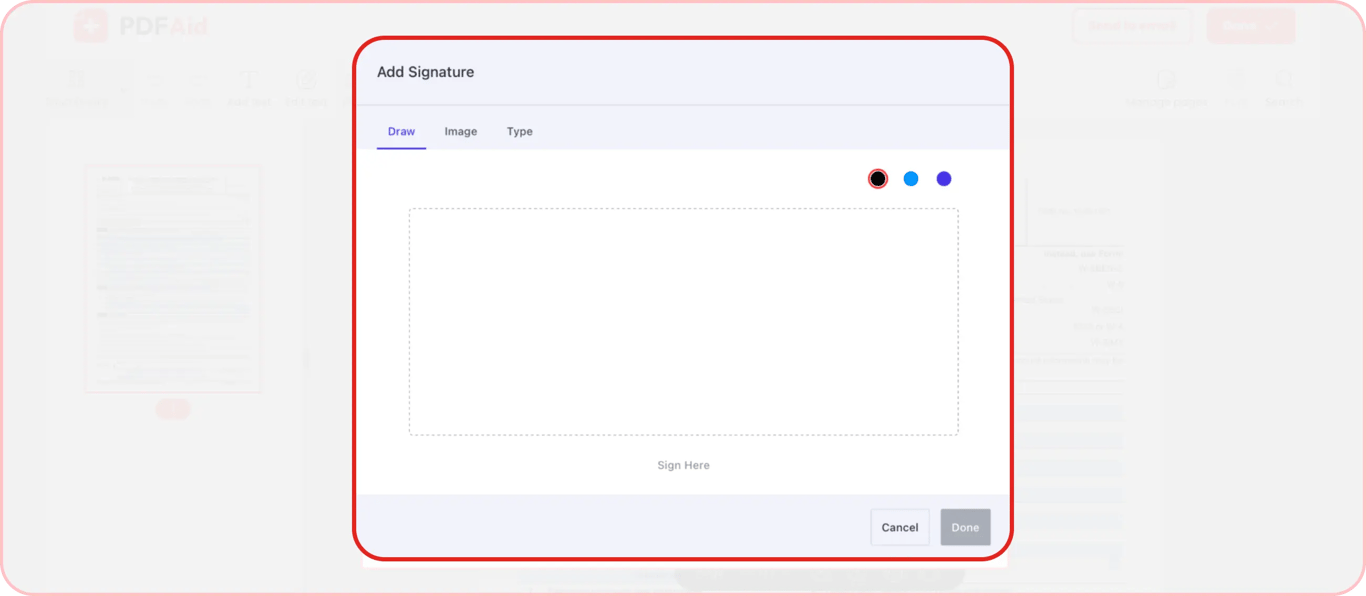
Untuk menambahkan tandatangan pada PDF, anda perlu menciptanya terlebih dahulu. Alat kami memberi anda 3 pilihan untuk mencipta tandatangan:
Lukis tandatangan menggunakan skrin, pad sentuh atau tetikus peranti anda
Muat naik imej tandatangan anda
Taip tandatangan anda dan pilih fon yang sesuai
Setelah anda mencipta tandatangan, anda boleh mengubah saiz dan kedudukannya dalam dokumen sehingga semuanya kelihatan tepat.
3. Simpan dan hantar
Selepas anda menandatangani PDF, apakah langkah seterusnya? Terdapat dua perkara yang boleh anda lakukan — sama ada memuat turun fail tersebut atau menghantarnya serta-merta ke alamat e-mel.
Untuk memuat turun dokumen:
Klik butang Selesai
Pilih format yang diutamakan
Tukar nama fail jika perlu
Muat turun ke peranti anda
Untuk menghantar dokumen dengan segera:
Klik Hantar ke e-mel
Pilih format
Tukar nama
Pilih tempat untuk menghantarnya: e-mel anda atau alamat lain
Jika tandatangan orang lain diperlukan, kongsi pautan PDFAid dengan semua pihak yang terlibat supaya mereka boleh menandatanganinya.
Setelah anda memuat turun atau berkongsi fail, fail itu kekal tepat seperti yang diedit — tanpa penukaran atau perubahan pemformatan.
Isi dan tandatangani borang PDF
Bukan semua dokumen diisi sepenuhnya semasa ditandatangani. Kadangkala, dokumen mengandungi medan kosong yang perlu anda isi sepanjang proses tersebut. Jadi, apabila anda mencari alat yang membolehkan anda menandatangani fail, anda mungkin juga mahu alat itu membolehkan anda mengisi medan kosong. PDFAid membolehkan anda berbuat demikian.
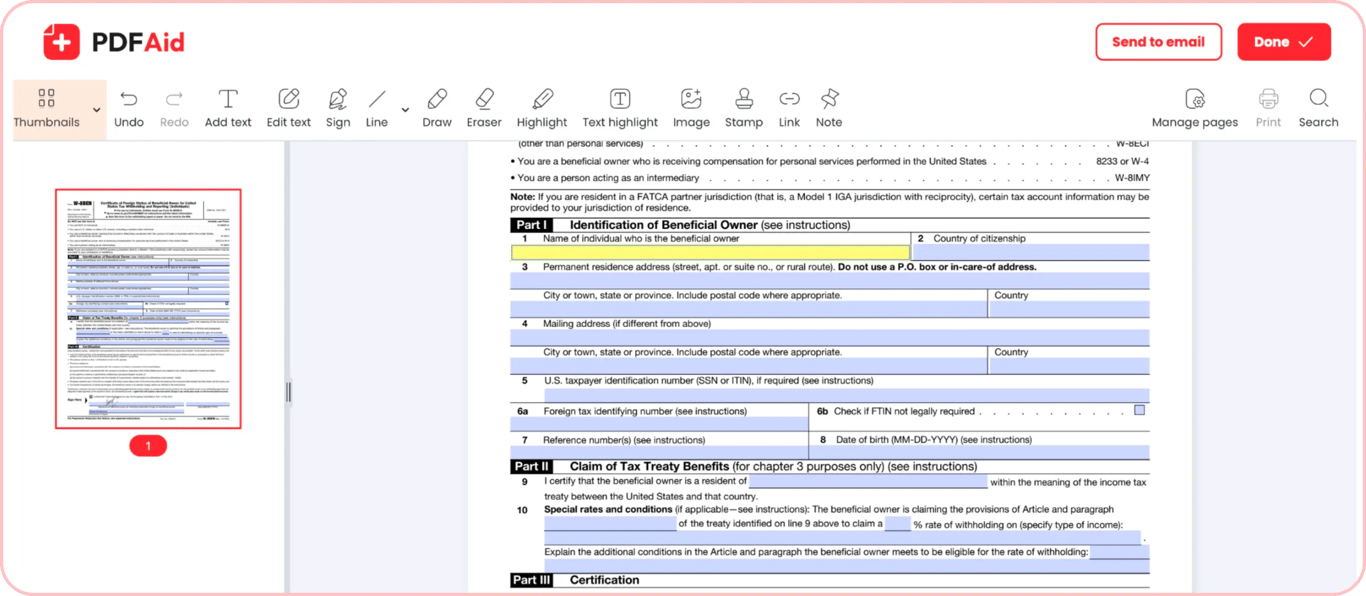
Editor PDF kami membolehkan anda mengisi dan menandatangani dokumen PDF. Proses ini cepat dan mudah. Selepas anda mencipta tandatangan dan meletakkannya di tempat yang betul, luangkan sedikit masa untuk memeriksa dokumen anda bagi mencari medan kosong. Ketik atau klik mana-mana medan kosong dan mula menaip. Dengan alat kami, anda boleh menambahkan nama, tarikh, paraf dan jenis teks lain pada borang anda. Anda juga boleh menandakan kotak semak bagi medan yang diperlukan dengan satu klik.
Kami sentiasa menambah baik editor kami untuk menjadikannya alat serba guna bagi bekerja dengan sebarang PDF.
Tambahkan tandatangan digital pada PDF
Sesetengah dokumen memerlukan penggunaan tandatangan elektronik dan bukannya tandatangan bertulis tangan. eSign ialah alternatif digital kepada tandatangan tradisional yang sah di sisi undang-undang. Namun, menambahkannya pada dokumen anda selalunya memerlukan penggunaan penyelesaian yang lebih kompleks, seperti Adobe Acrobat atau DocuSign.
Kami memudahkan anda meletakkan tandatangan digital pada PDF. Dengan alat kami, anda boleh menambahkan tandatangan digital tanpa memuat turun perisian tambahan atau melalui proses pembelajaran yang rumit. Prosesnya semudah menambahkan tandatangan biasa. Pada masa yang sama, ciri eSign kami mematuhi semua standard tandatangan elektronik. Jadi, apabila anda menggunakannya, anda tidak perlu bimbang tentang sebarang komplikasi undang-undang. Ini ialah penyelesaian yang sesuai untuk dokumen rasmi dan kontrak perniagaan.
 Kami kesal mendengar bahawa anda ingin membatalkan langganan anda. Jika anda tidak lagi memerlukan perkhidmatan kami, anda boleh mengklik Batalkan pelan dalam tab Keahlian pada akaun anda. Anda juga boleh menghubungi kami melalui sembang langsung, melalui e-mel ke billing@pdfaid.com, atau dengan menelefon +44 808 501 2541 untuk mendapatkan bantuan membatalkan langganan anda.