Neribotas prieiga prie visų mūsų įrankių
 PDF sujungimas
 PDF išskyrimas
 Sukurti šabloną
 PDF suspaudimas
 PDF redagavimas
 Pridėti vandens ženklą
 Pasukti PDF
 Pasirašyti PDF
 Konvertuoti PDF į Word
 Konvertuoti Word į PDF
 Konvertuoti PDF į JPG
 Konvertuoti JPG į PDF
 Konvertuoti PDF į Excel
 Konvertuoti Excel į PDF
 Konvertuoti PDF į PowerPoint
 Konvertuoti PowerPoint į PDF
Kaip tai veikia?
Konvertuokite savo failą į redaguojamą tekstą atlikdami 3 paprastus veiksmus:
- 1
Įkelkite arba nuvilkite savo failą.
- 2
Pasirinkite reikiamą formatą.
- 3
Pritaikykite OCR, kad išgautumėte tekstą, ir atsisiųskite savo failą.
Mūsų OCR PDF įrankis atpažįsta tekstą nuskaitytuose dokumentuose ir vaizduose. Jis paverčia tekstą dokumentu su paieškai pritaikytu turiniu, kurį galite kopijuoti.
Kas yra OCR PDF faile
OCR PDF reikšmė – optinis simbolių atpažinimas, o mūsų įrankis sukurtas būtent tam. Ten, kur jūs matote raides, programinė įranga mato pikselių ir simbolių tinklelį. OCR nuskaito tuos pikselius kaip raides ir žodžius, o tada įrašo juos atgal į failą kaip teksto sluoksnį. Taip sukuriamas atpažintas teksto sluoksnis, kuriame galima ieškoti, kurį galima pažymėti ir net kopijuoti. Nuskaitytas PDF yra puslapio paveikslėlis, todėl jame nėra ko pažymėti.
Kaip pritaikyti OCR PDF failui
Iš jūsų nereikia jokių specialių veiksmų. Vadovaukitės šiomis paprastomis instrukcijomis, kad konvertuotumėte savo failus:
1 veiksmas. Perkelkite nuskaitytą dokumentą į įkėlimo sritį arba paspauskite mygtuką, kad jį pasirinktumėte.
2 veiksmas. Pasirinkite atsisiuntimo formatą (Word – DOC/DOCX, PDF, TXT).
3 veiksmas. Įrašykite konvertuotą failą į savo įrenginį.
Ištraukite tekstą iš nuskaityto PDF
Priežastys, dėl kurių norite konvertuoti nuskaitytą PDF į tekstą, gali būti įvairios, įskaitant konkrečią informaciją, kurią norite įtraukti į laišką, lentelę ar mokymosi užrašus. Nereikia jos rinkti rankiniu būdu, nes panaudoję OCR galite nukopijuoti ir ištraukti reikiamą turinį. Leiskite įrankiui atpažinti tekstą ir greitai rasite reikiamą informaciją. Atkreipkite dėmesį, kad nuskaityto dokumento kokybė turi įtakos OCR tikslumui. Pasviręs puslapis, šešėliai ir maža raiška gali padidinti klaidų tikimybę. Todėl geriau įsitikinti, kad jūsų failas atrodo tinkamai.
Paverskite PDF vaizdą tekstu
Naudokite šį įrankį PDF vaizdui konvertuoti į tekstą, kai reikia gauti vaizduose įterptą informaciją. Kartais darbui būtina nuotraukoje užfiksuota lentelė arba į PDF įterptas dokumentas. Tačiau, nors tai skaitmeninis formatas, tai vis tiek nėra nuskaitytas popierinis dokumentas su visiškai redaguojamu tekstu.
OCR gali apdoroti jūsų failą ir rasti skaitomą turinį. Mūsų konverteris ištrauks tekstą ir leis jame ieškoti, jį pažymėti, kopijuoti ir įterpti į kitą dokumentą. Tačiau vaizde taip pat gali būti vaizdinių elementų, kurių OCR negali atpažinti. Tai pagrindinis skirtumas nuo nuskaityto dokumento, kurį sudaro tik simboliai ir žodžiai.
Padarykite PDF failą tinkamą paieškai
Mūsų redaktorius yra tinkamas įrankis, kai reikia konvertuoti PDF į paieškai pritaikytą PDF ir dirbti su savo failais. Kai OCR atpažins jūsų dokumentą, galėsite ieškoti žodžių ir skaičių. Yra skirtukas „Ieškoti“, kuriame galite įvesti tekstą ir greitai rasti svarbias detales. Esmė – įrankio sukurtas teksto sluoksnis: pabrėžkite, kopijuokite ir pakartotinai naudokite turinį. Tai ypač patogu archyvams, sutartims ir apskaitos segtuvams.
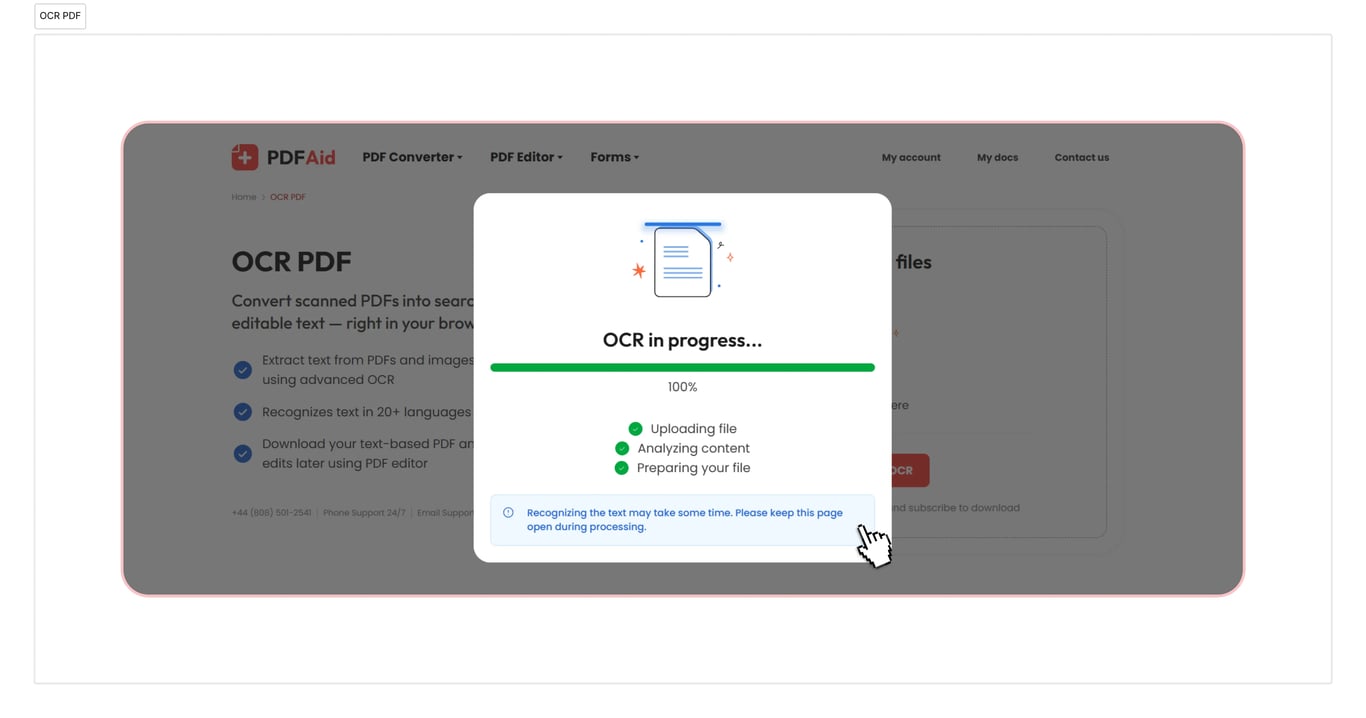
OCR į PDF, Word, TXT
Naudokite mūsų PDF į Word OCR įrankį, jei reikia konvertuoti dokumentus. Mūsų įrankis taip pat konvertuoja į TXT ir PDF. Tai greita ir užtrunka vos kelias sekundes. Jūsų dokumentas bus paruoštas naudoti iš karto po atsisiuntimo.
Atlikite dokumentų OCR bet kuriame įrenginyje
Mūsų internetinė darbo erdvė visiškai pasiekiama naršyklėje, todėl jums nereikės diegti programėlės ar aiškintis, kaip veikia konverteris. Galite patogiai dirbti su PDF failais Windows, Linux ir kitose operacinėse sistemose, o jūsų dokumentai per kelias sekundes bus paruošti reikiamu formatu. Jūsų paskyra atrodo vienodai Mac ir kituose įrenginiuose, įskaitant išmaniuosius telefonus bei planšetinius kompiuterius.
Jūsų failai išlieka privatūs ir saugūs
Įkelkite savo PDF į OCR įrankį ir būkite tikri, kad visi jūsų veiksmai čia yra saugūs ir privatūs. Naudojame užšifruotą ryšį, todėl kiti žmonės negali pasiekti jūsų failų ar jūsų pateiktos informacijos. Jūsų duomenys ir failai saugomi jūsų paskyroje, ir tik jūs galite juos peržiūrėti arba keisti.
Panašūs įrankiai
Mūsų darbo erdvėje galite naudotis daugiau nei 50 įrankių. Šios paslaugos padės padidinti darbo našumą:
Ištraukti tekstą iš PDF – išsaugokite tik vertingiausią medžiagą, praleisdami nereikalingą informaciją.
Ištraukti tekstą iš vaizdų – naudodami OCR paverskite nuotraukas, ekrano kopijas ar nuskaitytus vaizdo failus redaguojamu tekstu.
Redaguoti nuskaitytą PDF – konvertuokite PDF, JPG, PNG ir kitų formatų failus į turinį, kurį iš tiesų galite redaguoti.
 Apgailestaujame girdėdami, kad norite atšaukti prenumeratą. Jei mūsų paslaugos jums nebereikia, savo sąskaitos skirtuke „Narystė“ spustelėkite „Atšaukti planą“. Taip pat galite susisiekti su mumis tiesioginiu pokalbiu, el. paštu billing@pdfaid.com arba paskambinę telefonu +44 808 501 2541, jei reikia pagalbos atšaukiant prenumeratą.