Neribotas prieiga prie visų mūsų įrankių
 PDF sujungimas
 PDF išskyrimas
 Sukurti šabloną
 PDF suspaudimas
 PDF redagavimas
 Pridėti vandens ženklą
 Pasukti PDF
 Pasirašyti PDF
 Konvertuoti PDF į Word
 Konvertuoti Word į PDF
 Konvertuoti PDF į JPG
 Konvertuoti JPG į PDF
 Konvertuoti PDF į Excel
 Konvertuoti Excel į PDF
 Konvertuoti PDF į PowerPoint
 Konvertuoti PowerPoint į PDF
Kaip tai veikia?
Sujunkite PDF failus 3 paprastais žingsniais:
- 1
Įkelkite arba nuvilkite failus.
- 2
Prieš sujungdami pertvarkykite, redaguokite arba ištrinkite bet kuriuos puslapius.
- 3
Atsisiųskite savo sujungtą failą.
Sujunkite PDF failus į vieną dokumentą
Naudodamiesi mūsų paslauga, galite sujungti PDF failus tiesiai naršyklėje, nieko nediegdami. Per vieną seansą galite lengvai sujungti kelis PDF failus, kurių kiekvieno dydis iki 100 MB. Tiesiog įkelkite reikiamą dokumentų skaičių ir sujunkite juos, išsaugodami pradinį išdėstymą ir kokybę.
Kaip sujungti PDF failus: lengvai naudojamas įrankis
Pradėti naudotis mūsų įrankiu greita ir paprasta. Tereikia atlikti 4 veiksmus:
Pasirinkite sujungiamus failus
Nutempkite PDF failus į tam skirtą lauką arba įkelkite juos iš savo įrenginio. Vienu metu galite įkelti iki 12 failų arba vėliau pridėti daugiau failų.
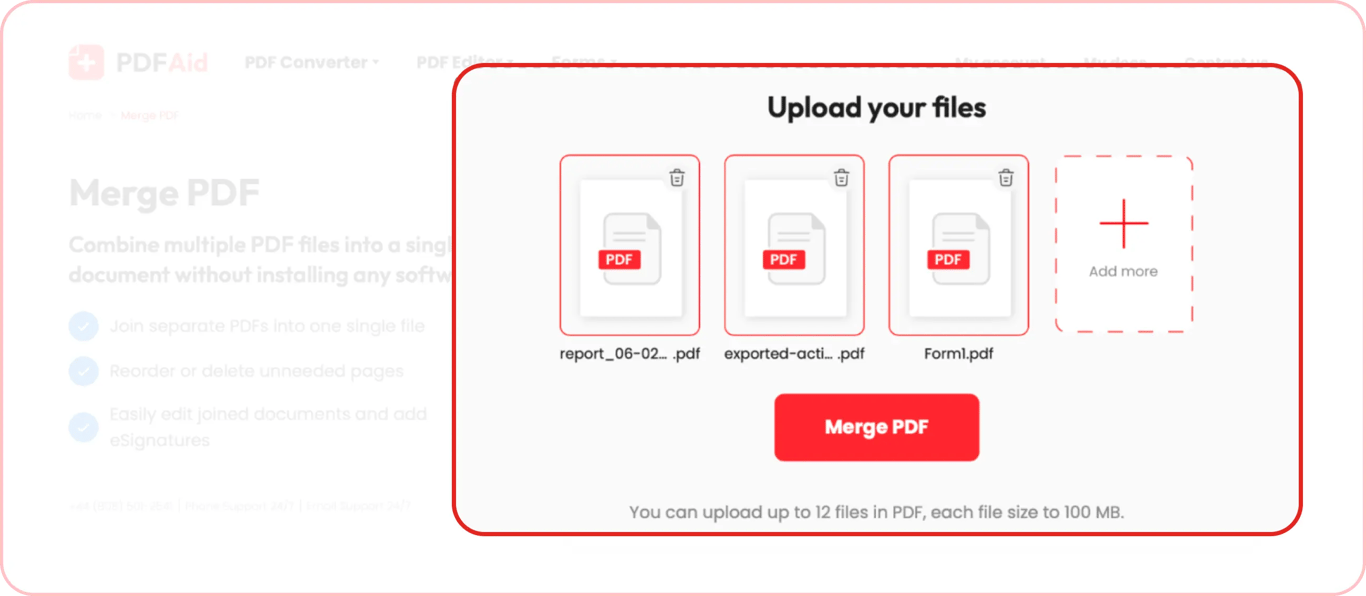
Pradėkite sujungimo procesą
Kai visi failai įkelti, spustelėkite „PDF sujungimas“ ir palaukite kelias sekundes.
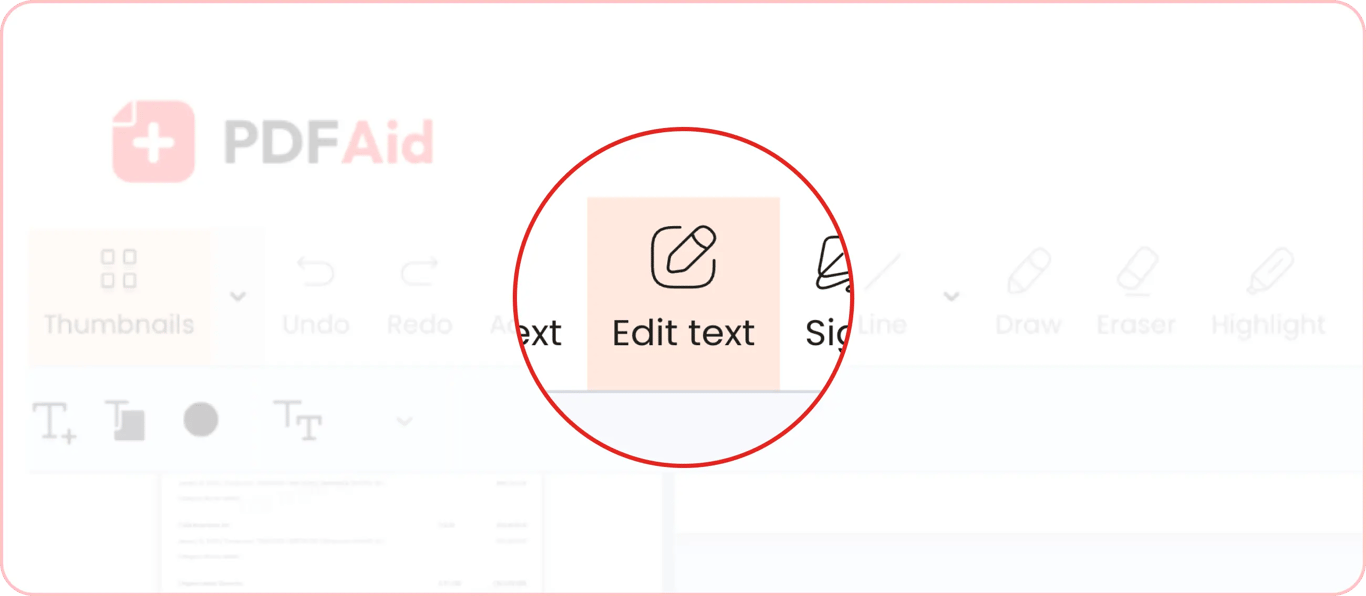
Redaguokite ir išsaugokite
Kai mūsų įrankis užbaigs PDF sujungimo procesą, būsite nukreipti į mūsų internetinę PDF rengyklę. Čia galite pridėti arba redaguoti teksto laukus, pabrėžti tekstą, pridėti parašus ir atlikti kitus pakeitimus kiekviename dokumento puslapyje.
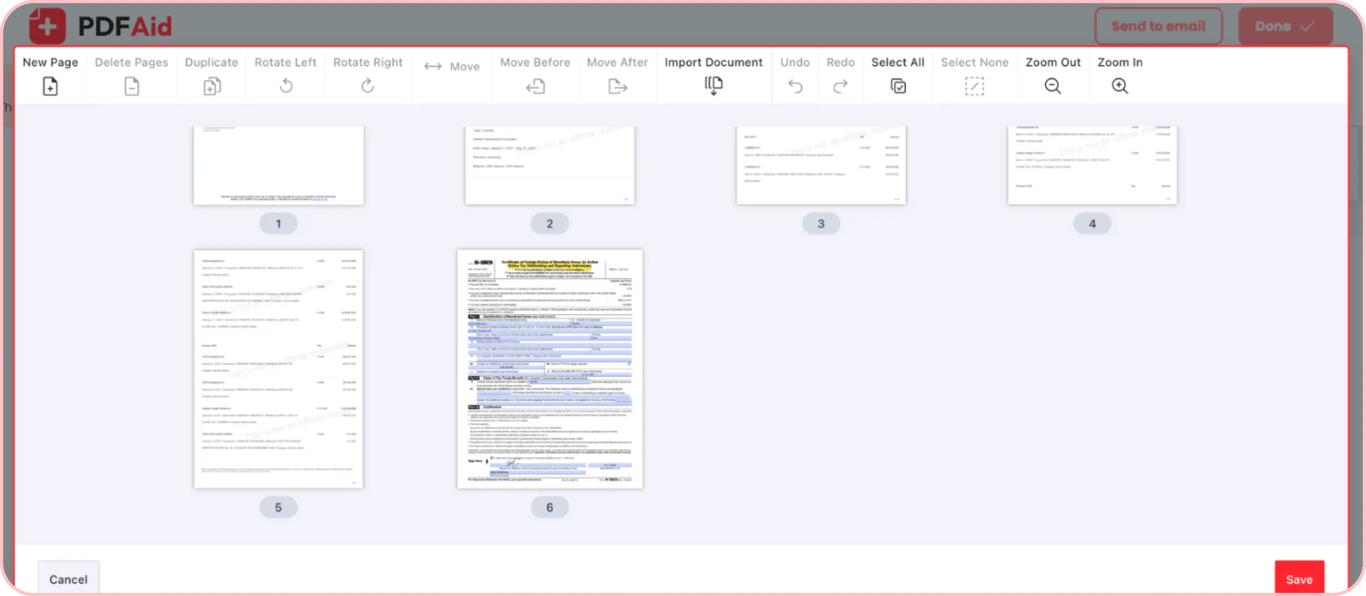
Tvarkykite puslapius ir išsaugokite failą
Spustelėkite įrankį „Tvarkyti puslapius“ dešinėje rengyklės meniu pusėje. Galite ištrinti nereikalingus puslapius ir prireikus pridėti naujų. Taip pat galite pakeisti puslapių tvarką. Kai baigsite, išsaugokite puslapius ir grįžkite į rengyklę.
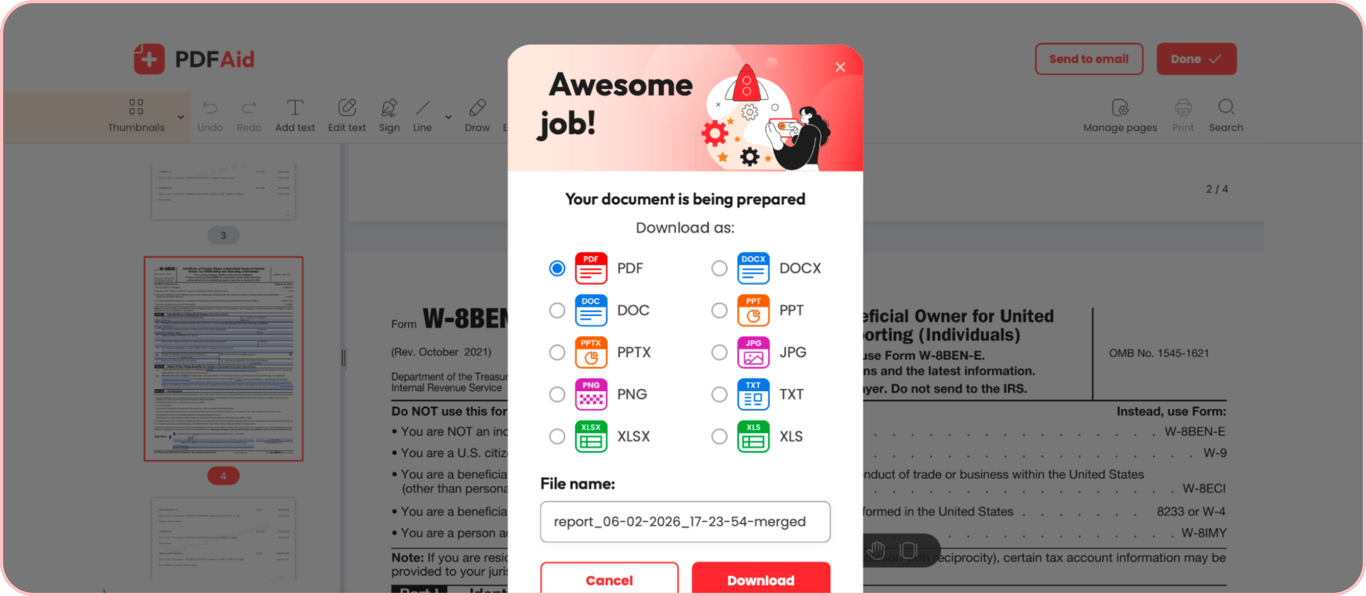
Spustelėkite mygtuką „Baigta“ viršutiniame dešiniajame kampe. Pasirinkite pageidaujamą failo formatą, pakeiskite pavadinimą ir atsisiųskite failą.
Kada reikia sujungti PDF failus į vieną?
Sujungę PDF failus galite sutvarkyti susijusius failus, kad juos būtų lengviau valdyti ir bendrinti. Tai gali padėti atliekant įvairius darbus, įskaitant:
Projektų ataskaitos: sujunkite su vienu projektu susijusias ataskaitas, pateiktus rezultatus ir naujinius į vieną tvarkingą dokumentą, kad būtų paprasčiau atsiskaityti klientams ir suinteresuotosioms šalims.
Sutarčių rengimas: sutvarkykite atskirus sutarties puslapius reikiama seka, kad juos būtų paprasta peržiūrėti ir bendrinti.
Dokumentų saugojimas: archyvuokite susijusius dokumentus kartu, kad juos būtų paprasta saugoti ir pasiekti. Nuskaitykite dokumentus ir sujunkite juos pagal kategorijas.
Mokesčių deklaravimas: sujunkite formas, išrašus ir kvitus vienoje vietoje. Taip supaprastinsite mokesčių dokumentų peržiūrą sau, savo buhalteriui ir IRS pareigūnams.
Sujunkite PDF neprarasdami kokybės
Kai su mūsų įrankiu sujungiate kelis PDF failus, išsaugomi:
Išdėstymas
Tekstas
Šriftas
Kiti dokumento elementai
Mūsų įrankis tik sujungia kelis dokumentus į vieną, nesumažindamas kokybės. Todėl juo galite patikimai sujungti svarbius dokumentus, pavyzdžiui, sutartis, mokesčių formas ir kt.
Saugus PDF failų sujungimas
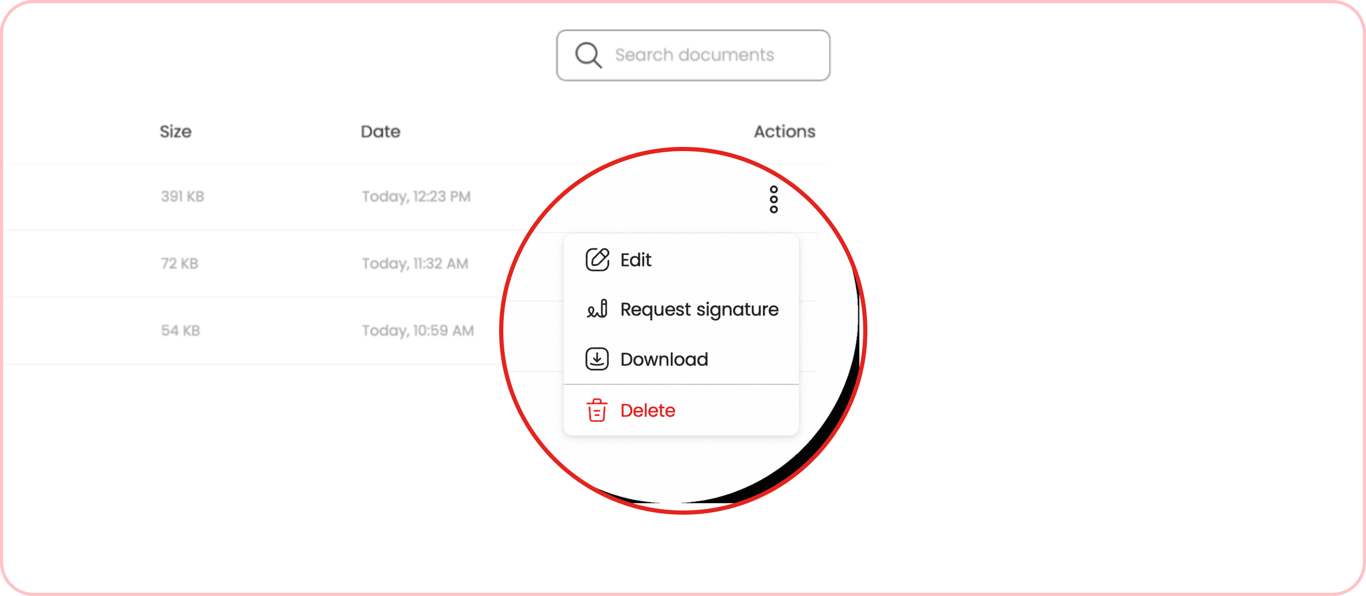
PDFAid saugo jūsų failus ir užtikrina duomenų privatumą. Visada kontroliuojate savo failus, nes bet kurį jų galite ištrinti iš savo sąskaitos bet kuriuo metu dviem paspaudimais. Eikite į pradžios puslapį, spustelėkite trijų taškų meniu šalia failo ir, kai reikia, jį ištrinkite. Atminkite, kad šis veiksmas yra negrįžtamas, todėl prieš patvirtindami būtinai išsaugokite svarbius failus.
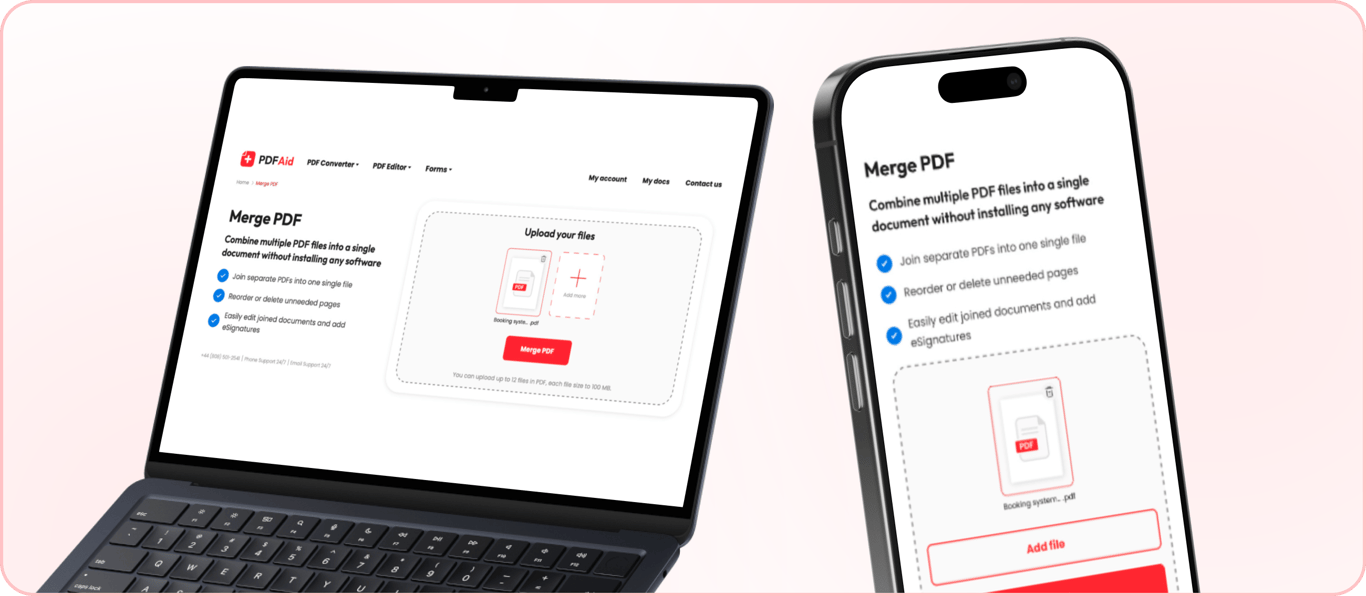
PDF sujungimo įrankis, veikiantis bet kuriame įrenginyje
Sujunkite kelis PDF failus bet kada, neatsisiųsdami programinės įrangos. Mūsų įrankis veikia tiesiai naršyklėje, todėl diegti nieko nereikia.
Naudokitės mūsų paslauga bet kuriame mobiliajame ar staliniame įrenginyje. PDFAid veikia bet kurioje OS, įskaitant Windows, Mac ir Linux. Tiesiog įkelkite failus, kuriuos norite sujungti, ir pradėkite.
 Apgailestaujame girdėdami, kad norite nutraukti prenumeratą. Jei mūsų paslaugos jums nebereikia, savo sąskaitos skirtuke „Narystė“ galite spustelėti „Atšaukti planą“. Taip pat galite susisiekti su mumis per tiesioginį pokalbį, adresu billing@pdfaid.com arba paskambinę telefonu +44 808 501 2541, jei reikia pagalbos nutraukiant prenumeratą.