Neribotas prieiga prie visų mūsų įrankių
 Konvertuoti PDF į Word
 Konvertuoti Word į PDF
 Konvertuoti PDF į JPG
 Konvertuoti JPG į PDF
 Konvertuoti PDF į Excel
 Konvertuoti Excel į PDF
 Konvertuoti PDF į PowerPoint
 Konvertuoti PowerPoint į PDF
 Sukurti šabloną
 PDF išskyrimas
 PDF sujungimas
 PDF suspaudimas
 PDF redagavimas
 Pridėti vandens ženklą
 Pasukti PDF
 Pasirašyti PDF
Kaip tai veikia?
Sulyginkite PDF failą 3 paprastais žingsniais:
- 1
Įkelkite PDF failą.
- 2
Pasirinkite, kaip norite sujungti sluoksnius.
- 3
Atsisiųskite failą su sujungtais sluoksniais.
Naudodami mūsų PDF išlyginimo įrankį, galite padaryti daugiasluoksnius ir interaktyvius failus neredaguojamus. Tekstą, vaizdus, anotacijas ir formų laukus galite paversti puslapio dalimi. Niekas kitas negalės jų pakeisti.
Ką reiškia išlyginti PDF?
PDF išlyginimas – tai skirtingų interaktyvių failo elementų, pvz., formų laukų, komentarų, parašų ir sluoksnių, pavertimas fiksuotais elementais. Jei naudojate PDF išlyginimo įrankį, jie tampa puslapio dalimi ir jų nebegalima perkelti, ištrinti ar redaguoti. Išsaugojus dokumentą, jo išvaizda išlieka tokia pati, tačiau jo redaguoti nebegalima.
Kaip išlyginti PDF failą
Norėdami apdoroti failą, naudokite mūsų įrankį naršyklėje:
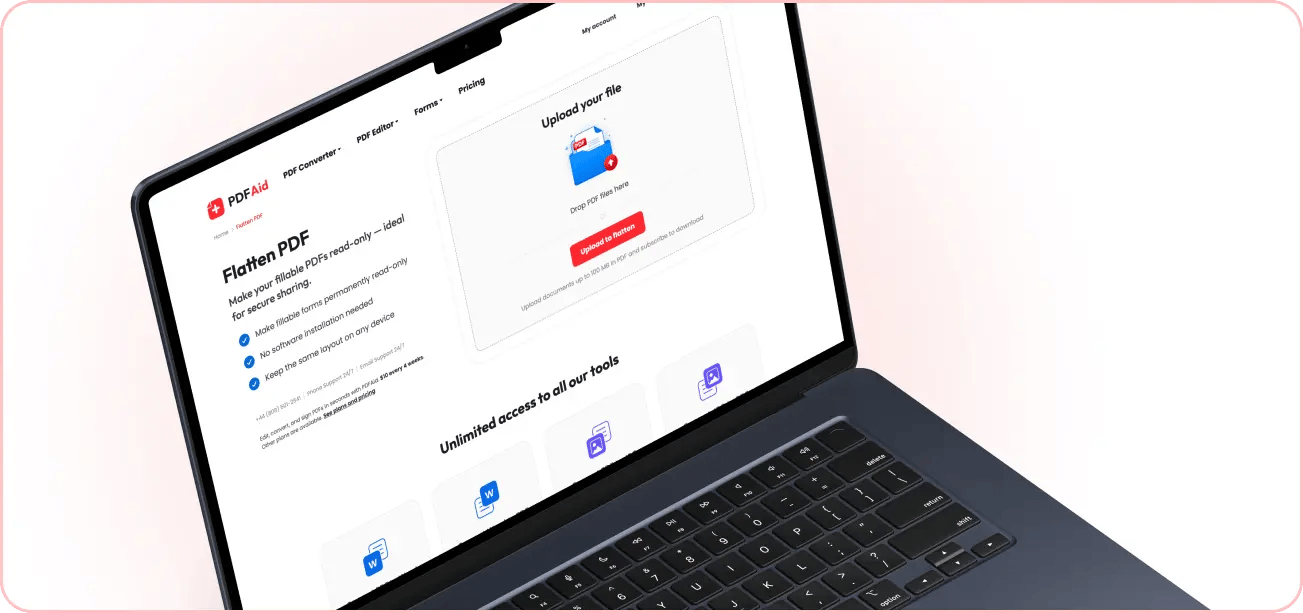
1 veiksmas. Spustelėkite mygtuką „Įkelti ir išlyginti“ arba nuvilkite PDF.
2 veiksmas. Pasirinkite parinktį: galite išlyginti visą failą arba tik atskirus laukus.
3 veiksmas. Pasirinkite formatą, jei reikia, pakeiskite pavadinimą ir išsaugokite.
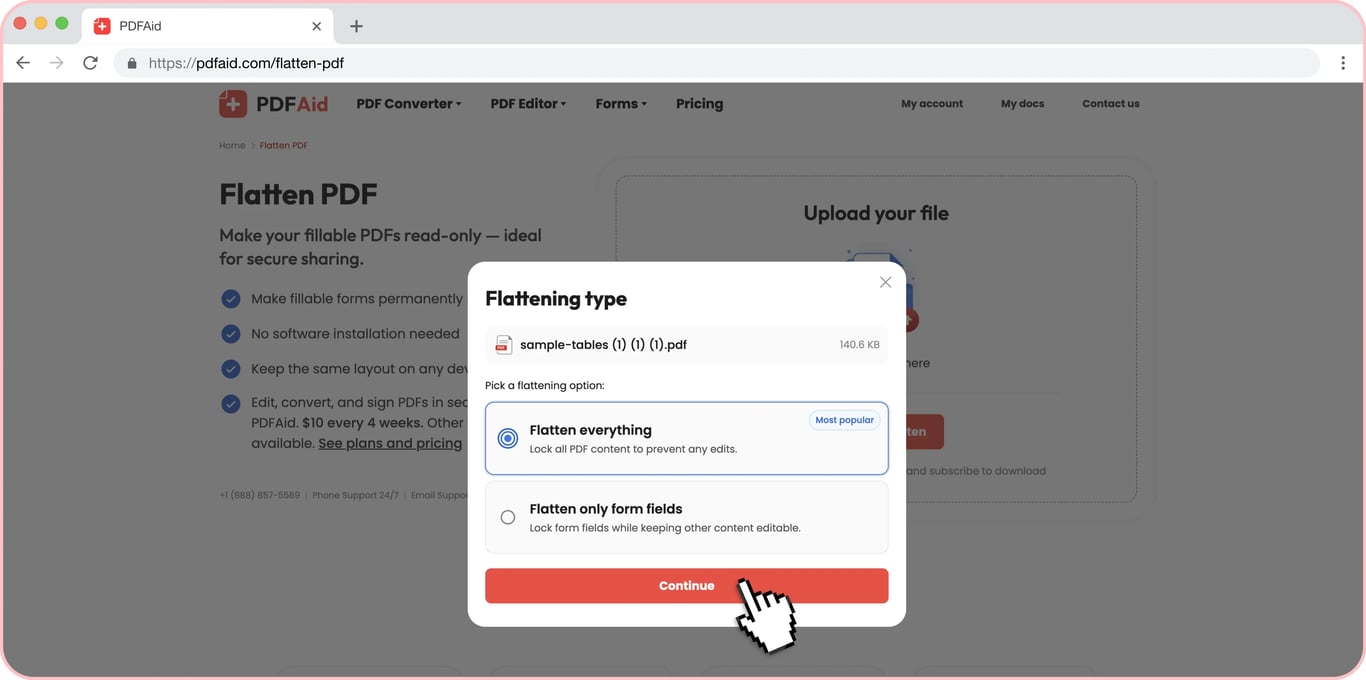
Kaip padaryti PDF tik skaitomą
Jei norite neleisti kitiems keisti jūsų failo turinio, turėtumėte žinoti, kaip padaryti PDF neredaguojamą. Naudodami mūsų įrankį konvertuokite sutartis, ataskaitas, paraiškas, sąskaitas faktūras ir kitus dokumentus taip, kad jų nebūtų galima redaguoti. Prieš išlyginimą galite pildyti formų laukus, pridėti ar keisti komentarus ir pakeisti bet kurį elementą. Po išlyginimo failas atrodo toks pats, tačiau visos jo dalys yra fiksuotos.
Tada galite tęsti darbą: siųsti tvirtinti dokumentą, paruoštą formą arba spausdinti skirtą failą. Gavėjas atidarys iš anksto nustatyto formato failą ir matys jūsų parengtą išdėstymą.
Kaip išlyginti pildomą PDF formą
Jei nenorite, kad Jūsų informacija dingtų arba pakeistų padėtį, kai gavėjas ją atidarys kita programa, išlyginimas yra tinkamas pasirinkimas. Jis padeda padaryti PDF formą tik skaitomą. Po apdorojimo Jūsų atsakymai ir parašas liks faile, o laukai išnyks.
PDF sluoksnių, komentarų ir anotacijų išlyginimas
Mūsų paslauga yra puikus sprendimas, jei reikia išlyginti anotacijas ir neprarasti svarbių pastabų. Šis įrankis padeda išsaugoti recenzentų komentarus, pabrėžtas vietas, nupieštas žymas ir grafinius sluoksnius. Kai jie tampa fiksuota puslapio dalimi, dokumentas nebus paveiktas. Taip dažnai nutinka, nes skirtingos peržiūros programos pastabas rodo skirtingai arba gavėjas gali netyčia jas pašalinti vienu spustelėjimu. Todėl prieš siųsdami dokumentus išlyginkite komentarus ir išsaugokite visus elementus padarydami juos tik skaitomus.
Ar prieš spausdinant reikėtų išlyginti PDF?
PDF išlyginimas prieš spausdinant gali padėti išvengti nepageidaujamų elementų fiziniame dokumente. Jei apdorosite failą ir visą informaciją padarysite fiksuotą, netikėtumų nebus, nes dokumentas atrodys taip pat. Spausdintuvui nereikės interpretuoti visų formos laukų, sluoksnių ar skaidrumo, todėl jei norite matyti failą tiksliai tokį, koks jis yra Jūsų įrenginyje, geriau naudoti šią parinktį. Neišlyginus spausdinimo programa gali pridėti perteklinių detalių arba neperkelti į popierių visko.
Išlyginkite PDF bet kuriame įrenginyje
Nereikia diegti programinės įrangos, nes mūsų įrankis veikia žiniatinklyje. Net jei failas didelis, galite jį išlyginti savo Mac arba iPhone. Veikimo principas abiem atvejais toks pats, todėl galite pereiti nuo kompiuterio prie išmaniojo telefono ir sklandžiai tvarkyti savo dokumentus. Windows, Linux, Android – visos pagrindinės operacinės sistemos tinka Jūsų dokumentams tvarkyti mūsų platformoje.
Jūsų dokumentas išlaiko pradinę kokybę
Suplokštinimas nereiškia, kad nukenčia dokumento kokybė. Šriftai, vaizdai, maketas ir skiriamoji geba išlieka tiksliai tokie, kokie buvo. Vienintelis pokytis – turinio nebegalima redaguoti. Nuo šriftų iki maketo ir skiriamosios gebos matysite, kad dokumentas atrodo būtent taip, kaip numatėte. Vienintelis skirtumas – jis nebėra redaguojamas.
Jūsų failai išlieka privatūs ir saugūs
Savo failus galite pasiekti iš savo paskyros. Kiti žmonės negali peržiūrėti jūsų medžiagos ar apsilankyti jūsų paskyroje. Naudojame šifruotus ryšius, kad jūsų failai būtų apsaugoti, kai juos įkeliate ir su jais dirbate.
Panašūs įrankiai
Be mūsų suplokštinimo įrankio, šioje platformoje galite išbandyti ir kitas naudingas paslaugas:
Užpildyti PDF – atlikite pakeitimus faile ir atsisiųskite jį į bet kurį pageidaujamą įrenginį.
Pasirašyti PDF – pasiekite verslo ar asmeninius tikslus pasirašydami sutartis, formas ir paraiškas.
Anotuoti PDF – pridėkite komentarų, pabrėžkite įdomias detales arba pridėkite figūrų dokumente.
PDF suspaudimas – akimirksniu sumažinkite didelio PDF failo dydį.
 Apgailestaujame, kad norite atšaukti prenumeratą. Jei mūsų paslaugos jums nebereikia, savo sąskaitos skirtuke „Narystė“ spustelėkite „Atšaukti planą“. Taip pat galite susisiekti su mumis per tiesioginį pokalbį, el. paštu billing@pdfaid.com arba paskambinę telefonu +44 808 501 2541, jei reikia pagalbos atšaukiant prenumeratą.