Neribotas prieiga prie visų mūsų įrankių
 Konvertuoti PDF į Word
 Konvertuoti Word į PDF
 Konvertuoti PDF į JPG
 Konvertuoti JPG į PDF
 Konvertuoti PDF į Excel
 Konvertuoti Excel į PDF
 Konvertuoti PDF į PowerPoint
 Konvertuoti PowerPoint į PDF
 Sukurti šabloną
 PDF išskyrimas
 PDF sujungimas
 PDF suspaudimas
 PDF redagavimas
 Pridėti vandens ženklą
 Pasukti PDF
 Pasirašyti PDF
Kaip tai veikia?
Pildykite ir pasirašykite PDF failą 3 paprastais veiksmais:
- 1
Įkelkite PDF dokumentą.
- 2
Sukurkite savo parašą ir užpildykite reikiamus laukus.
- 3
Įterpkite parašą, peržiūrėkite failą ir jį atsisiųskite.
Naudodami mūsų PDFAid įrankį galite užpildyti ir pasirašyti PDF naršyklėje. Nereikia siųsti dokumento tarp skirtingų paslaugų.
Kaip užpildyti ir pasirašyti PDF
Atlikite šiuos 4 veiksmus, kad mūsų platformoje užpildytumėte ir pasirašytumėte PDF:
1 veiksmas. Įkelkite failą iš savo įrenginio į įrankį.
2 veiksmas. Įveskite tekstą formos lauke.
3 veiksmas. Pieškite, įkelkite arba įveskite parašą.
4 veiksmas. Išsiųskite failą el. paštu arba atsisiųskite jį.
Importuokite PDF failą
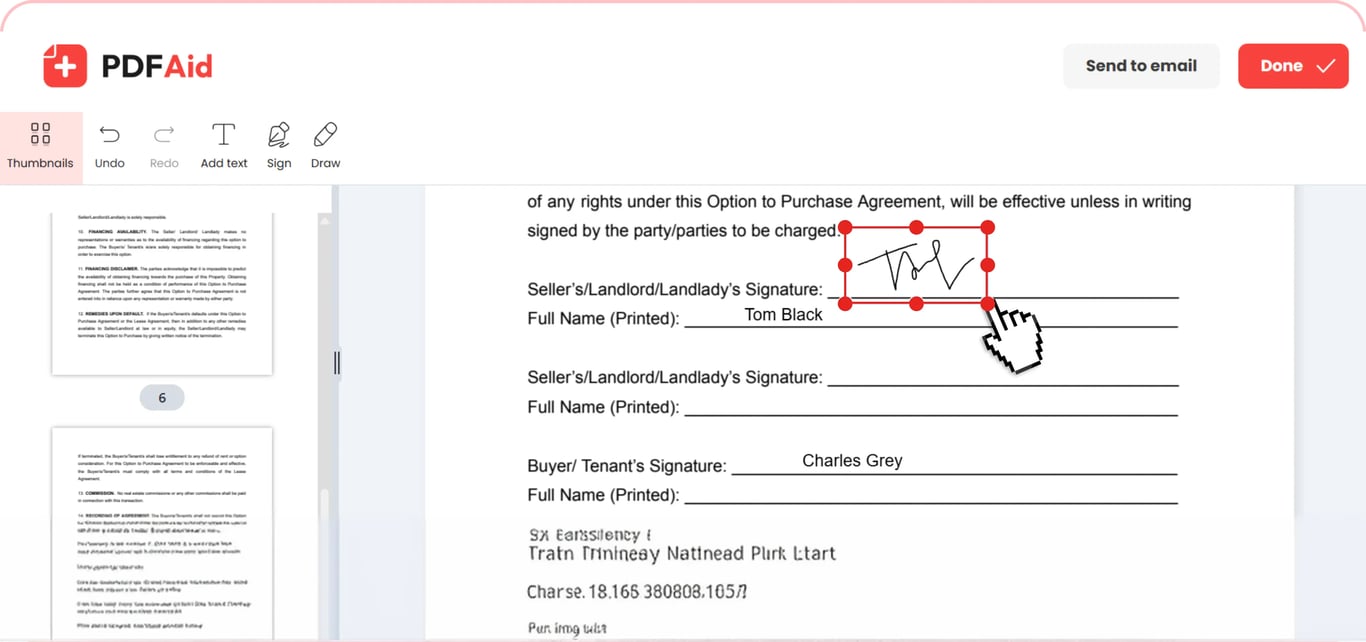
Norėdami užpildyti formą, pridėti datą ir ją pasirašyti, nuvilkite dokumentą į įrankį. Arba, kad galėtumėte užpildyti & pasirašyti, spustelėkite „Įkėlimas“ ir savo įrenginyje raskite PDF failą. Pasirinkite jį ir iš karto pradėkite su juo dirbti.
Redaguokite ir užpildykite reikiamus dokumento laukus
Užpildykite PDF formas naudodami mūsų paslaugą – įrankių juostoje spustelėkite mygtuką „Tekstas“. Spustelėkite bet kurią linijos ar žymimojo langelio vietą, kurią reikia užpildyti, ir pradėkite rašyti – formoje nebūtinai turi būti integruotų laukų. Galite keisti šrifto tipą, dydį, neskaidrumo lygį ir spalvą. Prireikus naudokite parinktį „Piešti“, kuri leidžia pabrėžti arba pažymėti svarbias detales. Pasirinkite pabrėžimo priemonės ir flomasterio spalvą bei storį arba pašalinkite pakeitimus guminuku. Jei suklydote, atšaukite veiksmą ir toliau dirbkite su dokumentu.
Pridėkite parašą
Užpildę teksto lauką, to paties redagavimo seanso metu galite elektroniniu būdu pasirašyti PDF. Spustelėkite mygtuką „Pasirašyti“ ir pasirinkite, ar norite piešti, įterpti ar įvesti elektroninį parašą. Pasirinkus pirmąją parinktį, galima rinktis iš 3 rašalo spalvų: juodos, mėlynos ir tamsiai mėlynos. Pasirinkę antrąją parinktį, įkelkite vaizdą su savo parašu. Įvesdami parašą galite pasirinkti šrifto tipą ir spalvą. Pridėję parašą, pakeiskite jo dydį ir nutempkite jį į pageidaujamą vietą.
Užpildykite ir pasirašykite PDF bet kuriame įrenginyje
Šiam užpildymo ir pasirašymo įrankiui nereikia nieko atsisiųsti, nes jis veikia tiesiogiai naršyklėje bet kuriame įrenginyje. Užpildykite dokumentą Mac kompiuteryje arba kompiuteryje su Windows ar Linux operacine sistema. Įkėlimas, užpildymas, pasirašymas ir eksportavimas vienodai veikia iPhone, iPad ir Android įrenginiuose.
Jūsų dokumentas išlaiko pradinę kokybę
Užpildykite elektroninį dokumentą, pridėkite parašą ir kitą informaciją, išsaugodami pradinę failo išvaizdą. Puslapių numeravimas, šriftai, vaizdai ir išdėstymas lieka nepakitę. Keičiasi tik elementai, kuriuos pridedate arba redaguojate. Galite pasirinkti ir kopijuoti tekstą. Jūsų failas atidaromas bet kurioje PDF peržiūros programoje, o gavėjas mato būtent tą versiją, kurią išsaugojote.
Jūsų failai išlieka privatūs ir saugūs
Jūsų asmeninės informacijos ir parašų saugumas yra mūsų prioritetas. Kai įkeliate dokumentus, kad juos užpildytumėte ir pasirašytumėte šioje platformoje, jie perduodami šifruotu ryšiu. Jūsų failai pasiekiami tik jums jūsų asmeninėje sąskaitoje.
Panašūs įrankiai
Mūsų darbo sritis leidžia redaguoti dokumentus vienoje vietoje ir atlikti kitas susijusias užduotis. Išbandykite šiuos įrankius:
Pridėti vaizdą prie PDF – vizualiai pateikite svarbią informaciją arba pritaikykite dokumentą.
Sukurti PDF internetu – sukurkite PDF nuo pradžių arba konvertuokite kitų formatų failus į PDF.
Pridėkite hipernuorodą prie PDF – įterpkite išorines ir vidines nuorodas į savo turinį.
 Apgailestaujame girdėdami, kad norite atšaukti prenumeratą. Jei mūsų paslaugos jums nebereikia, savo sąskaitos skirtuke „Narystė“ spustelėkite „Atšaukti planą“. Taip pat galite susisiekti su mumis tiesioginiu pokalbiu, el. paštu billing@pdfaid.com arba paskambinę telefonu +44 808 501 2541, jei reikia pagalbos atšaukiant prenumeratą.