すべてのツールを無制限に利用


どのような仕組みですか?
PDF のページの削除は、簡単な3ステップで行えます:
- 1
PDF をアップロードするか、ドラッグ&ドロップしてください。
- 2
削除したいページを選択してください。
- 3
更新されたファイルをダウンロードしてください。
オンラインの PDF ページ削除ツールを使うと、ファイルから余分なページを削除できます。追加ソフトウェアをダウンロードせずに、数秒でレイアウトを更新できます。
PDF からページを削除する方法
エディターで PDF からページを削除するには、次の手順に従ってください。
文書をアップロード: ファイルをアップロードエリアにドラッグ&ドロップするか、デバイスから選択します。
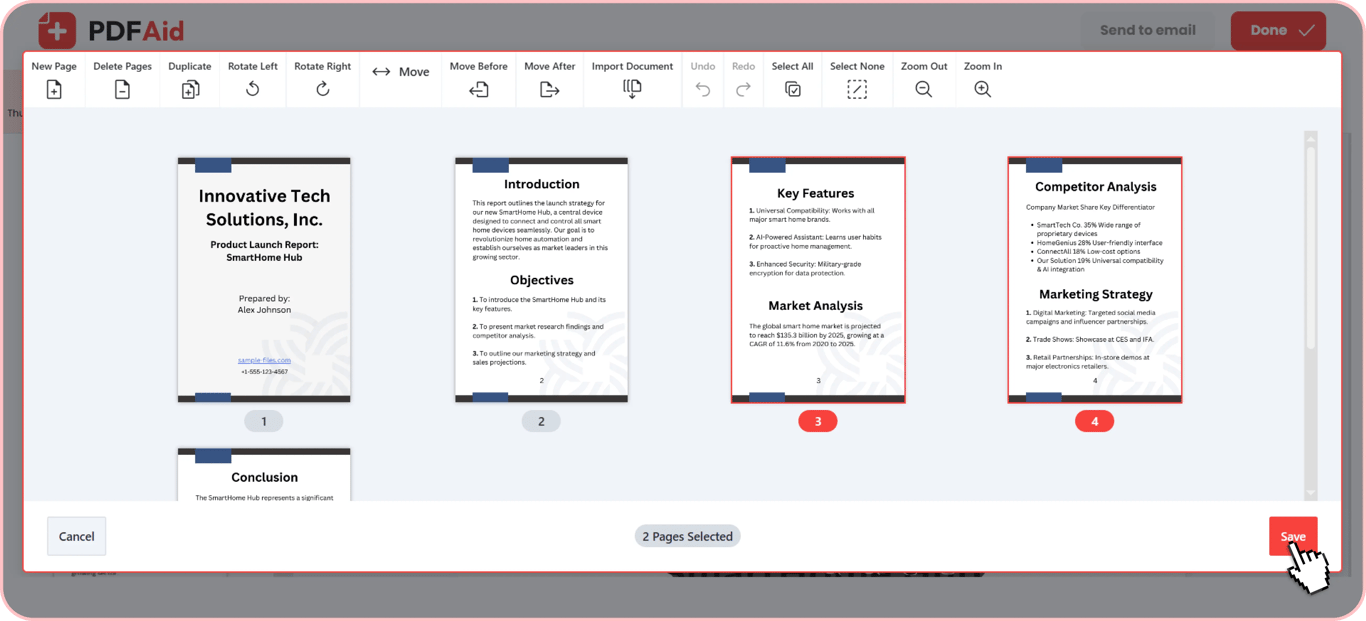
余分なページを選択: ページのサムネイルを確認し、削除したいページをクリックします。
選択したページを削除: 削除アイコンをクリックして、レイアウトからそれらのページを削除します。
保存してダウンロード: 編集したファイルを保存し、更新された文書をコンピューターまたはスマートフォンにダウンロードします。
単一ページまたは範囲を削除
PDF から 1 ページまたは数ページだけを削除したい場合でも、エディターのプレビュー画面から簡単に操作できます。個別のページを削除するには、サムネイルをクリックします。セクション全体を削除する必要がある場合は、連続したページ範囲を選択して一括で削除できます。残りのページはそのまま保持されます。
先頭、末尾、または特定のページを削除
文書に不要なタイトルページ、空白の表紙、末尾の広告が含まれている場合は、それらを削除できます。PDF ファイルの最初のページを削除すれば、主要な内容から直接始められます。裏表紙や巻末クレジットについても同じです。PDF 文書の最後のページを削除するには、最後のサムネイルを選択します。エディターでは、レイアウト内の任意のページ番号を指定して不要なページを削除することもできます。
不要なページを一括削除
古い章や空白の用紙を 1 枚ずつ削除すると時間がかかりすぎます。大きなファイルに不要なページが何十枚も含まれている場合は、エディターで PDF ファイルからページを一括で削除できます。文書内の不要なサムネイルを複数選択します。余分なセクションをすべて選択したら、[Delete]をクリックして一度にすべて削除します。この PDF のページ削除機能を使えば、長いマニュアル、レポート、電子書籍を数秒で短縮できます。
PDF から空白ページを削除
紙の文書をスキャンしたり、両面印刷のファイルを印刷したりすると、空白ページがよく含まれます。スキャナーは、章の間や印刷ジョブの末尾に余分な空白ページを追加することがあります。こうした不要なページは、印刷時に紙を無駄にし、デジタルプレゼンテーション中に不自然な間を生み、ファイルサイズ全体も大きくします。
文書を確認していると、空白ページは簡単に見つかります。文書のサムネイルを見ると、空白ページは画面上ですぐに目立ちます。クライアントや同僚に送信する前に、ワンクリックで選択して PDF ファイルから空白ページを削除できます。残った不要なページを取り除くことで、最終的な文書をすっきりと整理された状態に保てます。
PDF のスライド・シート削除ツール
スライド資料やスプレッドシートを PDF 形式にエクスポートすると、各プレゼンテーションスライドやシートタブは個別のページになります。非表示の Excel タブ、余分なスライド、空白の財務シートが、誤ってエクスポート後の文書に含まれることがよくあります。
PDF スライド削除ツールでは、これらのページを通常の文書ページと同じように扱います。すべてのスライドやシートを、画面上でページのサムネイルとして表示できます。不要なスライドまたはスプレッドシートのページを選択し、削除アイコンをクリックします。これにより、不要なページをすばやく整理し、最終ファイルを明確でシンプルな状態に保てます。
品質を落とさずにページを削除
PDF のページを削除するときも、エディターは残りのコンテンツの品質を保持し、ファイルデータを再エンコードせずに文書構造を更新します。元のレイアウト、鮮明なフォント、高解像度の画像は変更されません。
どのデバイスでも PDF ページを削除
追加ソフトウェアやプラグインをインストールせずに、標準的な Web ブラウザーからオンラインで PDF ページを削除できます。エディターはデスクトップとモバイルの両方のデバイスで動作します。どの OS でも同じツールを利用できます。
Windows:任意の PC で Chrome、Edge、Firefox を開いてファイルを編集できます。
macOS:Mac の Safari または Chrome 内で不要なページを直接削除できます。
Linux:任意の Linux ディストリビューションのブラウザーで文書をアップロードして処理できます。
iOS:Safari を使って iPhone または iPad から余分なページを削除できます。
Android:Android スマートフォンまたはタブレットから文書ページを直接管理できます。
ファイルは非公開に保たれます
PDF ページ削除ツールを使用すると、ファイルの安全性を保護できます。アップロードされたすべてのファイルは、データを保護するために暗号化された接続経由で処理されます。文書は個人用アカウント内で、ユーザーご本人のみがアクセスできます。これらの保護は、ビジネス契約書、個人記録、機密レポートなど、ワークスペース内のすべてのファイルに適用されます。
ページ削除以外の作業もまとめて行えます
当社のワークスペースでは、ツールを切り替えずに文書構成を変更できます。プレビュー画面から直接、新しいファイルの挿入、ページの追加、テンプレートレイアウトの複製、横向きページの回転、ページ順序の調整を 1 回のセッションで行えます。
PDF ページの並べ替え:ページのサムネイルをドラッグ&ドロップして、レイアウトを並べ替えます。
PDFを回転:上下逆または横向きのページを正しい向きに戻します。
空白ページの挿入:ファイルに空白ページを直接追加します。
ページの複製:既存のページをコピーして、フォームや繰り返し使うテンプレートを複製します。