すべてのツールに無制限にアクセスできます


使い方
以下の3つの簡単なステップでPDFに入力・署名できます:
- 1
PDF文書をアップロードします。
- 2
署名を作成し、必須フィールドに入力します。
- 3
署名を配置し、ファイルをプレビューしてダウンロードします。
PDFAidツールを使えば、ブラウザでPDFに入力して署名できます。ドキュメントを複数のサービス間で送信する必要はありません。
PDFに入力して署名する方法
当プラットフォームでPDFに入力して署名するには、次の4つのステップで操作します。
ステップ1:デバイスからツールにファイルをアップロードします。
ステップ2:フォームフィールドにテキストを入力します。
ステップ3:署名を手描きで作成するか、画像をアップロードするか、入力します。
ステップ4:ファイルをメールで送信するか、ダウンロードします。
PDFファイルをアップロードする
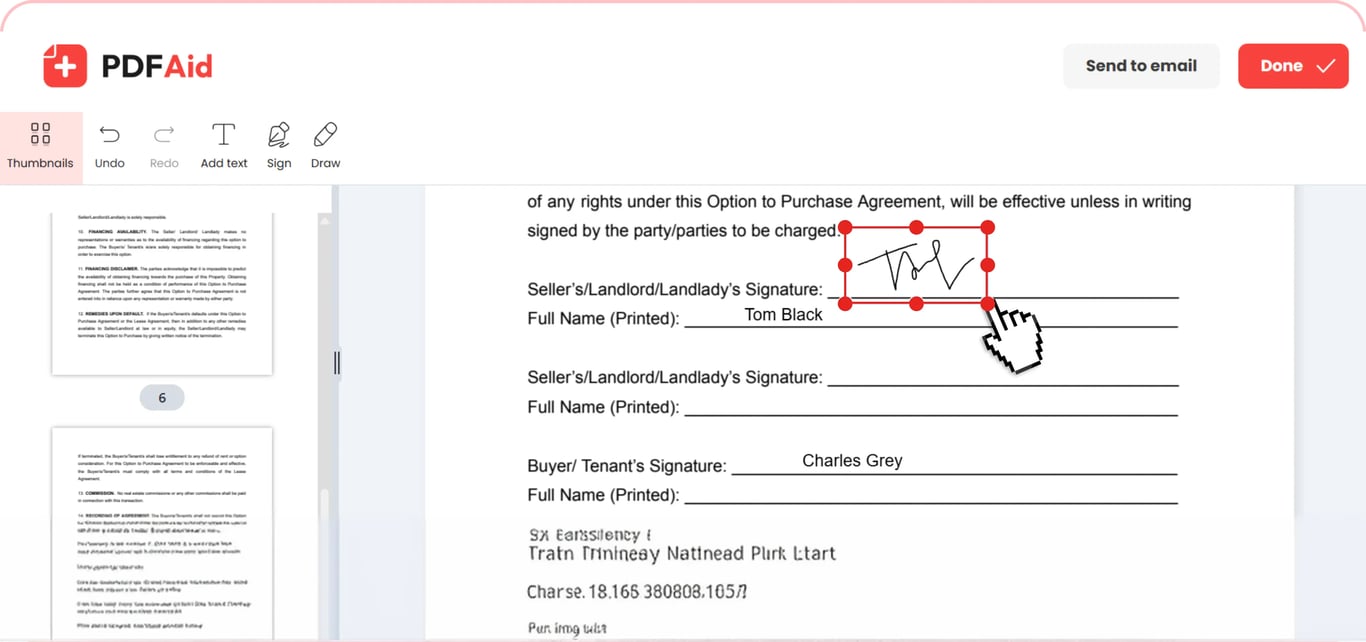
フォームに入力し、日付を追加して署名するには、ドキュメントをツールにドラッグ&ドロップします。または、「入力・署名用にアップロード」を押して、デバイス上のPDFを見つけます。選択すると、すぐに作業を開始できます。
ドキュメント内の必須フィールドを編集して入力する
ツールバーの「テキストを追加」ボタンを押すと、当サービスでPDFフォームに入力できます。入力する行またはチェックボックスをクリックして、入力を開始してください。フォームに組み込みフィールドがなくても入力できます。フォントの種類、サイズ、不透明度、色を変更できます。必要に応じて、強調したり重要な箇所に印を付けたりできる「手描き」オプションを使用してください。ハイライトやマーカーの色と太さを選択したり、消しゴムで変更を削除したりできます。間違えた場合は「元に戻す」で操作を取り消し、ドキュメントの作業を続けられます。
署名を追加する
テキストフィールドに入力した後、同じ編集セッションでPDFに電子署名できます。「署名」ボタンをクリックし、電子署名を手描きで作成するか、画像をアップロードするか、入力するかを選択してください。1つ目のオプションを選択した場合、使用できるインクの色は黒、青、濃い青の3色です。2つ目のオプションを選択すると、署名の画像をアップロードできます。署名を入力する場合は、フォントの種類と色を選択できます。署名を追加した後は、サイズを変更し、希望する位置にドラッグできます。
どのデバイスでもPDFに入力して署名できます
この入力・署名ツールはどのデバイスでもブラウザ上で直接動作するため、ダウンロードは不要です。Macや、WindowsまたはLinuxを搭載したコンピューターでドキュメントを完成させることができます。アップロード、入力、署名、エクスポートは、iPhone、iPad、Androidでもすべて同じように行えます。
ドキュメントは元の品質を維持します
元のファイルの見た目を維持したまま、電子ドキュメントに署名し、その他の詳細を入力できます。ページ構成、フォント、画像、レイアウトも変わりません。追加または編集した要素以外は変更されません。テキストの選択とコピーも可能です。ファイルはどのPDFビューアーでも開くことができ、受信者には保存したバージョンがそのまま表示されます。
ファイルは非公開かつ安全に保たれます
個人情報と署名のセキュリティは当社の最優先事項です。このプラットフォームで入力・署名するためにドキュメントをアップロードすると、暗号化された接続を通じて転送されます。個人アカウントでファイルにアクセスできるのはお客様だけです。
類似ツール
このワークスペースでは、ドキュメントの編集やその他の関連作業を一元的に行えます。次のツールもお試しください。
PDFに画像を追加 – 重要な情報を視覚化したり、ドキュメントをカスタマイズしたりできます。
オンラインでPDFを作成 – PDFを一から作成したり、他の形式をPDFに変換したりできます。
PDFにハイパーリンクを追加 – コンテンツに外部リンクと内部リンクを挿入できます。
 サブスクリプションを解約されるとのこと、大変残念に思います。本サービスが不要になった場合は、アカウントの「メンバーシップ」タブにある「プランを解約」をクリックしてください。また、解約のお手伝いが必要な場合は、ライブチャット、billing@pdfaid.com、または +44 808 501 2541 までお問い合わせください。