Accesso illimitato a tutti i nostri strumenti


Come funziona?
Elimina pagine dai tuoi PDF in 3 semplici passaggi:
- 1
Carica o trascina e rilascia il tuo PDF.
- 2
Seleziona le pagine che vuoi eliminare.
- 3
Scarica il file aggiornato.
Il nostro strumento online per eliminare pagine PDF ti permette di eliminare le pagine in più dai tuoi file. Puoi modificare il layout in pochi secondi senza scaricare software aggiuntivo.
Come eliminare pagine da un PDF
Per eliminare pagine da un PDF nel nostro editor, segui questi passaggi:
Carica il documento: Trascina il file nell'area di caricamento oppure selezionalo dal tuo dispositivo.
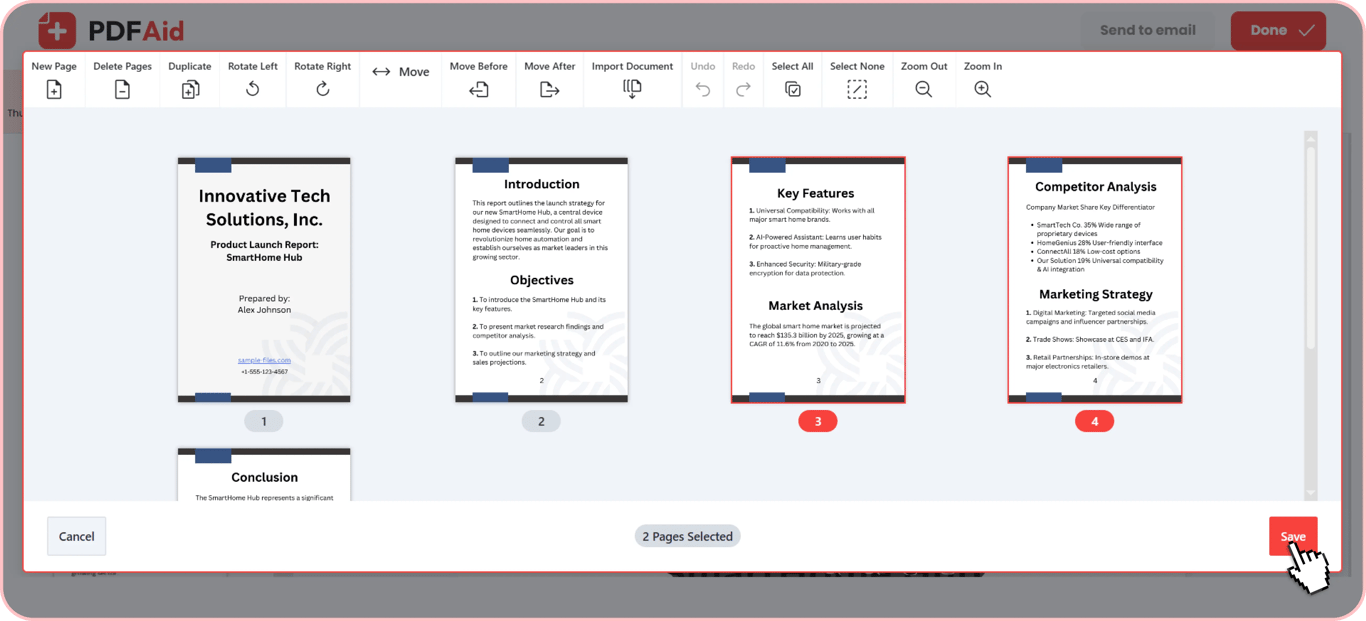
Seleziona le pagine in più: Controlla le miniature delle pagine e fai clic sulle pagine specifiche che vuoi rimuovere.
Elimina le pagine selezionate: Fai clic sull'icona Elimina per rimuovere quelle pagine dal layout.
Salva e scarica: Salva il file modificato e scarica il documento aggiornato sul computer o sul telefono.
Elimina una singola pagina o un intervallo
Se devi rimuovere solo una pagina da un PDF o poche pagine, il nostro editor lo rende semplice direttamente dalla schermata di anteprima. Fai clic su una miniatura per rimuovere una singola pagina. Se devi eliminare una sezione, seleziona un intervallo continuo di pagine e rimuovile tutte insieme. Le pagine rimanenti resteranno invariate.
Elimina la prima, l'ultima o una pagina specifica
Se i tuoi documenti includono pagine del titolo non necessarie, titoli vuoti o pubblicità finali, puoi eliminarle. Rimuovi la prima pagina dai file PDF per iniziare direttamente dal contenuto principale. Lo stesso vale per le copertine finali e i crediti di chiusura. Seleziona la miniatura finale per rimuovere l'ultima pagina dai documenti PDF. Con il nostro editor, puoi anche scegliere qualsiasi numero di pagina specifico nel layout per eliminare le pagine indesiderate.
Rimuovi pagine indesiderate in blocco
Rimuovere capitoli obsoleti o fogli vuoti uno per uno richiederebbe troppo tempo. Se i tuoi file di grandi dimensioni contengono decine di pagine non necessarie, il nostro editor ti permette di rimuovere pagine dai file PDF in blocco. Seleziona più miniature indesiderate nel documento. Una volta evidenziate tutte le sezioni in eccesso, fai clic su Elimina per rimuoverle tutte insieme. Questa funzione per tagliare pagine PDF ti aiuta a ridurre manuali, report ed e-book lunghi in pochi secondi.
Rimuovi pagine vuote da un PDF
Le pagine vuote compaiono spesso quando scansioni documenti fisici o stampi file fronte-retro. Gli scanner spesso aggiungono pagine vuote extra tra i capitoli o alla fine di un processo di stampa. Queste pagine non necessarie sprecano carta durante la stampa, creano pause scomode durante le presentazioni digitali e aumentano la dimensione complessiva del file.
Le pagine vuote sono facili da individuare mentre controlli il documento. Quando esamini le miniature del documento, le pagine vuote risaltano subito sullo schermo. Puoi selezionarle con un solo clic per rimuovere le pagine vuote dai file PDF prima di inviarli a clienti o colleghi. Eliminare queste pagine residue mantiene il documento finale ordinato e ben organizzato.
Strumento per rimuovere slide o fogli PDF
Quando esporti presentazioni o fogli di calcolo in formato PDF, ogni slide della presentazione o scheda del foglio diventa una pagina separata. Schede Excel nascoste, slide extra o fogli finanziari vuoti finiscono spesso per errore nel documento esportato.
Il nostro strumento per rimuovere slide PDF tratta queste pagine come normali file di documento. Puoi visualizzare ogni slide o foglio come miniatura di pagina sullo schermo. Seleziona la slide o la pagina del foglio di calcolo indesiderata, poi fai clic sull'icona Elimina. Così puoi rimuovere rapidamente le pagine non necessarie e mantenere il file finale chiaro e semplice.
Elimina pagine senza perdere qualità
Il nostro editor preserva la qualità dei contenuti rimanenti quando rimuovi pagine PDF e aggiorna la struttura del documento senza ricodificare i dati del file. I layout originali, i font nitidi e le immagini ad alta risoluzione restano invariati.
Elimina pagine PDF da qualsiasi dispositivo
Puoi eliminare pagine PDF online usando qualsiasi browser web standard, senza installare software o plugin aggiuntivi. Il nostro editor funziona su dispositivi desktop e mobili. Offre gli stessi strumenti su ogni sistema operativo.
Windows: Apri Chrome, Edge o Firefox per modificare i file su qualsiasi PC.
macOS: Rimuovi le pagine indesiderate direttamente in Safari o Chrome sul tuo Mac.
Linux: Carica ed elabora documenti nel browser su qualsiasi distribuzione Linux.
iOS: Elimina le pagine in più dal tuo iPhone o iPad usando Safari.
Android: Gestisci le pagine dei documenti direttamente dal tuo telefono o tablet Android.
I tuoi file restano privati
Usare il nostro strumento per rimuovere pagine PDF aiuta a preservare la sicurezza dei tuoi file. Elaboriamo tutti i file caricati tramite connessioni crittografate per proteggere i tuoi dati. I tuoi documenti restano accessibili solo a te nel tuo account personale. Queste protezioni si applicano a tutti i file nella nostra area di lavoro, inclusi contratti aziendali, documenti personali e report riservati.
Fai di più oltre a eliminare pagine in un unico posto
La nostra area di lavoro ti consente di modificare la struttura del documento senza cambiare strumento. Direttamente dalla schermata di anteprima, puoi inserire nuovi file, aggiungere pagine, duplicare layout di modello, raddrizzare pagine ruotate lateralmente o regolare l'ordine delle pagine in un'unica sessione.
Riordina pagine PDF: Trascina le miniature delle pagine per riorganizzare il layout.
Ruota PDF: Ruota nel verso corretto le pagine capovolte o orientate di lato.
Inserisci pagine vuote: Aggiungi pagine vuote direttamente nel file.
Duplica pagine: Copia le pagine esistenti per duplicare moduli e modelli ripetitivi.