Accesso illimitato a tutti i nostri strumenti


Come funziona?
Firma i tuoi PDF in 3 semplici passaggi:
- 1
Carica o trascina e rilascia il tuo PDF.
- 2
Firma il tuo documento disegnando, digitando o caricando un'immagine della tua firma.
- 3
Scarica il tuo PDF firmato.
PDFAid offre una soluzione semplice quando hai bisogno di firmare un PDF online. Il nostro strumento ti consente di firmare qualsiasi tipo di documento direttamente nel browser: ti basta selezionare un documento e caricare, digitare o disegnare la tua firma. Puoi usarlo in qualsiasi momento e su qualsiasi dispositivo, senza perdere tempo a installare software o effettuare download.
Come firmare un PDF online
1. Carica il documento
Per firmare un PDF, trascina e rilascia oppure carica il tuo file. Lo strumento supporta file fino a 100 MB. La connessione è protetta tramite SSL, così i tuoi file restano al sicuro.
2. Aggiungi la firma
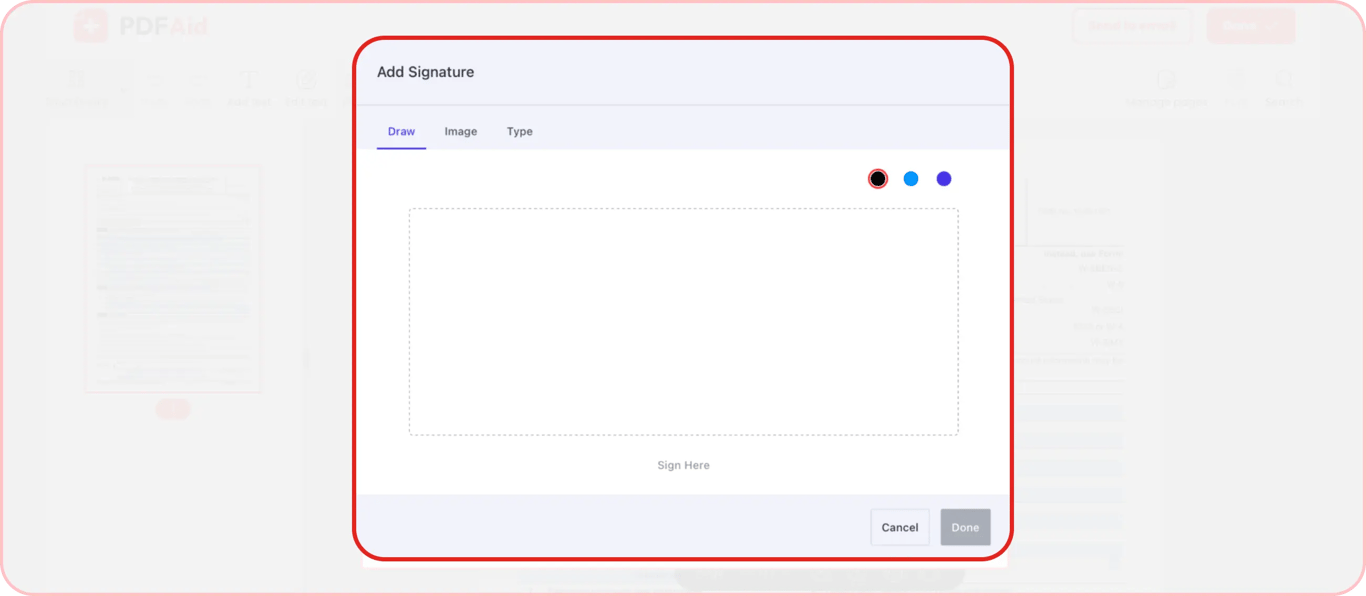
Per aggiungere una firma a un PDF, devi prima crearla. Il nostro strumento offre 3 opzioni per creare una firma:
Disegna la firma usando lo schermo, il touchpad o il mouse del tuo dispositivo
Carica un'immagine della tua firma
Digita la firma e scegli un carattere adatto
Dopo aver creato la firma, puoi modificarne le dimensioni e la posizione nel documento per ottenere l'aspetto desiderato.
3. Salva e invia
Hai firmato un PDF, quali sono i passi successivi? Puoi fare due cose: scaricare il file oppure inviarlo subito a un indirizzo email.
Per scaricare il documento:
Fai clic sul pulsante Fine
Seleziona il formato desiderato
Modifica il nome del file, se necessario
Scaricalo sul tuo dispositivo
Per inviare subito il documento:
Fai clic su Invia per email
Scegli il formato
Modifica il nome
Scegli dove inviarlo: al tuo indirizzo email o a un altro indirizzo
Se il documento deve essere firmato da altre persone, condividi un link di PDFAid con tutte le persone interessate affinché possano firmare il documento.
Dopo aver scaricato o condiviso un file, esso rimane esattamente come lo hai modificato: non vengono applicate conversioni o modifiche alla formattazione.
Compila e firma moduli PDF
Non tutti i documenti sono completamente compilati al momento della firma. A volte contengono dei campi vuoti che devi compilare contestualmente alla firma. Perciò, quando cerchi uno strumento che ti consenta di firmare file, potresti trovare utile anche la funzionalità per compilare i campi vuoti. PDFAid ti offre questa possibilità.
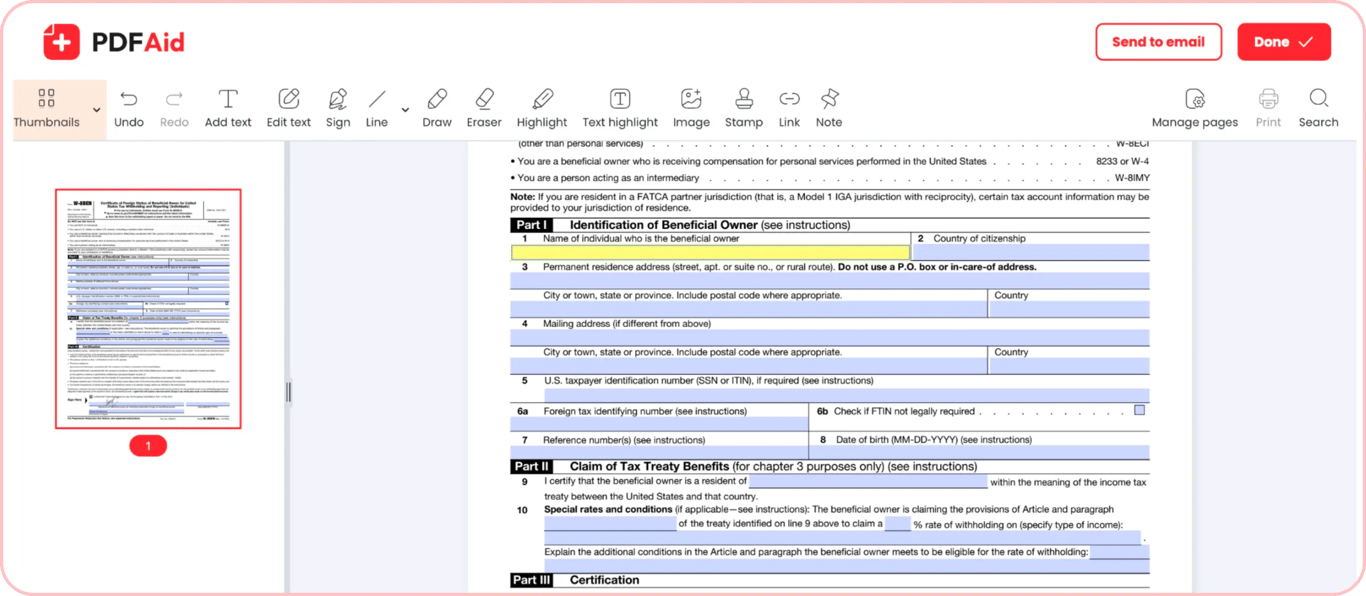
Il nostro editor PDF ti consente sia di compilare sia di firmare documenti PDF. Farlo è semplice e veloce. Dopo aver creato una firma e averla posizionata nel punto giusto, prenditi un momento per verificare se nel documento sono presenti dei campi vuoti. Tocca o fai clic su un campo vuoto e inizia a digitare. Con il nostro strumento puoi aggiungere nomi, date, iniziali e altri tipi di testo ai tuoi moduli. Puoi anche spuntare con un solo clic le caselle di controllo necessarie.
Ci impegniamo costantemente per migliorare il nostro editor in modo che sia uno strumento universale per lavorare con qualsiasi PDF.
Aggiungi una firma digitale a un PDF
Alcuni documenti richiedono una firma elettronica invece di una firma autografa. La firma elettronica è un'alternativa digitale alla firma tradizionale e ha valore legale. Tuttavia, per aggiungerla ai documenti spesso è necessario ricorrere a soluzioni più complesse, come Adobe Acrobat o DocuSign.
Con il nostro strumento aggiungere una firma elettronica a un PDF è semplice. Puoi inserire firme elettroniche senza scaricare software aggiuntivi né affrontare procedure complicate. È facile quanto aggiungere una normale firma. Inoltre, la nostra funzionalità di firma elettronica è conforme agli standard applicabili alle firme elettroniche. Puoi quindi usarla senza preoccuparti di complicazioni legali. È la soluzione ideale per documenti ufficiali e contratti commerciali.
 Ci dispiace sapere che desideri annullare il tuo abbonamento. Se non hai più bisogno del nostro servizio, puoi cliccare su Annulla piano nella scheda Abbonamento del tuo account. Puoi anche contattarci tramite chat live, all'indirizzo billing@pdfaid.com o chiamando il numero +44 808 501 2541 per ricevere assistenza nella cancellazione dell'abbonamento.