Korlátlan hozzáférés az összes eszközünkhöz
 Konvertálás PDF-ből Wordbe
 Konvertálás Wordből PDF-be
 Konvertálás PDF-ből JPG-be
 Konvertálás JPG-ből PDF-be
 Konvertálás PDF-ből Excelbe
 Konvertálás Excelből PDF-be
 Konvertálás PDF-ből PowerPointba
 Konvertálás PowerPointból PDF-be
 Sablon létrehozása
 PDF felosztása
 PDF egyesítése
 PDF tömörítése
 PDF szerkesztése
 Vízjel hozzáadása
 PDF elforgatása
 PDF aláírása
Hogyan működik?
Lapítsa a PDF-jét 3 egyszerű lépésben:
- 1
Töltse fel a PDF-fájlját!
- 2
Válassza ki, hogyan szeretné lapítani.
- 3
Töltse le a lapított fájlt.
Tegye a többrétegű és interaktív fájlokat nem szerkeszthetővé PDF-lapító eszközünkkel. A szöveget, képeket, megjegyzéseket és űrlapmezőket az oldal részévé alakíthatja. Így mások nem tudják majd módosítani őket.
Mit jelent a PDF lapítása?
A PDF lapítása azt jelenti, hogy a fájl különböző interaktív elemei – például az űrlapmezők, megjegyzések, aláírások és rétegek – rögzített elemekké alakulnak. Ha PDF-lapító eszközt használ, ezek az oldal részévé válnak, így nem lehet őket áthelyezni, törölni vagy szerkeszteni. A dokumentum mentésekor a megjelenése változatlan marad, de többé nem szerkeszthető.
PDF-fájl lapítása
A fájl feldolgozásához használja eszközünket a böngészőben:
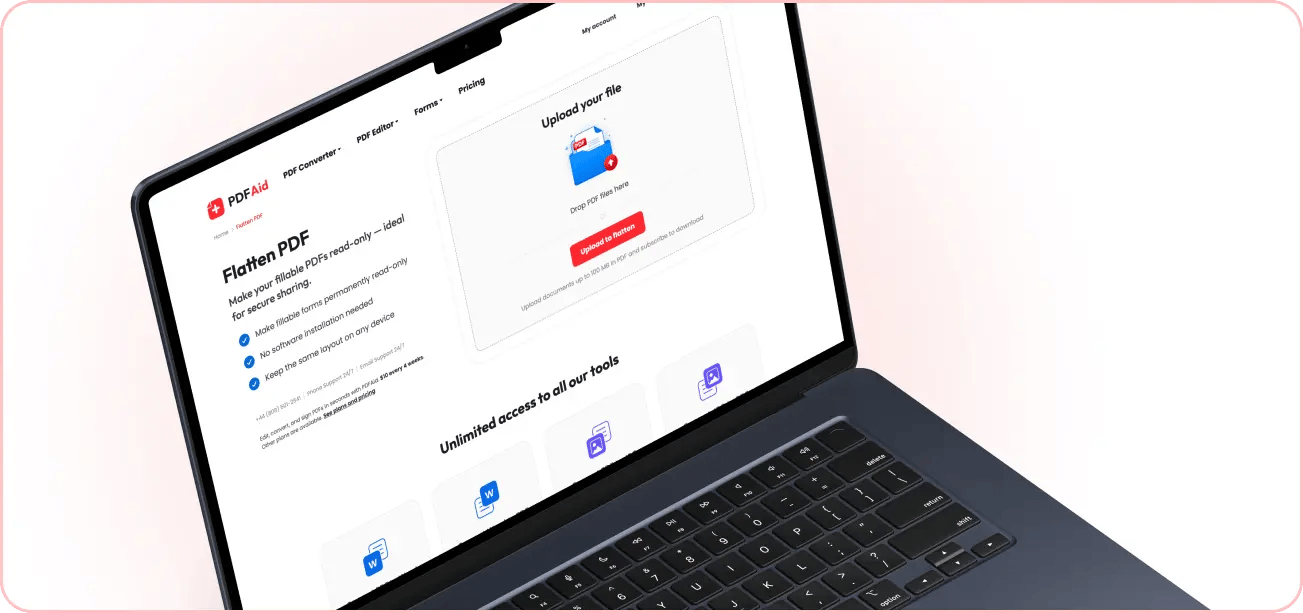
1. lépés. Kattintson a Feltöltés lapításhoz gombra, vagy húzza be a PDF-et.
2. lépés. Válasszon beállítást: lapíthatja a teljes fájlt, vagy csak külön mezőket.
3. lépés. Válasszon formátumot, szükség esetén módosítsa a nevet, majd mentse a fájlt.
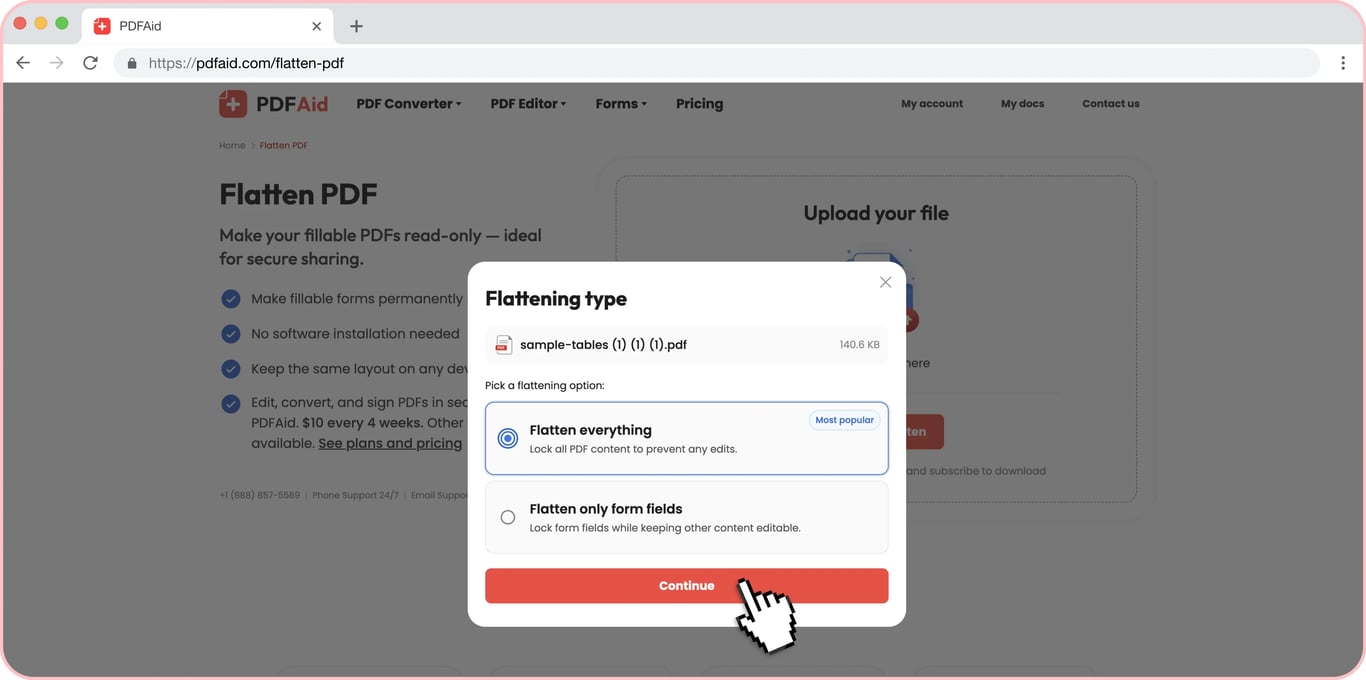
PDF írásvédetté tétele
Ha korlátozni szeretné, hogy mások módosítsák a fájl tartalmát, érdemes tudnia, hogyan tehet egy PDF-et nem szerkeszthetővé. Eszközünkkel a szerződéseket, jelentéseket, kérelmeket, számlákat és más dokumentumokat írásvédetté konvertálhatja. Lapítás előtt kitöltheti az űrlapmezőket, hozzáadhat vagy módosíthat megjegyzéseket, és lecserélhet bármilyen elemet. Lapítás után a fájl ugyanolyannak látszik, de minden része rögzített.
Ezután folytathatja a munkát: elküldheti a dokumentumot jóváhagyásra, a kész űrlapot vagy a nyomtatásra szánt fájlt. A címzett előre beállított formátumban nyitja meg a fájlt, és az Ön által előkészített elrendezést látja.
Kitölthető PDF-űrlap lapítása
Ha nem szeretné, hogy az információi eltűnjenek vagy elmozduljanak, amikor a címzett egy másik programmal nyitja meg a fájlt, a lapítás a megfelelő választás. Segít írásvédetté tenni a PDF-űrlapot. A feldolgozás után a válaszai és az aláírása a fájlban maradnak, a mezők pedig eltűnnek.
PDF-rétegek, megjegyzések és jelölések lapítása
Szolgáltatásunk kiváló megoldás, ha szeretné a megjegyzéseket lapítani, és el szeretné kerülni a fontos észrevételek elvesztését. Ez az eszköz segít megőrizni a véleményezők megjegyzéseit, a kiemelt részeket, a rajzolt jelöléseket és a grafikus rétegeket. Ha ezek az oldal rögzített részévé válnak, nem fogja befolyásolni őket semmi. Ez gyakran azért történik, mert a különböző megjelenítők eltérően jelenítik meg a megjegyzéseket, vagy a címzett egyetlen kattintással véletlenül eltávolíthatja őket. Ezért a dokumentumok elküldése előtt lapítsa a megjegyzéseket, és őrizzen meg minden elemet azzal, hogy a dokumentumot írásvédetté teszi.
Érdemes lapítani a PDF-et nyomtatás előtt?
A PDF nyomtatás előtti lapítása segíthet elkerülni, hogy nem kívánt elemek jelenjenek meg a fizikai dokumentumon. Ha feldolgozza a fájlt, és minden részletet rögzít, nem érheti meglepetés, mert a dokumentum ugyanúgy fog kinézni. A nyomtatónak nem kell értelmeznie az űrlapmezőket, rétegeket vagy átlátszóságot, ezért ha pontosan úgy szeretné látni a fájlt, ahogyan az az eszközén megjelenik, érdemes ezt a lehetőséget használnia. Lapítás nélkül a nyomtatóprogram túl sok részletet adhat hozzá, vagy nem minden elemet jelenít meg a papíron.
PDF lapítása bármilyen eszközön
Nincs szükség szoftver telepítésére, mert eszközünk webalapú. Még nagy fájl esetén is lapíthatja azt Macen vagy iPhone-on. A működés mindkét esetben azonos, így számítógépről okostelefonra válthat, és zökkenőmentesen dolgozhat a dokumentumaival. Windows, Linux, Android – minden főbb operációs rendszer alkalmas a dokumentumok kezelésére a platformunkon.
A dokumentum megőrzi eredeti minőségét
A lapítás nem jelenti a dokumentum minőségének romlását. A betűtípusok, képek, elrendezés és felbontás pontosan ugyanaz marad, mint korábban. Az egyetlen változás az, hogy a tartalom többé nem szerkeszthető. A betűtípusoktól az elrendezésen át a felbontásig látni fogja, hogy a dokumentum pontosan úgy néz ki, ahogyan Ön tervezte. Az egyetlen különbség, hogy már nem szerkeszthető.
Fájljai privátak és biztonságban maradnak
Fájljait a fiókjából érheti el. Mások nem tekinthetik meg az anyagait, és nem férhetnek hozzá a fiókjához. Titkosított kapcsolatokat használunk, hogy fájljai védve legyenek feltöltés és munka közben.
Hasonló eszközök
Lapító eszközünk mellett más hasznos szolgáltatásokat is felfedezhet ezen a platformon:
PDF kitöltése – módosítsa a fájlt, és töltse le bármelyik kívánt eszközre.
PDF aláírása – érje el üzleti vagy személyes céljait szerződések, űrlapok és kérelmek aláírásával.
PDF megjegyzésekkel ellátása – adjon hozzá megjegyzéseket, emeljen ki érdekes részleteket, vagy helyezzen el alakzatokat a dokumentumban.
PDF tömörítése – azonnal csökkentse egy nagy méretű PDF méretét.
 Sajnáljuk, hogy le szeretné mondani az előfizetését. Ha már nincs szüksége a szolgáltatásunkra, kattintson a fiókja Tagság lapján az Előfizetés lemondása lehetőségre. Előfizetése lemondásával kapcsolatban élő chaten, a billing@pdfaid.com e-mail-címen, vagy a +44 808 501 2541 telefonszámon is fordulhat hozzánk segítségért.