Korlátlan hozzáférés az összes eszközünkhöz
 Konvertálás PDF-ből Wordbe
 Konvertálás Wordből PDF-be
 Konvertálás PDF-ből JPG-be
 Konvertálás JPG-ből PDF-be
 Konvertálás PDF-ből Excelbe
 Konvertálás Excelből PDF-be
 Konvertálás PDF-ből PowerPointba
 Konvertálás PowerPointból PDF-be
 Sablon létrehozása
 PDF felosztása
 PDF egyesítése
 PDF tömörítése
 PDF szerkesztése
 Vízjel hozzáadása
 PDF elforgatása
 PDF aláírása
Hogyan működik?
Töltsön ki és írjon alá PDF dokumentumot 3 egyszerű lépésben:
- 1
Töltse fel a PDF dokumentumát.
- 2
Hozza létre az aláírását, és töltse ki a kötelező mezőket.
- 3
Helyezze el az aláírását, tekintse meg a fájl előnézetét, majd töltse le.
A PDFAid eszközével közvetlenül a böngészőjében tölthet ki és írhat alá PDF-et. Nincs szükség arra, hogy dokumentumát különböző szolgáltatások között küldözgesse.
PDF kitöltése és aláírása
A platformunkon a következő 4 lépésben tölthet ki és írhat alá PDF-et:
1. lépés: Töltsön fel egy fájlt a készülékéről az eszközbe.
2. lépés: Írjon szöveget az űrlapmezőbe.
3. lépés: Rajzolja meg, töltse fel vagy gépelje be az aláírását.
4. lépés: Küldje el e-mailben a fájlt, vagy töltse le.
PDF-fájl importálása
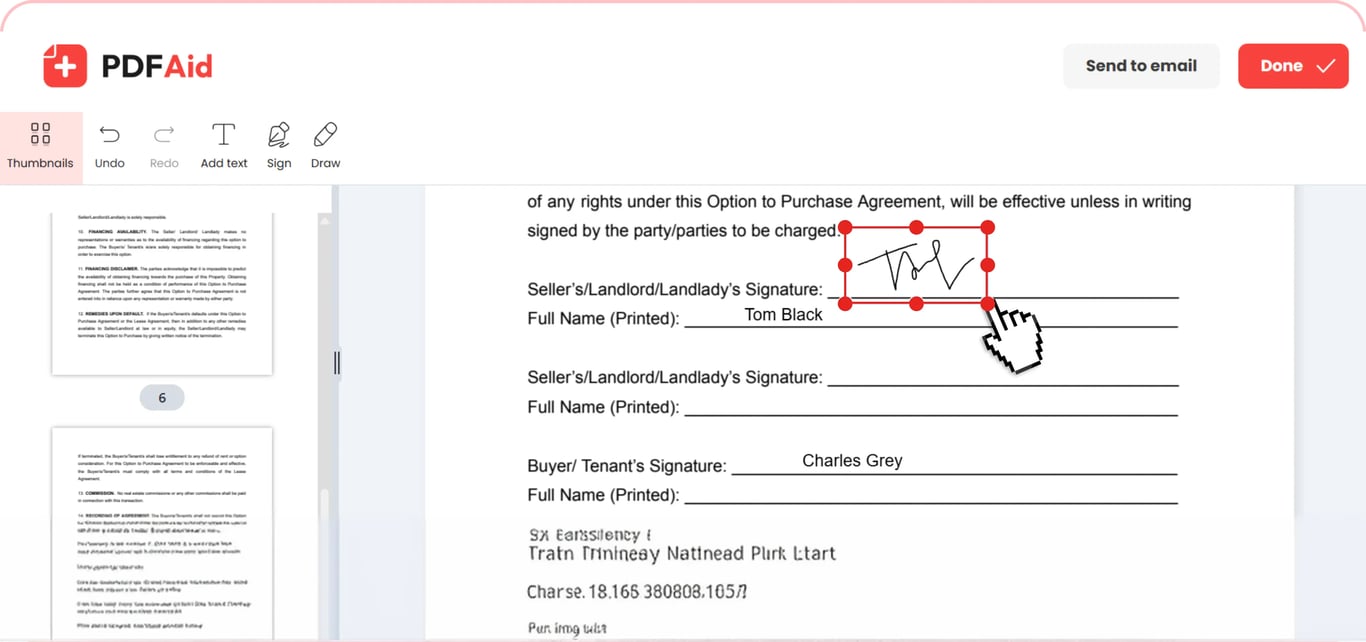
Az űrlap kitöltéséhez, dátum hozzáadásához és aláírásához húzza a dokumentumot az eszközre, majd ejtse rá. Vagy kattintson a Feltöltés kitöltéshez & aláíráshoz gombra, és keressen egy PDF-et a készülékén. Válassza ki, és azonnal kezdjen el dolgozni rajta.
A dokumentum szükséges mezőinek szerkesztése és kitöltése
PDF-űrlapokat a szolgáltatásunk segítségével tölthet ki úgy, hogy az eszköztáron megnyomja a Szöveg gombot. Kattintson bárhová a kitöltendő vonalra vagy jelölőnégyzetre, és kezdjen gépelni – az űrlapnak nem kell beépített mezőket tartalmaznia. Módosíthatja a betűtípust, a méretet, az átlátszóság mértékét és a színt. Szükség esetén használja a Rajzolás lehetőséget kiemeléshez vagy fontos részletek megjelöléséhez. Válassza ki a kiemelés és a filctoll színét és vastagságát, vagy radír segítségével törölje a módosításait. Ha hibázott, vonja vissza a műveletet, majd folytassa a dokumentum szerkesztését.
Aláírás hozzáadása
Miután kitöltött egy szövegmezőt, ugyanabban a szerkesztési munkamenetben elektronikusan aláírhat egy PDF-et. Kattintson az Aláírás gombra, és válassza ki, hogy elektronikus aláírását megrajzolja, beszúrja vagy begépeli. Az első lehetőségnél 3 tintaszín áll rendelkezésre: fekete, kék és sötétkék. A második lehetőség kiválasztásával töltsön fel egy, az aláírását tartalmazó képet. Gépeléskor betűtípust és színt választhat. Az aláírás hozzáadása után módosítsa annak méretét, és húzza a kívánt területre.
PDF-ek kitöltése és aláírása bármilyen eszközön
Ez a kitöltési és aláírási eszköz nem igényel letöltést, mivel közvetlenül a böngészőben működik, bármilyen eszközön. Macen, illetve Windows vagy Linux operációs rendszerű számítógépen is kitöltheti dokumentumát. A feltöltés, kitöltés, aláírás és exportálás iPhone-on, iPaden és Android-eszközön is ugyanúgy működik.
Dokumentuma megőrzi eredeti minőségét
Töltse ki az elektronikus dokumentumot, és adja hozzá az aláírást, valamint az egyéb adatokat, miközben megőrzi az eredeti fájl megjelenését. Az oldalszámozás változatlan marad, csakúgy, mint a betűtípusok, képek és az elrendezés. Csak az Ön által hozzáadott vagy szerkesztett elemek változnak. A szöveg kijelölhető és másolható. A fájl bármely PDF-megjelenítőben megnyitható, és a címzett pontosan azt a verziót látja, amelyet Ön mentett.
Fájljai bizalmasak és biztonságban vannak
Személyes adatainak és aláírásainak biztonsága elsődleges számunkra. Amikor dokumentumokat tölt fel kitöltéshez és aláíráshoz ezen a platformon, azok titkosított kapcsolaton keresztül kerülnek továbbításra. Fájljaihoz kizárólag Ön férhet hozzá a személyes fiókjában.
Hasonló eszközök
Munkaterületünk lehetővé teszi, hogy dokumentumait egy helyen szerkessze, és más kapcsolódó feladatokat is elvégezzen. Íme néhány további kipróbálható eszköz:
Kép hozzáadása PDF-hez – jelenítse meg a fontos információkat, vagy szabja testre a dokumentumát.
PDF létrehozása online – hozzon létre PDF-t a semmiből, vagy konvertáljon más formátumokat PDF-be.
Hiperhivatkozás hozzáadása PDF-hez – szúrjon be külső és belső hivatkozásokat a tartalmába.
 Sajnálattal halljuk, hogy le kívánja mondani előfizetését. Ha már nincs szüksége a szolgáltatásunkra, kattintson a fiókja Tagság fülén az Előfizetés törlése gombra. Előfizetése lemondásával kapcsolatban élő csevegésen keresztül, a billing@pdfaid.com e-mail címen vagy a +44 808 501 2541 telefonszámon is kapcsolatba léphet velünk segítségért.