हमारे सभी टूल्स तक अनलिमिटेड एक्सेस
 PDF मर्ज करें
 PDF स्प्लिट करें
 टेम्पलेट बनाएं
 PDF कंप्रेस करें
 PDF एडिट करें
 वॉटरमार्क जोड़ें
 PDF रोटेट करें
 PDF साइन करें
 PDF को Word में कन्वर्ट करें
 Word को PDF में कन्वर्ट करें
 PDF को JPG में कन्वर्ट करें
 JPG को PDF में कन्वर्ट करें
 PDF को Excel में कन्वर्ट करें
 Excel को PDF में कन्वर्ट करें
 PDF को PowerPoint में कन्वर्ट करें
 PowerPoint को PDF में कन्वर्ट करें
यह कैसे काम करता है?
अपनी इमेज अपलोड करें और 3 आसान स्टेप में टेक्स्ट एडिट करें:
- 1
अपनी इमेज अपलोड करें या खींचकर ड्रॉप करें।
- 2
टेक्स्ट बदलने या हटाने के लिए एडिटिंग टूल का इस्तेमाल करें।
- 3
अपनी अपडेट की हुई फ़ाइल डाउनलोड करें।
टाइपो ठीक करें, कोई शब्द बदलें या किसी छवि पर सीधे कैप्शन अपडेट करें। हमारा टूल आपको कुछ आसान चरणों में और पूरी तरह ऑनलाइन छवि में टेक्स्ट एडिट करने देता है। अतिरिक्त सॉफ़्टवेयर इंस्टॉल करने की ज़रूरत नहीं है; बस अपने ब्राउज़र में हमारा टूल खोलें, टेक्स्ट में बदलाव करें और परिणाम सहेजें।
छवि पर टेक्स्ट कैसे एडिट करें
हमारे टूल का उपयोग करके चार चरणों में फ़ोटो पर टेक्स्ट एडिट करें:
चरण 1: अपनी छवि अपलोड करें
जिस छवि को आप एडिट करना चाहते हैं, उसे अपने डिवाइस से अपलोड करें या अपलोड क्षेत्र में छोड़ दें। हमारा टूल आपको फ़ोटो, स्कैन या स्क्रीनशॉट सहित किसी भी छवि पर टेक्स्ट एडिट करने देता है। यह JPG, PNG और JPEG फ़ॉर्मैट में 100 MB तक की फ़ाइलों का समर्थन करता है।
चरण 2: टेक्स्ट की भाषा चुनें
फ़ाइल अपलोड करने के बाद, हमारा फ़ोटो टेक्स्ट एडिटर समर्थित भाषाओं की ड्रॉपडाउन सूची वाला एक पॉप-अप तुरंत खोलेगा। अपनी छवि में दिखाई देने वाली अधिकतम 3 भाषाएँ चुनें और OCR लागू करें पर क्लिक करें।
चरण 3: टेक्स्ट एडिट करें
हमारे एडिटर में, अपनी छवि में पहचाने गए सभी टेक्स्ट बॉक्स देखने के लिए टेक्स्ट एडिट करें टूल चुनें। जिन टेक्स्ट बॉक्स में बदलाव की ज़रूरत है, उन सभी की समीक्षा करें। आप शब्द बदल सकते हैं, गलतियाँ और टाइपो ठीक कर सकते हैं, लिखावट में और शब्द जोड़ सकते हैं और अपनी ज़रूरतों के अनुसार छवि पर टेक्स्ट एडिट कर सकते हैं।
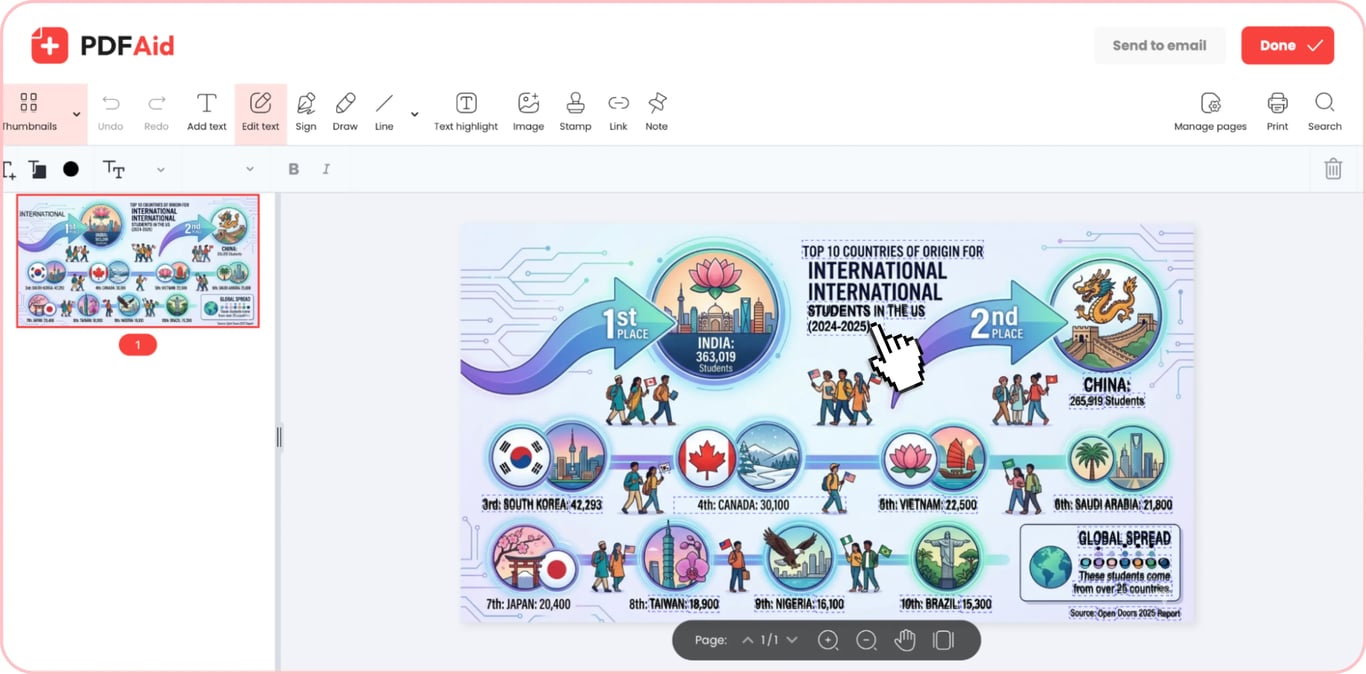
चरण 4: अपनी छवि सहेजें
हमारे छवि टेक्स्ट एडिटर का उपयोग पूरा करने के बाद, तैयार फ़ाइल को अपने डिवाइस पर सहेजने के लिए हो गया पर क्लिक करें या उसे सीधे अपने या किसी अन्य व्यक्ति के इनबॉक्स में भेजने के लिए ईमेल पर भेजें पर क्लिक करें। एक्सपोर्ट प्रक्रिया में, आप अपनी फ़ाइल का नाम बदल सकते हैं और उसका फ़ॉर्मैट चुन सकते हैं। हमारा एडिटर निम्नलिखित फ़ॉर्मैट का समर्थन करता है:
PDF
DOCX
DOC
PPT
PPTX
JPG
PNG
TXT
XLSX
XLS
सामान्य उपयोग के मामले
मौजूदा छवि में मूल टेक्स्ट बदलने की आवश्यकता अक्सर तब होती है, जब उसमें कोई त्रुटि, पुरानी जानकारी या संवेदनशील डेटा हो और स्रोत फ़ाइल उपलब्ध न हो। नीचे कुछ संभावित उपयोग के मामले दिए गए हैं, जिनमें हमारा टेक्स्ट बदलने वाला टूल उपयोगी हो सकता है:
टाइपो वाला बैनर और स्रोत फ़ाइल उपलब्ध नहीं है
किसी ठेकेदार के साथ मार्केटिंग बैनर बनवाने पर वे आमतौर पर तैयार मॉक-अप सौंपते हैं और स्रोत फ़ाइल अपने पास रखते हैं, जिससे टेक्स्ट में टाइपो या गलती ठीक करना मुश्किल हो जाता है। हमारा फ़ोटो टेक्स्ट एडिटिंग टूल आपको विशेष सॉफ़्टवेयर की आवश्यकता के बिना तैयार छवि पर सीधे आवश्यक बदलाव करने देता है। कोई भी बदलाव करने से पहले मूल फ़ाइल की एक कॉपी सहेजने की हमेशा सलाह दी जाती है।
ऐसा स्क्रीनशॉट जिसमें आपको वास्तविक डेटा छिपाना हो
निर्देश या टिकट के लिए स्क्रीनशॉट का उपयोग करते समय, आप आमतौर पर वास्तविक नाम, जन्म तिथि और संपर्क विवरण जैसे संवेदनशील डेटा छिपाना चाहते हैं। इस डेटा को रंग से ढकना एक विकल्प है, लेकिन इससे स्क्रीनशॉट का दृश्य स्वरूप प्रभावित हो सकता है। हमारा स्क्रीनशॉट टेक्स्ट एडिटर आपको वास्तविक डेटा को काल्पनिक जानकारी से बदलने देता है, जो टेक्स्ट के ऊपर रखे गए रंगीन ब्लॉक की तुलना में अधिक साफ़-सुथरा दिखता है।
फ़ोटो पर बदली हुई कीमत या तारीख
उत्पाद फ़ोटो और पोस्टर जैसी मार्केटिंग सामग्री लंबे समय तक उपयोगी रहती है। इनमें छोटे विवरण, जैसे कीमत, तारीख या प्रमोशन अवधि, पुराने हो जाते हैं। इन जानकारियों को एडिट करना आमतौर पर पूरी सामग्री को फिर से डिज़ाइन करने की तुलना में तेज़ और आसान होता है। हमारे टूल से, आप पुरानी जानकारी बदलने के लिए फ़ोटो का टेक्स्ट तुरंत एडिट कर सकते हैं। अपनी सामग्री को आकर्षक बनाए रखने के लिए फ़ॉन्ट प्रकार और आकार का ध्यान रखें।
किसी अन्य भाषा में फ़ोटो का टेक्स्ट
जब आपके पास टेक्स्ट वाली ऐसी छवि हो जिसका अनुवाद किसी दूसरी भाषा में करना हो, तो आप हमारे छवि टेक्स्ट एडिटर का उपयोग करके कैप्शन को अनुवादित संस्करण से बदल सकते हैं। अपनी फ़ाइल हमारे टूल में अपलोड करें और पूरे टेक्स्ट को उसके अनुवादित संस्करण से बदलें। यदि आपके पास अभी अनुवाद नहीं है, तो पहले हमारे छवि अनुवादक का उपयोग करें।
आपकी छवि अपनी मूल गुणवत्ता बनाए रखती है
हमारे एडिटर से छवि में टेक्स्ट बदलने पर फ़ाइल की गुणवत्ता प्रभावित नहीं होती। हमारा टेक्स्ट बदलने वाला टूल केवल टेक्स्ट एडिट करता है – रिज़ॉल्यूशन, रंग और लेआउट समान रहते हैं। हमारा टूल आपकी छवि में कोई वॉटरमार्क भी नहीं जोड़ता, इसलिए आप निश्चिंत होकर इसे एडिट कर सकते हैं। हालांकि, अपनी छवि सहेजने या ईमेल से भेजने से पहले चुने गए एक्सपोर्ट फ़ॉर्मैट पर ध्यान दें, क्योंकि किसी अलग फ़ॉर्मैट में एक्सपोर्ट करने से गुणवत्ता बदल सकती है।
किसी भी डिवाइस पर छवि में टेक्स्ट एडिट करें
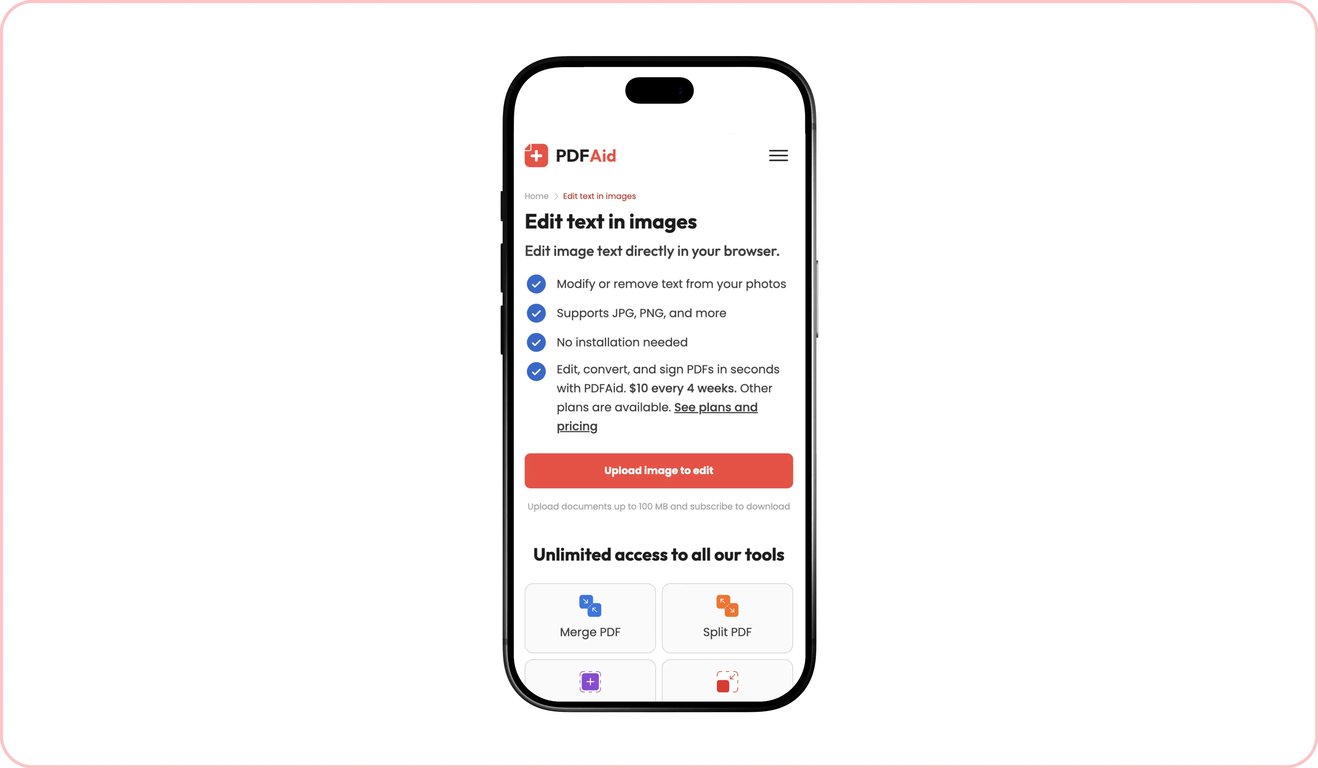
हमारा प्लेटफ़ॉर्म किसी भी ब्राउज़र में काम करता है। आपको अतिरिक्त सॉफ़्टवेयर या ऐप डाउनलोड और इंस्टॉल करने की ज़रूरत नहीं है – बस अपने ब्राउज़र में हमारी वेबसाइट खोलें और ज़रूरी टूल्स का उपयोग करें। पूरी तरह ब्राउज़र-आधारित होने के कारण, हमारा प्लेटफ़ॉर्म सभी डिवाइसों पर भी काम करता है। आप कंप्यूटर पर छवियों में टेक्स्ट एडिट कर सकते हैं या अपनी PDF फ़ाइलों के साथ काम कर सकते हैं, या बस अपना iPhone या टैबलेट लेकर चलते-फिरते हमारे टूल्स का उपयोग कर सकते हैं।
आपकी फ़ाइलें निजी और सुरक्षित रहती हैं
व्यक्तिगत या व्यावसायिक डेटा वाली छवि को एडिट करते समय सावधानी बरतना ज़रूरी है। हमारे प्लेटफ़ॉर्म के साथ, आप इन चिंताओं को भूल सकते हैं – हमारी वेबसाइट पर अपलोड की जाने वाली सभी फ़ाइलें सुरक्षित कनेक्शन के ज़रिए स्थानांतरित की जाती हैं। इन तक केवल आप ही हमारे प्लेटफ़ॉर्म पर अपने व्यक्तिगत अकाउंट के ज़रिए पहुँच सकते हैं।
मिलते-जुलते टूल्स
यदि आप अक्सर छवियों और टेक्स्ट के साथ काम करते हैं, तो हमारा प्लेटफ़ॉर्म आपको कई टूल्स तक पहुँच देता है, जो अलग-अलग एडिटिंग और फ़ाइल प्रबंधन कार्यों को सरल और सुविधाजनक बनाते हैं:
छवि से टेक्स्ट हटाएं: मौजूदा छवियों से टेक्स्ट के अनचाहे हिस्से हटाएं।
छवि में टेक्स्ट जोड़ें: फ़ोटो या पृष्ठभूमि चित्र में टेक्स्ट टाइप करें या पेस्ट करें।
छवि से टेक्स्ट: छवि में टेक्स्ट पहचानें और उसे एडिटिंग या पुनः उपयोग के लिए अलग फ़ाइल के रूप में निकालें।
छवि का अनुवाद करें: अपनी छवियों या फ़ोटो में मौजूद टेक्स्ट का लगभग किसी भी भाषा से लगभग किसी भी भाषा में अनुवाद करें।
इमेज कंप्रेस करें: गुणवत्ता खोए बिना साझा या प्रकाशित करने से पहले छवि का आकार कम करें।
छवि को PDF में कन्वर्ट करें: कुछ ही क्षणों में छवियों को संपादन योग्य PDF फ़ाइलों में कन्वर्ट करें।
 हमें खेद है कि आप अपना सब्सक्रिप्शन कैंसल करना चाहते हैं। अगर आपको हमारी सेवा की अब आवश्यकता नहीं है, तो आप अपने अकाउंट के सदस्यता टैब में प्लान कैंसल करें पर क्लिक कर सकते हैं। अपना सब्सक्रिप्शन कैंसल करने में सहायता के लिए, आप लाइव चैट के ज़रिए, billing@pdfaid.com पर, या +44 808 501 2541 पर कॉल करके भी हमसे संपर्क कर सकते हैं।