גישה בלתי מוגבלת לכל הכלים שלנו


כיצד זה עובד?
העלו את הקובץ והסתירו מידע רגיש ב‑3 שלבים:
- 1
העלו את הקובץ שלכם או גררו ושחררו אותו.
- 2
בחרו את הטקסט או האזורים שברצונכם להסתיר או להסיר לצמיתות.
- 3
החילו השחרה והורידו את הקובץ המוכן לשיתוף.
הסירו מידע רגיש מקובצי PDF באמצעות העורך שלנו.
העורך שלנו מוחק לצמיתות את הטקסט, המספרים והתמונות שתבחרו — לא רק מציב מעליהם מלבן שחור. כך תקבלו מסמך נקי ומאובטח שאפשר לשתף בבטחה.
איך להשחיר מידע ב-PDF
כשמכסים טקסט פרטי בצורת מלבן שחור בסיסית, הקוראים עדיין יכולים להעתיק את הטקסט שמתחת. הכלי שלנו מנקה תוכן רגיש, כך שתוכלו להשחיר מידע באופן מאובטח במסמכי PDF.
שלב 1. העלו את המסמך
גררו ושחררו את קובץ ה-PDF אל סביבת העבודה או אל אזור ההעלאה. אפשר גם לבחור אותו ישירות מהמכשיר.
שלב 2. בחרו טקסט או דפוסי חיפוש
לחצו על הסמל "Redact" בתפריט העליון. הדגישו מילים, או ציירו מלבן מעל תמונות וטבלאות. אפשר גם להשתמש בחלונית החיפוש מימין כדי למצוא מילות מפתח בכל עמוד.
שלב 3. החילו את ההשחרה
בדקו את המקטעים שבחרתם ולחצו על כפתור הסימון האדום כדי לאשר. המערכת מוחקת לצמיתות נתונים מהקובץ.
שלב 4. הורידו את הקובץ
שמרו את קובץ ה-PDF המוכן במכשיר.
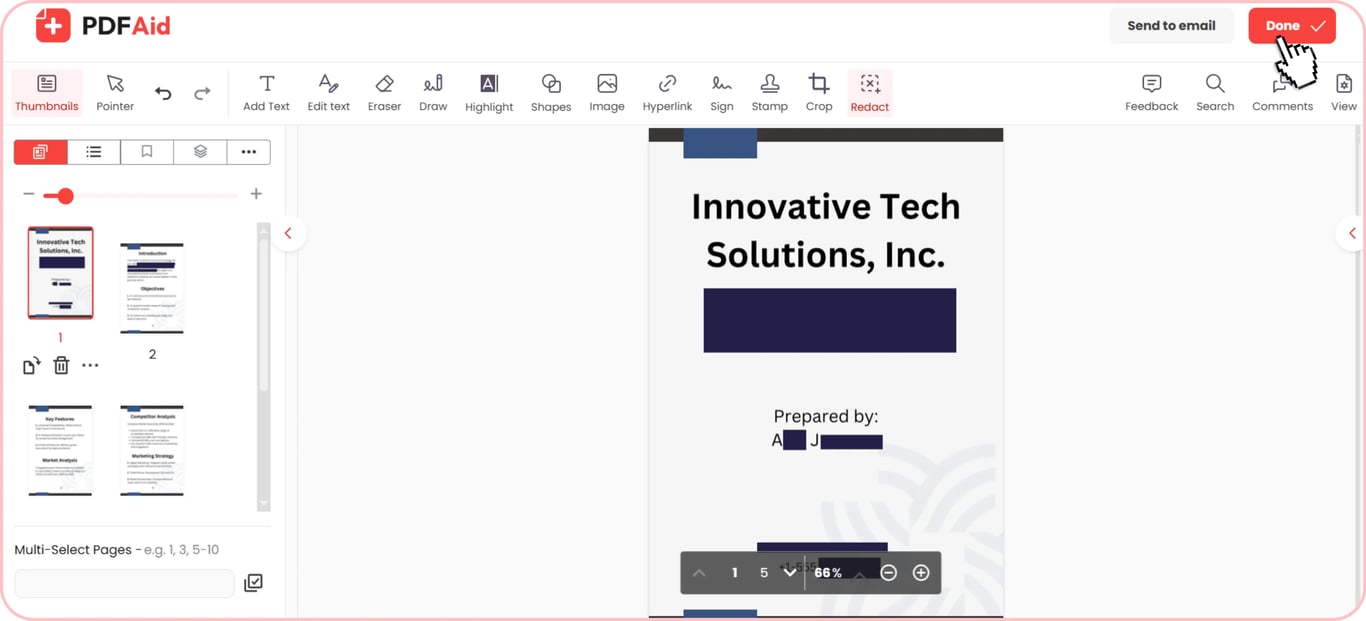
השחרת טקסט ומידע רגיש
כשמבצעים עריכה של טקסט בקובצי PDF, הכלי שלנו מציב מקטעים שחורים קבועים מעל הנתונים. אפשר להשחיר שמות, מספרי כרטיסי אשראי, כתובות דוא״ל ומיקומים פיזיים. התהליך הזה מוחק את הטקסט שמתחת, כך שהנמענים לא יוכלו להעתיק, לחפש או להדגיש את התוכן. הסרת הפרטים האלה פירושה שגרסה משותפת כבר לא חושפת אותם.
תכונת טשטוש או מיסוך PDF
עמוד עלול להיראות מוזר אם המקטעים השחורים בולטים מדי.
תכונת טשטוש PDF תעניק למסמך מראה נקי יותר. עם זאת, טשטוש חזותי אינו זהה להשחרה אמיתית. טשטוש מסתיר פרטים, אך אינו מסיר את הקוד שמתחת. הבחירה הטובה ביותר לדרישות משפטיות מחמירות היא עדיין השחרה קבועה. לתצוגות מקדימות לא רשמיות, לבדיקות טיוטה או לדוגמאות שיווקיות, ניתן להשתמש במסכות חזותיות.
השחרה קבועה ובלתי הפיכה
הנתונים שלכם אינם מוגנים רק משום שציירתם מלבן שחור פשוט מעל הטקסט. כלי PDF רגילים אינם מסירים נתונים; הם רק מוסיפים צורה חזותית מעל התוכן. כל מי שפותח את הקובץ יכול לגשת לנתונים המוסתרים על ידי בחירת הטקסט שמתחת, העתקתו או מחיקת המלבן.
כלי ההשחרה ל-PDF שלנו פועל אחרת, משום שהוא מסלק את הנתונים שמתחת. הוא מסתיר טקסט, גרפיקה ונתונים ממוקדים כך שהם אינם נראים או נגישים עוד.
לאחר החלת ההשחרה בסביבת העבודה שלנו, השינוי הוא קבוע. הקוראים אינם יכולים להסיר את המיסוך מהתוכן, לחפש מילים מוסתרות או לחלץ את הטקסט המקורי מהקובץ.
מתי צריך השחרת מסמכים
השחרת מסמכים מגנה על נתונים אישיים ומשאירה פרטים פרטיים מחוץ לעותק שאתם שולחים. אלה המצבים הנפוצים ביותר שבהם ייתכן שתצטרכו להשחיר מידע רגיש:
תיקים משפטיים ופרטיות עדים: כתבי בית דין, דוחות משטרה ועדויות כוללים שמות, כתובות ומספרי זהות.
דפי חשבון בנק ורשומות פיננסיות: הם כוללים מספרי חשבון, דירוגי אשראי ומספרי זיהוי לצורכי מס. אפשר לספק הוכחת הכנסה בלי לחשוף את המידע הפיננסי המלא שלכם.
רשומות רפואיות והיסטוריית מטופלים: מסמכי בריאות עשויים לכלול היסטוריות רפואיות אישיות ומזהים. הסרת מזהי מטופלים היא שלב מקובל לפני שיתוף מסמכי בריאות בהתאם ל-HIPAA.
חוזים והסכמים עסקיים: חוזים ארגוניים כוללים מחירים פרטיים, סודות מסחריים וחתימות. אפשר לשתף טיוטות עם גורמי צד שלישי באמצעות מחיקה של חלק מהסעיפים הרגישים האלה.
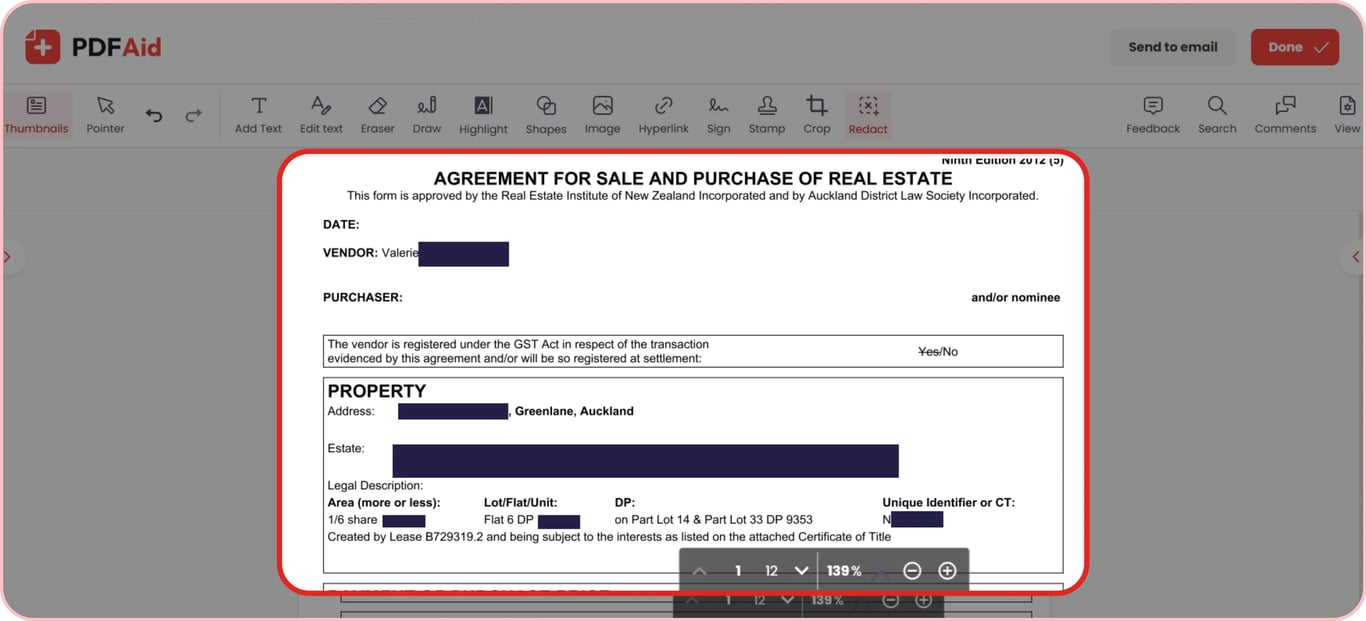
השחירו PDF באופן מקוון בכל מכשיר
השחירו טקסט רגיש במסמכים שלכם בכל דפדפן אינטרנט, ללא צורך בתוכנה מיוחדת או בתוספים:
מחשבי Windows: עבדו על מסמכים ב-Google Chrome, ב-Microsoft Edge או ב-Mozilla Firefox בכל מחשב נייד או נייח עם Windows.
מחשבי macOS: הסירו פרטים פרטיים באמצעות Apple Safari, Chrome או Firefox ב-Mac שלכם.
מערכות Linux: עבדו עם קבצים רגישים דרך Firefox, Chromium או Opera בכל הפצת Linux.
iPhone ו-iPad: כסו בשחור מידע פרטי במכשירים ניידים באמצעות Safari או Chrome ב-iOS וב-iPadOS.
טלפונים וטאבלטים עם Android: אבטחו את קובצי ה-PDF שלכם בדרכים דרך Google Chrome או Samsung Internet ב-Android.
הקבצים שלכם נשארים פרטיים
פרטיות היא קריטית בכל פעם שמשחירים מידע במסמכים משפטיים, בתיקים רפואיים או בתעודות זהות. בעזרת הכלי שלנו, תוכלו להיות בטוחים שכל מסמך מעובד דרך חיבורים מוצפנים. אנחנו מגינים על הנתונים הפרטיים שלכם מפני גישה לא מורשית. אף גורם לא מורשה לא יכול לצפות במסמכים שלכם, משום שהם נשארים נעולים וגלויים רק לכם. אתם שומרים על שליטה מלאה ברשומות האישיות שלכם בכל עת, וכך מבטיחים שהמידע שלכם יישאר בטוח.
כלי PDF נוספים
חיפוש והשחרה ב-PDF אינם שתי היכולות היחידות שהעורך שלנו יכול לבצע עבורכם. הקלידו מילה בשורת החיפוש כדי למצוא ולהסיר מילות מפתח מקובצי PDF ארוכים. עבור קובצי תמונה או מסמכי נייר, ה-OCR המובנה יכול לעזור להשחיר בקלות טקסט מתוך קובצי PDF סרוקים.
הסתרת מילים בודדות אינה תמיד מספיקה. אם יש לכם עמוד שלם עם הערות, השתמשו בכלי מחיקת עמודי PDF שלנו כדי למחוק את העמודים בקלות. אם אתם רק רוצים להסיר תמונות, תמונות של תעודות זיהוי או חתימות, השתמשו בכלי מחיקת תמונות שלנו כדי למחוק את הפריטים האלה ולהשאיר את הטקסט ללא שינוי.
 אנחנו מצטערים לשמוע שברצונך לבטל את המינוי שלך. אם אין לך עוד צורך בשירות שלנו, באפשרותך ללחוץ על 'ביטול התוכנית' בלשונית 'חברות' בחשבון שלך. באפשרותך גם ליצור איתנו קשר באמצעות צ'אט חי, בכתובת billing@pdfaid.com, או להתקשר למספר +44 808 501 2541 לקבלת עזרה בביטול המינוי שלך.