גישה בלתי מוגבלת לכל הכלים שלנו


כיצד זה עובד?
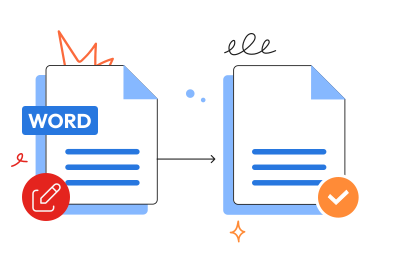
ערכו מסמך Word בשלושה שלבים פשוטים:
- 1
העלו את קובץ ה‑Word שברצונכם לערוך.
- 2
שנו את התוכן או הוסיפו הערות.
- 3
הורידו את הגרסה המעודכנת.
עורך ה-Word שלנו מאפשר לפתוח ולערוך קובצי Word באינטרנט – אין צורך להתקין את Word או עורך אחר במכשיר שלכם; פשוט פתחו את הפלטפורמה שלנו בדפדפן והתחילו לערוך. הכלי שלנו פותח קבצים מסוג DOC ו-DOCX, כך שגרסת ה-Word לא משנה, ומספק לכם ערכה מלאה של כלי עריכה.
איך לערוך מסמך Word
עורך מסמכי ה-Word שלנו תומך בקבצים בגודל של עד 100 MB. השימוש בו כולל שלושה שלבים בלבד:
שלב 1: העלאת המסמך
גררו את הקובץ שברצונכם לערוך לאזור ההעלאה או העלו אותו מהמחשב שלכם. מכיוון שהעורך שלנו מטפל בקבצים שנוצרו בגרסאות שונות של Word, אפשר לערוך מסמכי Word בפורמטים DOC ו-DOCX.
שלב 2: עריכת הטקסט
לאחר העלאת הקובץ, הוא ייפתח בעורך המקוון שלנו. בעורך שלנו תמצאו את כל כלי העריכה שתצטרכו. אפשר להוסיף, למחוק או לערוך טקסט, להוסיף פסקאות, לתקן שגיאות ושגיאות הקלדה, להדגיש חלקי טקסט, להוסיף הערות וקישורים, ואפילו לצייר ישירות בקובץ שלכם. העורך שלנו כולל גם תכונות של ביטול וחזרה, המאפשרות לבטל שינויים או להחיל אותם מחדש במהלך עריכת מסמך Word. חשוב לציין שהפריסה והעיצוב של הקובץ המקורי נשמרים, אלא אם תשנו אותם בעצמכם.
שלב 3: שמירת הקובץ
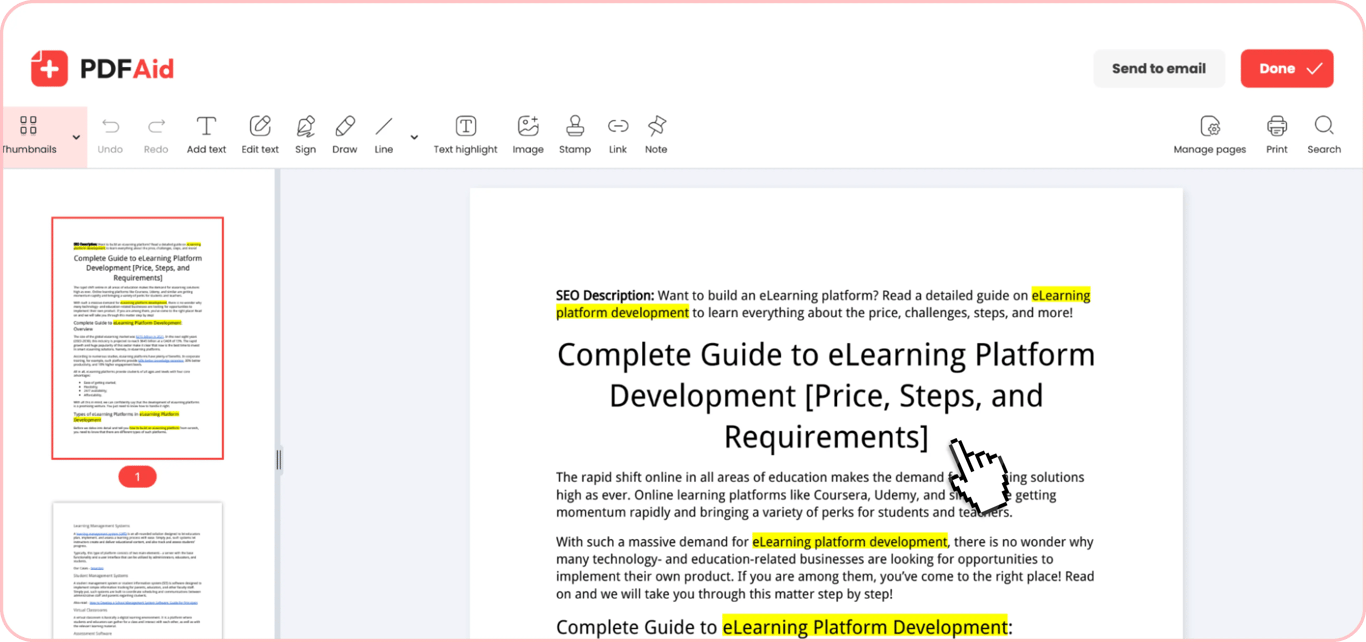
לאחר עריכת קובצי Word, אפשר לשמור אותם במכשיר שלכם או לשלוח אותם באימייל. לחצו על הכפתור המתאים ('סיום' או 'שליחה לאימייל') בפינה הימנית העליונה, שנו את שם הקובץ במידת הצורך וייצאו אותו באחד מהפורמטים הנתמכים: PDF, DOCX, DOC, PPT, PPTX, JPG, PNG, TXT, XLSX או XLS.
מקרי שימוש נפוצים
כשצריך לתקן קובץ עכשיו והמחשב שלכם נמצא במקום אחר, עריכתו בדפדפן היא פתרון פשוט שהכלי שלנו מציע. הנה כמה מקרי שימוש נפוצים שבהם הוא יכול לסייע:
מסמך שצריך לתקן במחשב של אדם אחר
כשאינכם ליד המחשב שלכם ואין לכם הרשאה להתקין תוכנה, עריכת המסמכים יכולה להיות מאתגרת. במקרה כזה, פתרון פשוט הוא לערוך מסמך Word בדפדפן באמצעות העורך שלנו. אין צורך להתקין דבר; פשוט פתחו את הקובץ, בצעו את העריכות הנדרשות והתנתקו מהחשבון לאחר הסיום.
קורות חיים שמעדכנים לפני השליחה
כשאתם מוצאים משרה מתאימה וצריכים לבצע כמה תיקונים מהירים כדי להתאים את קורות החיים למשרה מסוימת, עורך קובצי ה-Word שלנו הוא בחירה טובה משלוש סיבות:
שלב 1. הוא פועל בדפדפן ואפשר להשתמש בו גם בדרכים.
שלב 2. הוא מושלם לביצוע שינויים מהירים בלי לארגן מחדש את המסמך כולו.
שלב 3. הוא מאפשר לייצא את הקובץ הערוך בפורמט PDF, שלרוב מועדף עבור מועמדויות למשרות.
קובץ שעמית שלח לתיקון מהיר
כשאתם מקבלים מסמך מעמית עם בקשה לתקן כמה פסקאות, עורך הטקסט ל-Word שלנו מאפשר לעשות זאת במהירות וללא שליחת קבצים הלוך ושוב באימייל. כל שעליכם לעשות הוא לפתוח את הקובץ בכלי שלנו, לבצע את התיקונים ולשלוח גרסה מתוקנת של המסמך באותו פורמט ישירות לאימייל של העמית.
המסמך שומר על העיצוב המקורי שלו
עריכת הקבצים שלכם בכלי שלנו אינה משפיעה על הפריסה שלהם. כותרות, גופנים, הזחות, רשימות, טבלאות ורכיבי עיצוב אחרים נשארים כפי שהיו, אלא אם תשנו אותם במהלך העריכה. אם חשוב לכם לשמור על העיצוב המקורי, הכלי שלנו הוא הבחירה המתאימה.
עריכת מסמכי Word בכל מכשיר
הכלי שלנו נגיש ישירות מהאינטרנט – כל מה שצריך הוא חיבור אינטרנט יציב ודפדפן כדי לאפשר עריכה של קובצי Word. מכיוון שאין צורך להוריד תוכנות או אפליקציות נוספות, העורך שלנו פועל בכל סוגי המכשירים ועל כל מערכות ההפעלה. אפשר לערוך בקלות מסמך Word ב-iPhone, ב-iPad, במחשב שולחני עם Windows או במחשב נייד מסוג Mac.
הקבצים שלכם נשארים פרטיים ומאובטחים
בין אם אתם צריכים לעבוד עם קובץ יומיומי או עם מסמך שמכיל נתונים רגישים או סודיים, העריכה באמצעות הכלי שלנו בטוחה. כל הקבצים מועלים בחיבור מאובטח ונגישים רק דרך החשבון האישי שלכם. לצדדים שלישיים אין גישה למסמכים שהעליתם.
כלים דומים
הפלטפורמה שלנו מציעה אפשרויות רבות נוספות מלבד עריכת מסמכי Word – היא כוללת יותר מ-50 כלים לעריכה, המרה וארגון של מסמכים. הנה 6 כלים נוספים שעשויים להיות שימושיים לעבודה עם מסמכי Word ו-PDF:
Word ל-PDF: המירו מסמכי Word קיימים לקובצי PDF לשיתוף פשוט יותר.
PDF ל-Word: הפכו קובצי PDF למסמכי Word הניתנים לעריכה.
מיזוג מסמכי Word: שלבו כמה מסמכי Word לקובץ מאורגן אחד לאחסון או לשיתוף.
מיזוג PDF ו-Word: שלבו כמה מסמכי Word ו-PDF לקובץ יחיד בפורמט אחד.
DOC ל-DOCX: המירו מסמכים שנוצרו בגרסה אחת של Word לגרסה אחרת.
עריכת PDF: ערכו את הטקסט, העמודים, התמונות ורכיבים נוספים בקובצי ה-PDF שלכם ישירות מהדפדפן.
 מצטערים לשמוע שברצונך לבטל את המינוי שלך. אם אינך זקוק עוד לשירות שלנו, באפשרותך ללחוץ על "ביטול תוכנית" בלשונית החברות בחשבון שלך. באפשרותך גם ליצור איתנו קשר באמצעות צ'אט חי, בכתובת billing@pdfaid.com, או להתקשר למספר +44 808 501 2541 לקבלת עזרה בביטול המינוי שלך.