Accès illimité à tous nos outils
 Fusionner un PDF
 Diviser un PDF
 Créer un modèle
 Compresser un PDF
 Modifier le PDF
 Ajouter un filigrane
 Faire pivoter le PDF
 Signer le PDF
 Convertir le PDF en Word
 Convertir un document Word en PDF
 Convertir le PDF en JPG
 Convertir un JPG en PDF
 Convertir le PDF en Excel
 Convertir un document Excel en PDF
 Convertir le PDF en PowerPoint
 Convertir un fichier PowerPoint en PDF
Comment ça marche ?
Fusionnez vos documents Word en 3 étapes simples:
- 1
Téléversez ou faites glisser-déposer vos documents Word.
- 2
Organisez l'ordre des pages ou supprimez celles dont vous n'avez pas besoin.
- 3
Téléchargez votre document combiné en un seul PDF.
Évitez d’installer des logiciels et rassemblez des documents Word dans un seul fichier, directement dans votre navigateur. Laissez l’outil s’occuper de tout.
Comment fusionner des documents Word
Fusionnez vos documents en suivant ces étapes rapides :
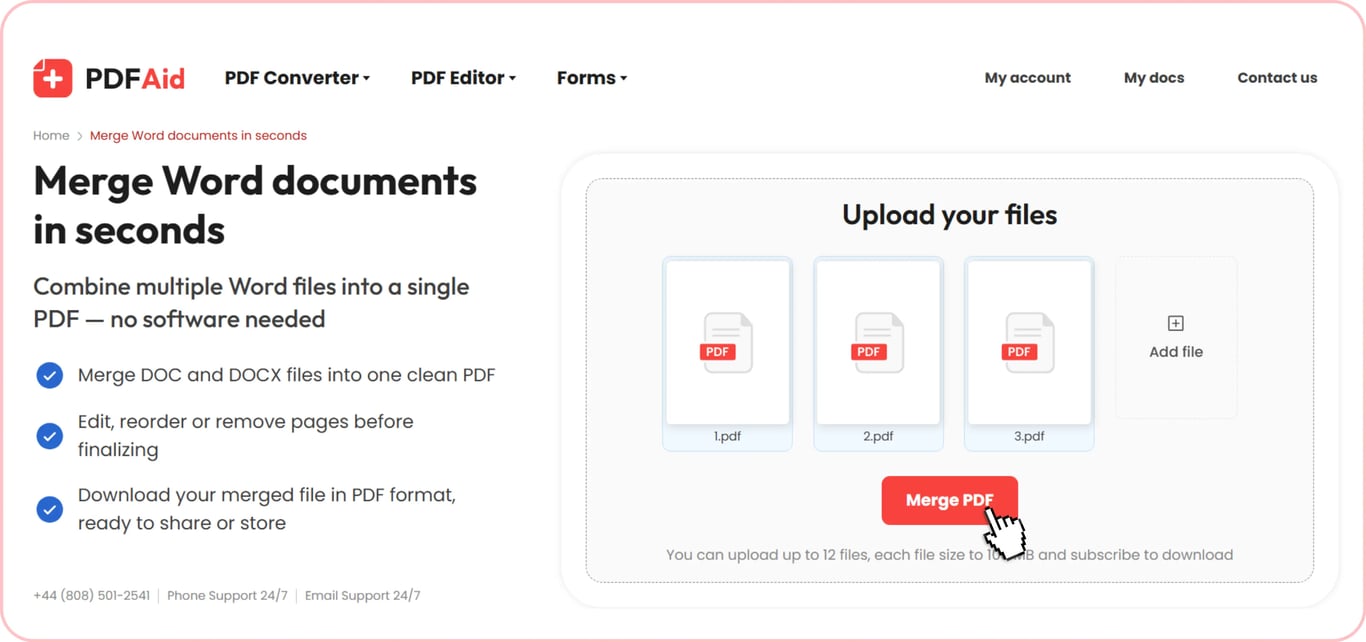
Étape 1. Téléversez les fichiers que vous souhaitez combiner (vous pouvez en sélectionner jusqu’à 12).
Étape 2. Cliquez sur le bouton Fusionner.
Étape 3. Envoyez le document finalisé par e-mail ou téléchargez-le.
Comment fusionner deux documents Word en un seul
Combinez des documents Word en un seul, directement dans votre navigateur. Notre service vous permet de téléverser jusqu’à 12 fichiers et de créer un document unique à partir de ceux-ci. Le processus est rapide, quel que soit le nombre de fichiers sélectionnés.
La fusion n’est pas la seule fonctionnalité proposée par notre outil. Lorsque vous téléversez vos documents, vous êtes redirigé vers l’éditeur. Vous pouvez alors les réorganiser et définir l’ordre des pages souhaité. Le fichier apparaîtra ainsi sur votre appareil après son enregistrement.
Combiner des fichiers Word DOC et DOCX
Vous pouvez fusionner des fichiers DOCX et DOC de MS Word (Microsoft Word) ; les deux formats sont pris en charge. Combinez des fichiers du même format ou mélangez les deux dans un seul document. Vous obtenez un document dans le format souhaité tout en conservant toutes les informations importantes.
Conservez votre mise en forme
Après avoir réuni des documents distincts, tous les éléments, de la taille du texte aux tableaux et autres détails, sont conservés tels quels. Vous pouvez continuer à modifier le fichier fusionné. Supprimez ou ajoutez les informations nécessaires, modifiez les polices et personnalisez votre contenu en appliquant une autre couleur, etc. Vérifiez votre document avant de le télécharger.
Fusionner des documents Word sur tous les appareils
Accomplissez facilement vos tâches quotidiennes grâce à notre outil, qui ne nécessite aucun téléchargement. Que vous ayez 2 ou 12 fichiers à combiner, faites-le depuis votre navigateur. Fusionnez plusieurs documents sur votre Mac et d’autres types d’ordinateurs grâce à la compatibilité avec Windows, Linux et d’autres systèmes d’exploitation. Vous bénéficiez également d’une expérience fluide avec votre fichier sur iPhone et d’autres téléphones mobiles.
Vos fichiers restent privés et sécurisés
Combinez des fichiers distincts en toute confidentialité sur notre plateforme. La connexion est chiffrée, vos documents sont donc protégés. Vos documents et les actions effectuées avec ce service sont confidentiels et ne sont visibles que par vous. Personne d’autre ne peut accéder à votre compte ou à vos fichiers.
Outils similaires
La fusion de fichiers n’est pas une fin en soi, et d’autres outils pratiques en ligne peuvent vous aider à gérer vos documents. Découvrez-en quelques-uns :
Fusionner des PDF — réunissez différents PDF dans un seul fichier.
Fusionner PDF et Word — même si les formats diffèrent, vous pouvez les combiner et conserver toutes les informations nécessaires facilement accessibles.
Modifier Word — améliorez votre texte, supprimez les détails inutiles et personnalisez vos documents.
 Nous sommes désolés d’apprendre que vous souhaitez résilier votre abonnement. Si vous n’avez plus besoin de notre service, vous pouvez cliquer sur « Annuler l’abonnement » dans l’onglet Abonnement de votre compte. Vous pouvez également nous contacter par chat en direct, à l’adresse billing@pdfaid.com, ou par téléphone au +44 808 501 2541, et nous pourrons vous aider à résilier votre abonnement.