Accès illimité à tous nos outils
 Fusionner un PDF
 Diviser un PDF
 Créer un modèle
 Compresser le PDF
 modifier le PDF
 Add watermark
 Faire pivoter le PDF
 Signer le PDF
 Convertir le PDF en Word
 Convertir un document Word en PDF
 Convertir le PDF en JPG
 Convertir un JPG en PDF
 Convertir le PDF en Excel
 Convertir un document Excel en PDF
 Convertir le PDF en PowerPoint
 Convertir un fichier PowerPoint en PDF
Comment cela fonctionne-t-il ?
Fusionnez vos documents PDF et Word en 3 étapes simples :
- 1
Téléversez ou faites glisser et déposez vos fichiers PDF et Word.
- 2
Réorganisez les fichiers ou supprimez ceux dont vous n'avez pas besoin.
- 3
Téléchargez votre document combiné en un seul PDF.
Avec PDFAid, vous pouvez combiner des documents Word et PDF en un seul fichier directement dans votre navigateur. Fusionnez des rapports, des contrats et des pièces jointes numérisées sans perdre la mise en forme. Notre outil fonctionne sur tous les appareils, sans rien installer, ce qui réunit tous les fichiers associés dans un seul document.
Comment ajouter un PDF à un document Word
Combiner vos documents ne prend que quelques clics dans notre éditeur en ligne. Vous pouvez rapidement ajouter un PDF à un document Word sans perdre votre mise en forme ni retaper quoi que ce soit manuellement. Notre outil de fusion vous permet de téléverser et de convertir jusqu’à 12 fichiers à la fois, avec une limite de taille de 100 Mo par document.
Étape 1 : importer des fichiers dans l’outil
Pour commencer, faites glisser vos fichiers directement dans la zone de téléversement. Vous pouvez également cliquer sur le bouton Téléverser pour fusionner afin de sélectionner des fichiers enregistrés sur votre appareil. Notre outil vous permet de combiner des fichiers PDF et des documents Word au cours d’une même session. Une fois tous vos fichiers ajoutés, cliquez sur Fusionner des PDF pour continuer.
Étape 2 : organiser votre document final
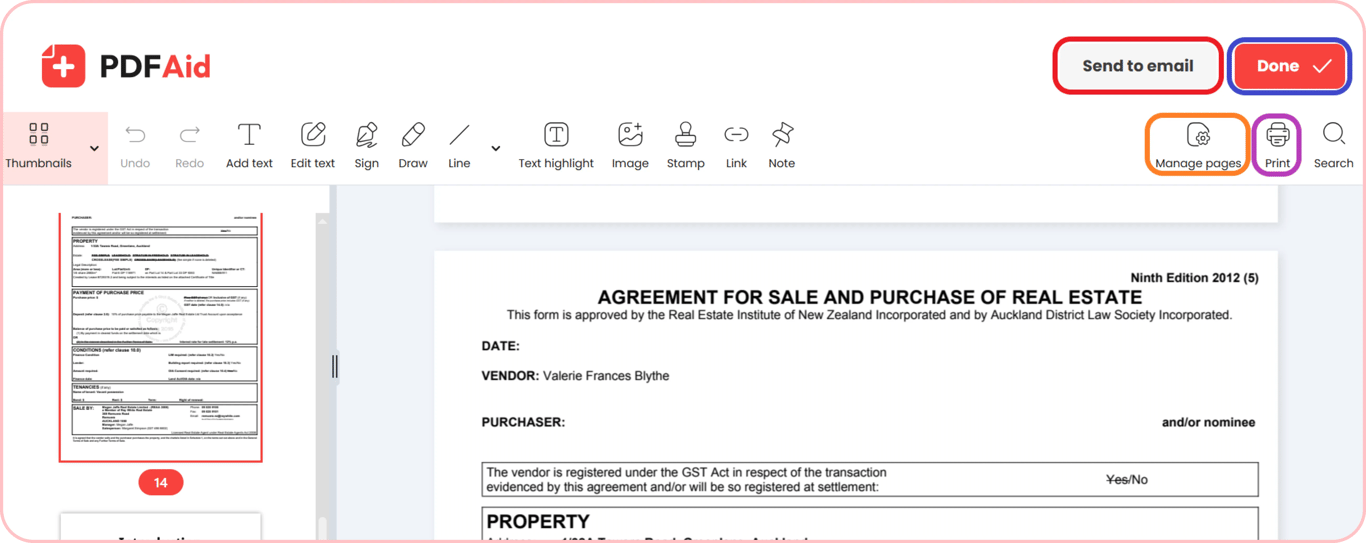
Personnalisez votre mise en page avant de fusionner des fichiers aux formats PDF et Word. Si vous souhaitez modifier la structure de votre fichier, cliquez sur Gérer les pages. Vous pouvez réorganiser les vignettes des pages en les faisant glisser, dupliquer des pages importantes, insérer des pages supplémentaires ou supprimer les pages dont vous n’avez pas besoin. Une fois la mise en page définie, cliquez sur Terminé pour télécharger votre fichier. Vous pouvez également cliquer sur Imprimer pour créer une copie papier, ou choisir Envoyer par e-mail pour partager directement le document avec un client.
Étape 3 : choisir votre format de sortie
Pour combiner des pages Word et PDF, vous devez choisir le format de sortie qui vous convient le mieux :
DOCX et DOC : Idéals pour modifier du texte dans Microsoft Word, ajuster les mises en page et effectuer des tâches de traitement de texte courantes.
PDF : Idéal pour les documents qui doivent conserver leur mise en forme, les documents officiels et une impression nette.
PPT et PPTX : Parfaits pour transformer des pages de document en diaporamas de présentation.
XLSX et XLS : Parfaits pour organiser des tableaux, des listes numériques et des données de feuille de calcul.
JPG et PNG : Utiles pour convertir des pages en images de haute qualité destinées au Web.
TXT : Convient au texte brut, sans mise en forme, que vous pouvez coller dans des notes.
Cas d’utilisation courants
La combinaison de différents formats de fichiers permet de rassembler tous vos documents associés dans un document unique et organisé. Voici des situations courantes dans lesquelles la fusion de fichiers Word et PDF vous fait gagner du temps :
Un CV dans Word et des diplômes en PDF pour une même candidature
Lorsque vous postulez à un emploi, les recruteurs demandent souvent l’ensemble de votre candidature dans un seul fichier. Si le brouillon de votre CV est au format Word et que vos diplômes universitaires et certificats sont au format PDF, vous pouvez utiliser notre outil pour fusionner des fichiers Word en PDF. Cela permet de conserver un processus de travail organisé et facilite la consultation du dossier par les responsables du recrutement.
Un contrat dans Word avec des pièces jointes reçues au format PDF
Les contrats commerciaux sont souvent rédigés dans Word pour faciliter leur modification, tandis que les pièces jointes et les annexes signées sont généralement enregistrées au format PDF. En réunissant tous ces éléments dans un seul document, vous pouvez modifier les clauses et examiner les pièces jointes dans la même fenêtre. Une fois vos modifications terminées, vous pouvez fusionner des fichiers Word en PDF afin de générer un contrat final sécurisé à signer.
Une demande de visa ou une candidature à un appel d’offres avec des pièces justificatives
Les demandes de visa, de subvention ou les appels d’offres nécessitent de réunir plusieurs documents personnels et juridiques. Vous devez souvent combiner un formulaire de demande Word rempli avec des scans de passeport, des relevés bancaires et des licences commerciales au format PDF. Avec notre outil, vous pouvez ajouter des documents Word à des fichiers PDF directement dans votre navigateur. Vous créez ainsi un dossier de candidature complet qui répond aux exigences officielles sans omettre de pages.
Fusionner des PDF et des documents Word sur n’importe quel appareil
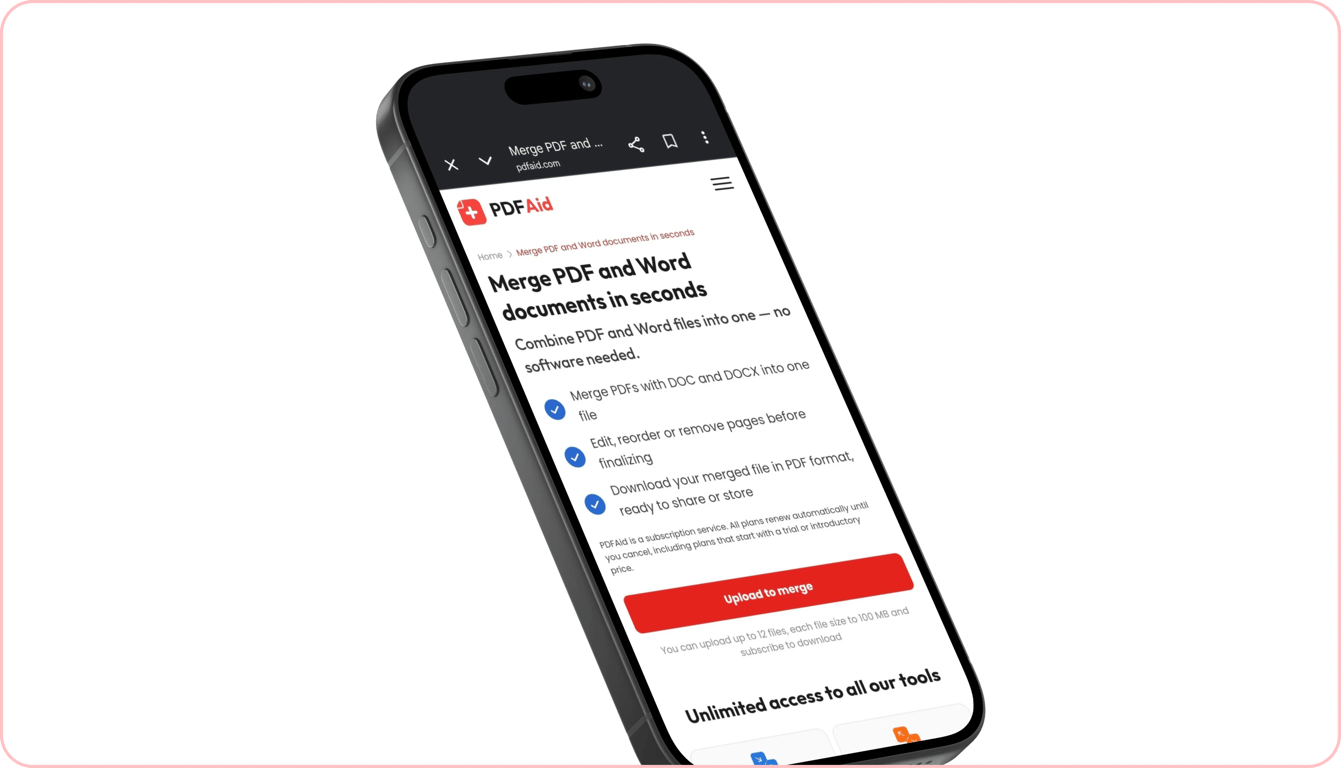
Vous pouvez fusionner des PDF et des documents Word directement dans votre navigateur Web sur n’importe quel ordinateur, tablette ou smartphone. Il n’est pas nécessaire de télécharger ni d’installer des logiciels de bureau, des applications mobiles ou des extensions de navigateur supplémentaires.
Que vous travailliez sur un ordinateur portable à votre bureau ou utilisiez votre téléphone lors de vos déplacements, ouvrez simplement notre site Web et téléversez vos fichiers. Le convertisseur fonctionne de manière fiable sous Windows, macOS, Linux, iOS et Android. Vous pouvez ainsi fusionner des documents sur n’importe quel écran, sans vous soucier des limites liées aux appareils.
Vos fichiers restent privés et sécurisés
Chaque fichier est traité via des connexions chiffrées lorsque vous fusionnez des fichiers dans notre espace de travail. Cela protège vos informations privées contre les personnes qui ne devraient pas y avoir accès. Comme vos documents restent protégés, vous êtes le seul à pouvoir les consulter. Personne d’autre ne peut lire, partager ou télécharger votre contenu.
Outils similaires
D’autres outils peuvent vous aider à organiser et à combiner vos fichiers :
Fusionner des documents PDF : Combinez plusieurs fichiers PDF en un seul document.
Fusionner des documents Word : Combinez plusieurs fichiers Word en un seul document modifiable tout en conservant les mises en page et les styles de texte.
Fusionner des images : Regroupez plusieurs images dans un seul document organisé.
 Nous sommes désolés d’apprendre que vous souhaitez résilier votre abonnement. Si vous n’avez plus besoin de notre service, vous pouvez cliquer sur « Annuler l’abonnement » dans l’onglet Abonnement de votre compte. Vous pouvez également nous contacter par chat en direct, à l’adresse billing@pdfaid.com, ou par téléphone au +44 808 501 2541, et nous pourrons vous aider à résilier votre abonnement.