Accès illimité à tous nos outils
 Merge PDF
 Diviser un PDF
 Créer un modèle
 Compresser le PDF
 Modifier le PDF
 Add watermark
 Faire pivoter le PDF
 Signer le PDF
 Convertir le PDF en Word
 Convertir un document Word en PDF
 Convertir le PDF en JPG
 Convertir JPG en PDF
 Convertir le PDF en Excel
 Convertir un document Excel en PDF
 Convertir le PDF en PowerPoint
 Convertir un fichier PowerPoint en PDF
Comment ça marche ?
Fusionnez vos images en 3 étapes simples:
- 1
Téléversez ou faites glisser et déposez vos images.
- 2
Organisez l’ordre des images ou supprimez celles dont vous n’avez pas besoin.
- 3
Téléchargez vos images dans un seul fichier PDF.
Fusionnez des images de différents formats, notamment PNG et JPG, directement dans votre navigateur avec PDFAid. Notre outil ne nécessite aucune installation : il vous suffit d’ouvrir votre navigateur. Téléversez jusqu’à 12 images à la fois.
Comment fusionner des images en ligne
Vous obtiendrez le résultat en quelques secondes. Voici comment combiner des images avec notre outil en ligne :
Étape 1. Téléversez ou glissez-déposez votre fichier.
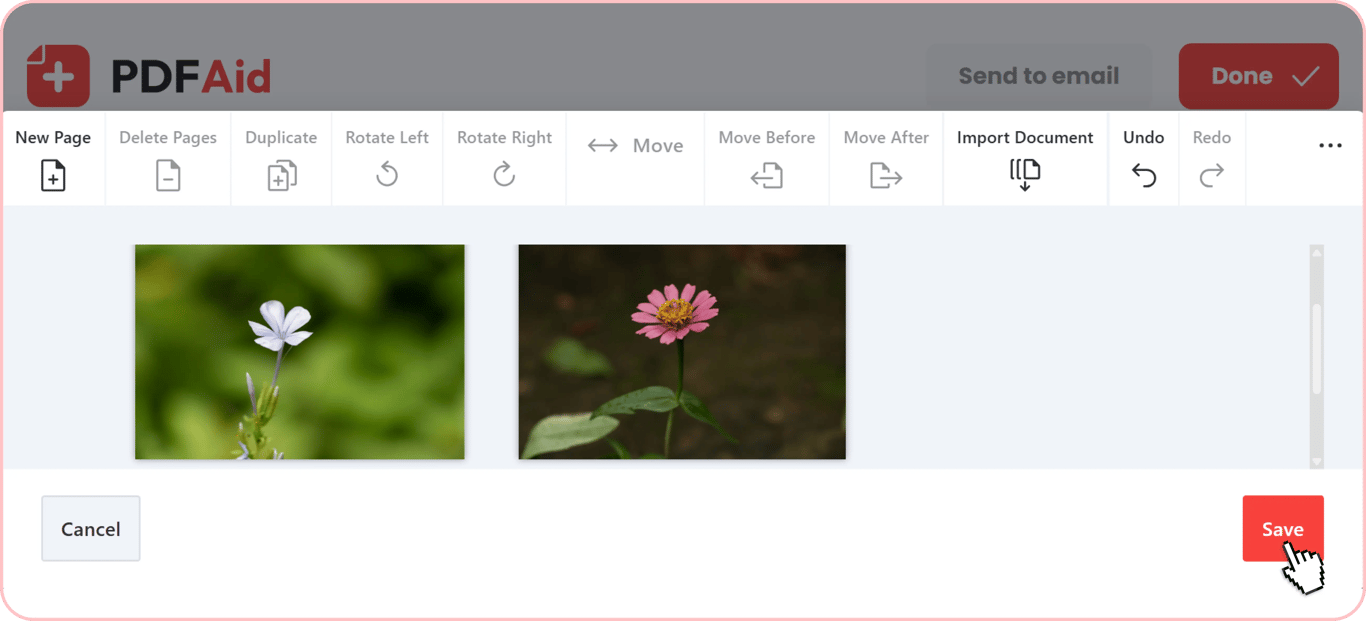
Étape 2. Modifiez-le si nécessaire avant la fusion.
Étape 3. Téléchargez vos images prêtes à l’emploi.
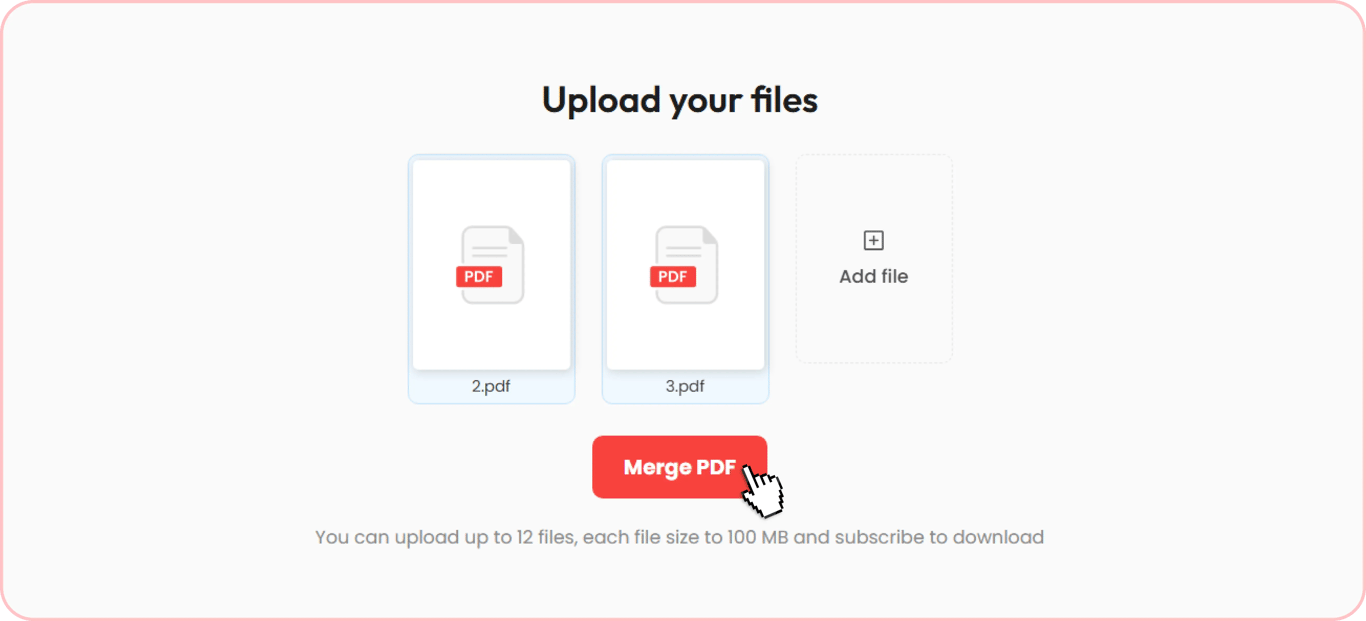
Fusionner deux photos verticalement
Avant de combiner deux photos, ouvrez l’onglet Gérer les pages pour faire pivoter les images, modifier leur ordre ou supprimer certaines photos si nécessaire. Notre outil placera les fichiers les uns sous les autres. Les images sont automatiquement ajustées à une page standard, aucun recadrage n’est donc nécessaire. Organisez vos fichiers, sélectionnez le format souhaité et obtenez un document prêt à l’emploi.
Placer des photos côte à côte
Si vous cherchez comment placer deux photos côte à côte pour les comparer et voir un résultat avant/après, téléversez les deux images que vous souhaitez assembler et placez-les l’une à côté de l’autre. Vous pouvez ensuite les fusionner et utiliser le fichier pour une comparaison rapide et pratique.
Assembler des images en une seule
Combinez deux images en une seule en quelques étapes rapides. Notre outil d’assemblage en ligne peut fusionner encore plus de fichiers, jusqu’à 12. Téléversez les images nécessaires, organisez-les dans l’ordre souhaité, puis créez un fichier. Que vous ayez besoin d’une longue capture d’écran ou d’une image panoramique, cette fonctionnalité peut vous aider à accomplir cette tâche. Notre outil préserve la qualité et rend le processus rapide. Une fois toutes les parties assemblées, le document est prêt à être téléchargé et partagé.
Combiner JPG, PNG et d’autres formats
Notre outil de fusion prend en charge les formats d’image les plus courants et traite jusqu’à 12 fichiers, chacun jusqu’à 100 Mo. Vous pouvez combiner différents types de fichiers, les mélanger et créer un fichier unique en quelques secondes. Lorsque vous devez organiser vos images, la plateforme traite les formats suivants :
PNG
JPG
JPEG
AVIF
BMP
TIFF
WEBP
GIF
Si le format de votre document est différent, vous pouvez tout de même utiliser l’outil d’assemblage d’images. Utilisez d’abord le Convertisseur en ligne pour modifier le format de vos fichiers. Une fois l’opération terminée, revenez au processus de fusion et téléchargez les fichiers directement sur votre appareil.
Ajouter du texte, des dessins et plus encore aux images fusionnées
Vous pouvez apporter des modifications supplémentaires sur le même écran lorsque vous finalisez votre document. Les boutons sont placés juste au-dessus d’une page, ce qui vous permet de trouver rapidement les outils d’annotation dont vous avez besoin. Utilisez-les lorsque vous fusionnez des images afin de les rendre plus informatives ou plus personnalisées, selon votre objectif. Voici les options disponibles :
Ajouter du texte — saisissez des commentaires et des légendes sur votre image.
Modifier le texte — modifiez le texte ou son style sur votre image.
Surligner du texte — cliquez et faites glisser sur le texte pour le surligner.
Signer — dessinez votre signature, téléversez-la sous forme d’image ou saisissez-la.
Dessiner — choisissez un outil et créez une image vous-même.
Ligne — ajoutez une ligne ou créez une forme directement sur votre image.
Image — choisissez une image sur votre appareil et placez une autre image par-dessus l’image fusionnée.
Timbre — utilisez un timbre standard ou créez un timbre personnalisé.
Lien — choisissez une zone et associez-y une adresse web.
Note — saisissez un message et personnalisez-le en modifiant la couleur d’arrière-plan et en utilisant des symboles.
Fusionner des images sur n’importe quel appareil
Utilisez notre outil sur l’appareil qui vous convient, sans rien télécharger ni installer. Vous pouvez fusionner des photos en ligne depuis votre navigateur en quelques clics. Il est compatible avec tous les principaux systèmes d’exploitation, notamment Windows, macOS et Linux. Vous pouvez également regrouper des images sur votre smartphone ou votre tablette, car il fonctionne parfaitement sur Android et iOS.
Vos fichiers restent privés
Vos informations et vos fichiers sont traités et stockés avec soin. Chaque document est traité via des connexions chiffrées, ce qui protège vos données privées contre tout accès non autorisé. Vous seul pouvez accéder aux éléments de votre compte. Vous gardez un contrôle total sur vos documents : vous pouvez donc ouvrir, organiser, modifier ou supprimer leur contenu à tout moment.
Plus d’outils pour les images
Voici quelques outils pour aller plus loin avec vos images :
Utilisez notre outil Ajouter du texte à une image lorsqu’une légende ou une citation est nécessaire.
Si vous souhaitez insérer une image dans votre PDF, Ajouter une image à votre PDF est l’outil adapté.
Utilisez Extraire des images d’un PDF lorsque vous avez plutôt besoin de récupérer des images depuis un document.
Tous ces outils sont disponibles sans téléchargement ni installation. Vous pouvez utiliser notre service tout-en-un depuis votre navigateur.
 Nous sommes désolés d’apprendre que vous souhaitez résilier votre abonnement. Si vous n’avez plus besoin de notre service, vous pouvez cliquer sur « Annuler l’abonnement » dans l’onglet Abonnement de votre compte. Vous pouvez également nous contacter par chat en direct, à l’adresse billing@pdfaid.com, ou par téléphone au +44 808 501 2541, et nous pourrons vous aider à résilier votre abonnement.