Rajoittamaton pääsy kaikkiin työkaluihimme


Miten homma toimii?
PDF:n sivujen uudelleenjärjestäminen onnistuu kolmen helpon vaiheen kautta:
- 1
Lataa PDF-tiedosto.
- 2
Muuta sivujen järjestystä.
- 3
Lataa muokkaamasi PDF-tiedosto laitteellesi.
PDFAid-palvelun verkossa toimiva PDF-järjestäjä auttaa järjestämään asiakirjat hyvin vähällä vaivalla. Sivujen pienkuvia voi vetää ja pudottaa, jolloin sisältöä voi järjestää, ryhmitellä ja kohdistaa sekunneissa. PDF-järjestäjän avulla jokaisen sivun voi asettaa juuri tarvittuun järjestykseen ennen lopullisen tiedoston tallentamista.
PDF:n sivujen järjestäminen uudelleen
Asiakirjan sivujärjestyksen muuttaminen vie vain muutaman sekunnin. Järjestä PDF-sivut uudelleen verkossa näiden helppojen vaiheiden avulla:
Lataa tiedosto: Valitse ja lataa PDF-asiakirja verkkotyökaluun.
Tarkista sivujen pienkuvat: Katso tiedoston jokaisen sivun visuaaliset pienkuvat.
Vedä ja pudota: Napsauta mitä tahansa sivun pienkuvaa ja pidä sitä painettuna. Vedä se sitten haluamaasi kohtaan.
Tallenna ja lataa: Ota uusi sivujärjestys käyttöön napsauttamalla Tallenna ja lataa sitten päivitetty PDF.
Siirrä PDF:n sivuja uuteen paikkaan
Sivu voi helposti päätyä väärään kohtaan, kun raportti skannataan tai yhdistetään. PDF-sivut voi järjestää uudelleen ilman, että koko tiedostoa tarvitsee luoda alusta asti uudelleen.
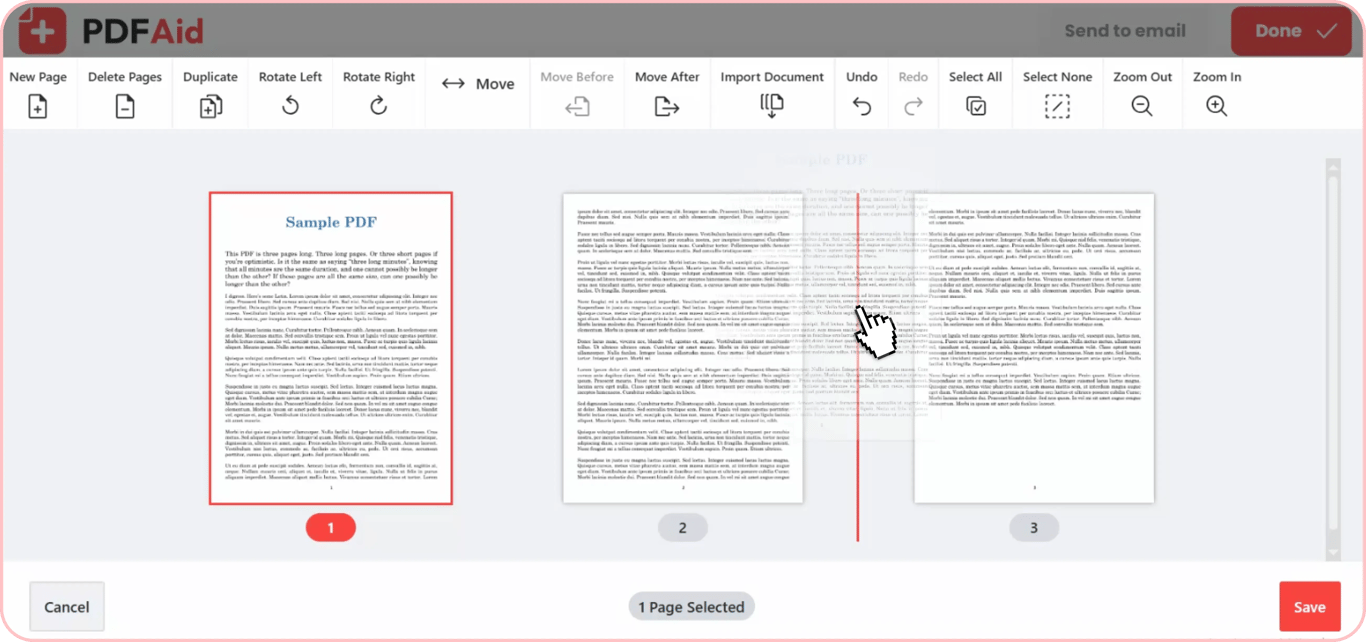
Työkalumme toimii nopeana sivujen lajittelijana, jolla asiakirjan asettelun voi korjata ja PDF-sivut järjestää helposti uudelleen vedä ja pudota -toiminnolla. Kun tiedosto avautuu, tarkista sivujen pienkuvat editorissa. Napsauta mitä tahansa sivua ja pidä painike painettuna. Vedä sivu sitten oikeaan kohtaan. Myös useita sivuja voi valita kerralla ja siirtää yhdessä.
Kun hiiren painike vapautetaan, sivut asettuvat paikoilleen. Lajitteluvirheet voi korjata muutamassa sekunnissa koskematta muuhun tekstiin.
Käännä koko PDF:n sivujärjestys päinvastaiseksi
Paperiasiakirjoja skannataan usein suurina pinoina käänteisessä järjestyksessä. Jokaisen sivun siirtäminen käsin vie aivan liikaa aikaa ja vaivaa. Sivuja ei tarvitse järjestää yksitellen uudelleen.
Sen sijaan koko järjestyksen voi kääntää yhdellä kertaa. Kun työkalua käytetään verkossa toimivana PDF-sivujärjestyksen muuttajana, oikea järjestys voidaan palauttaa heti. PDF:n sivujärjestyksen voi vaihtaa yhdellä napsautuksella viimeisestä ensimmäiseen -järjestyksestä takaisin ensimmäisestä viimeiseen -järjestykseen. Näin takaperin skannatut asiakirjat on helppo korjata.
Järjestä sivut uudelleen laadun heikkenemättä
Kun PDF-tiedostojen sivuja järjestetään alustallamme, asiakirjan laatu säilyy täysin ennallaan. Työkalu muuttaa ainoastaan sivujen järjestystä. Se ei muuta tiedostossa mitään muuta.
Alkuperäiset asettelut, fontit, muotoilut ja kuvat säilyvät moitteettomina. Koska vain sivujen järjestys muuttuu, lopullisen PDF:n laatu pysyy samana täydellä tarkkuudella.
Milloin PDF:n sivut kannattaa järjestää uudelleen
PDF-tiedostoa avattaessa sivut on usein järjestettävä uudelleen, jotta teksti on selkeää ja helppolukuista. Koska työkalumme antaa täyden hallinnan vetämällä ja pudottamalla, PDF-sivut voidaan lajitella nopeasti mihin tahansa projektiin.
Tiedostoja voi olla tarpeen järjestää uudelleen seuraavissa tavallisissa tilanteissa:
Korjaa käänteiset tai sekaisin olevat skannaukset: Skannerit kääntävät usein sivujärjestyksen tai sekoittavat monisivuiset pinot. Pienkuvia voi vetää eri kohtiin, jotta kaikki saadaan takaisin oikeaan järjestykseen.
Rakenna yritysraportit uudelleen: Siirrä johdon yhteenvedot, keskeiset tiedot tai kaaviot aivan alkuun, jotta ne näkyvät heti.
Järjestä e-kirjat ja oppaat: Aseta väärässä paikassa olevat luvut kohdalleen, siirrä hakemistosivut loppuun tai muokkaa johdanto-osioita ennen julkaisemista.
Järjestä oikeudelliset liitteet: Aseta todisteaineisto, liiteluettelot ja allekirjoitetut sopimukset täsmälliseen oikeudelliseen järjestykseen.
Kokoa useita luonnoksia: Kun eri projektitiedostojen sivuja yhdistetään ja niiden järjestystä on muutettava, sen voi tehdä vetämällä ja pudottamalla.
Järjestä PDF-sivut uudelleen millä tahansa laitteella
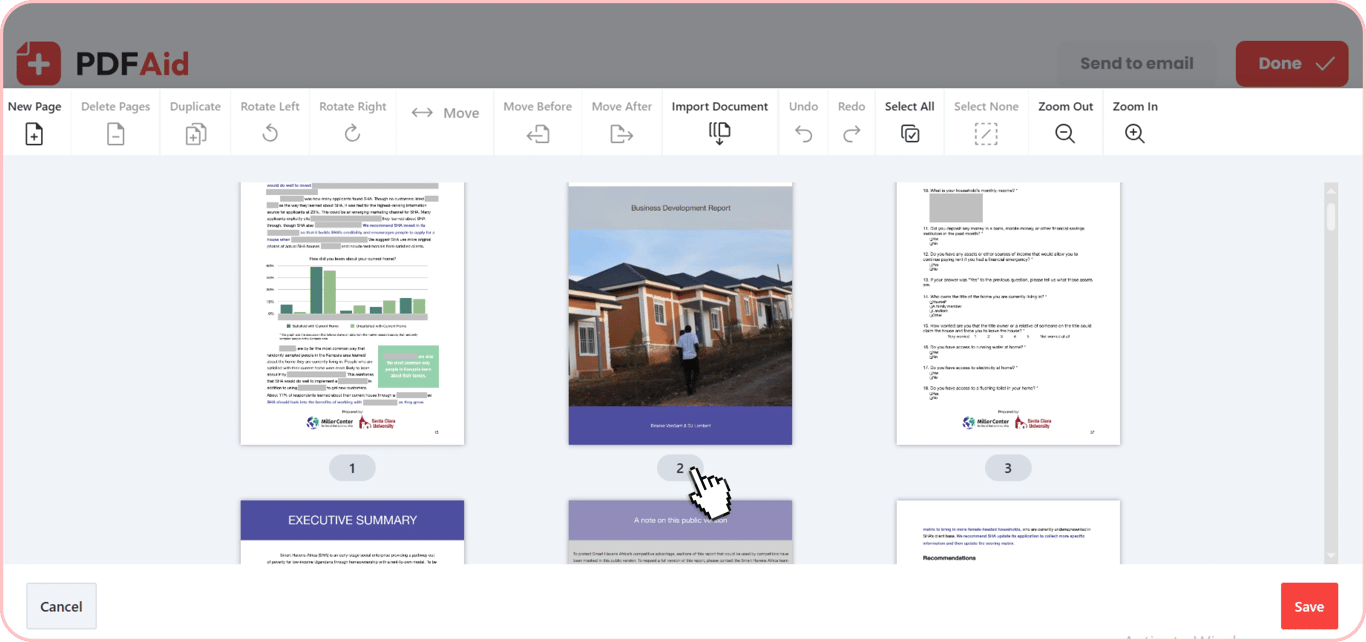
PDFAid toimii kokonaan verkkoselaimessa. PDF-sivut voi järjestää verkossa ilman ohjelmistojen tai työpöytäsovellusten asentamista. Alustamme toimii sujuvasti kaikissa käyttöjärjestelmissä ja tuottaa samat siistit tulokset kaikilla näyttöko’oilla.
Windows: Järjestä sivut helposti Chromella, Edgellä tai Firefoxilla ilman, että sinun tarvitsee ladata lisätyökaluja.
macOS: Vedä ja pudota sivujen pienkuvia suoraan Safarissa tai Chromessa Macilla.
Linux: Lajittele asiakirjan sivut suoraan selaimessa millä tahansa Linux-kokoonpanolla.
iOS (iPhone & iPad): Hallitse sivujen siirtoja mobiililaitteella Safarin avulla.
Android: Korjaa väärässä paikassa olevat sivut puhelimella tai tabletilla liikkeellä ollessasi.
Tiedostosi pysyvät yksityisinä
Tiedostosi käsitellään salatuilla yhteyksillä, ja ne ovat vain sinun käytettävissäsi. Asiakirjasi pysyvät täysin yksityisinä ja ovat käytettävissä vain sinulle tililläsi. Kun lopetat tiedostojen käsittelyn, tietosi pysyvät täysin suojattuina.
Tee muutakin kuin järjestä sivuja – kaikki yhdessä paikassa
Työkalumme avulla voi tehdä paljon muutakin kuin järjestää PDF-sivuja. Samassa työtilassa voi tehdä useita muokkauksia ilman siirtymistä eri työkalujen välillä. Asettelua järjestettäessä voidaan lajitella ja poistaa PDF-sivuja, korjata kääntyneitä sivuja tai korvata PDF-tiedostojen sivuja lisäämällä uutta sisältöä. Kaikki tapahtuu yhdessä käyttöliittymässä, jotta työnkulku pysyy nopeana ja yksinkertaisena.
Poista PDF-sivuja: Poista asiakirjasta tarpeettomat tai tyhjät sivut yhdellä napsautuksella.
Käännä PDF: Käännä sivuttain tai ylösalaisin olevat sivut oikein päin.
Lisää sivuja: Lisää tyhjiä sivuja tai uusia asiakirjasivuja suoraan tiedostoon.
Monista sivuja: Kopioi tärkeät sivut heti, jotta olemassa olevia lomakkeita tai malleja voi käyttää uudelleen.
 Ikävää kuulla, että haluat peruuttaa tilauksesi. Jos et enää tarvitse palveluamme, voit napsauttaa tilisi Jäsenyys-välilehdellä kohtaa "Peruuta tilaus". Saat apua tilauksen peruuttamiseen myös ottamalla meihin yhteyttä live-chatin kautta, lähettämällä sähköpostia osoitteeseen billing@pdfaid.com tai soittamalla numeroon +44 808 501 2541.